 Auf Mastodon ansehen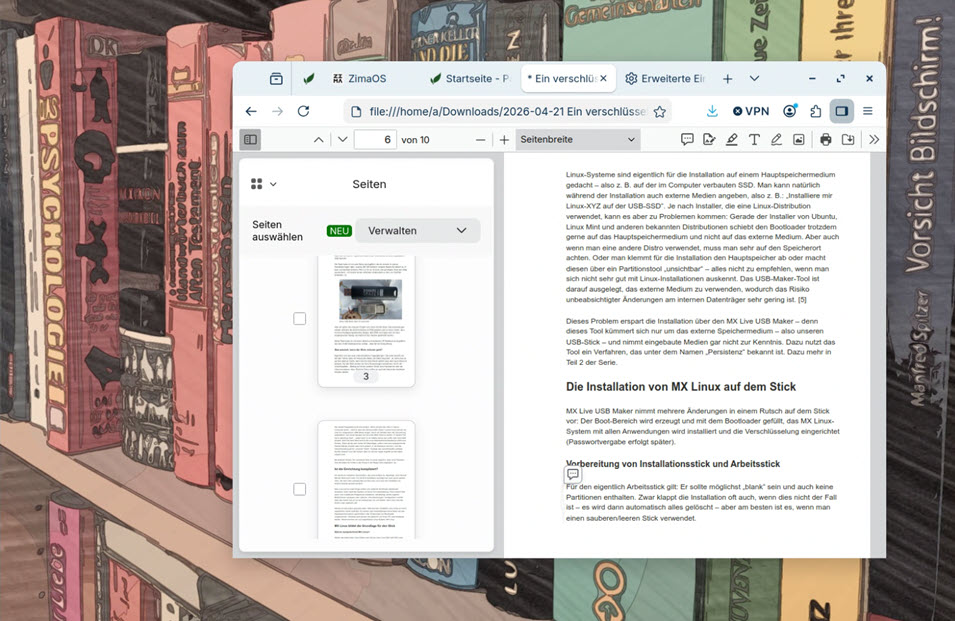
Kleinere Möglichkeiten der PDF-Bearbeitung in Browsern gibt es schon länger. Die neue Version von Firefox hat in diesem Bereich aber einen deutlichen Schritt nach vorn gemacht. Damit ist das Programm zu einem ausgesprochen nützlichen Helfer für den Alltag geworden und kann für viele Alltagsszenarien ein zusätzliches PDF-Programm ersetzen. Die Möglichkeiten erstrecken sich nicht nur auf Dateien, die man von einer Webseite geladen hat - jede lokale PDF-Datei kann einfach in den Browser gezogen und bearbeitet werden. Zeit, einen Blick auf das Gesamtpaket der Bearbeitungsmöglichkeiten zu werfen.
Sidebar
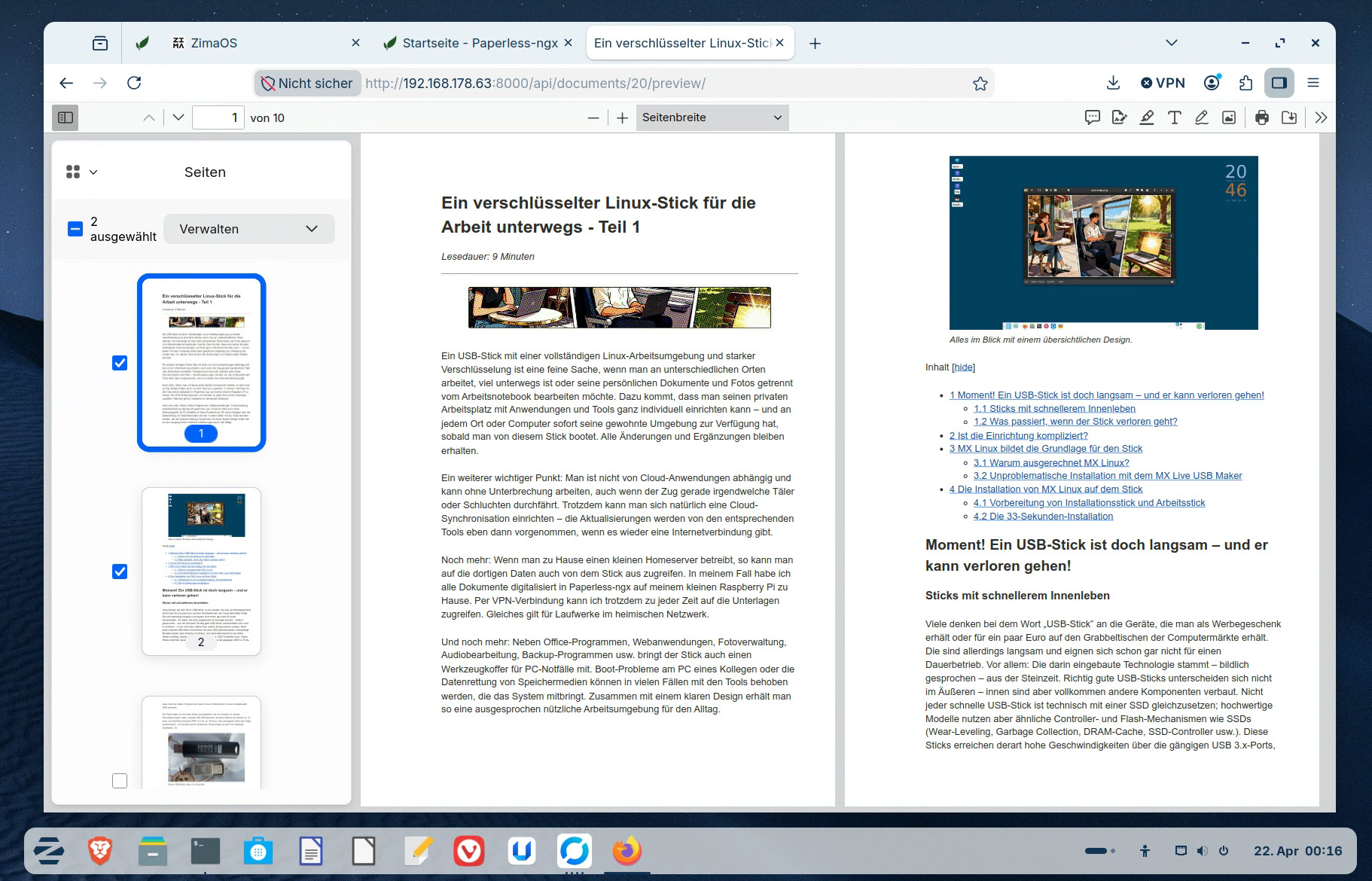
Seiten können ab Version 150 markiert und per Drag-and-drop neu angeordnet, gelöscht oder exportiert werden. Wenn mich aus einem 50-seitigen Dokument nur zwei Seiten interessieren, so kann ich diese markieren und in einem neuen Dokument speichern.
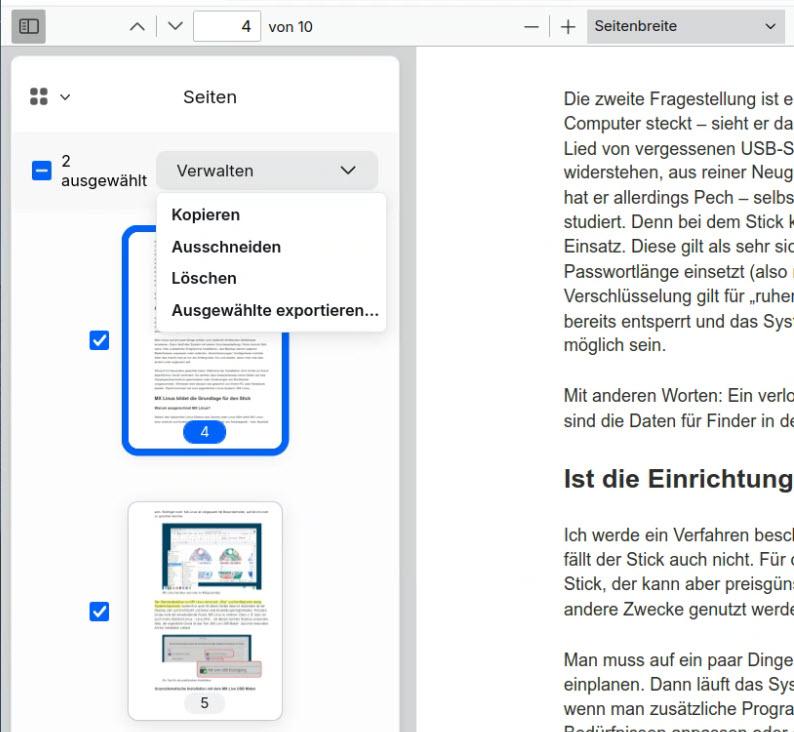
Dafür habe ich bisher das Tool PDF Arranger genommen, das nun seltener zum Einsatz kommen wird.
Kommentarfunktion
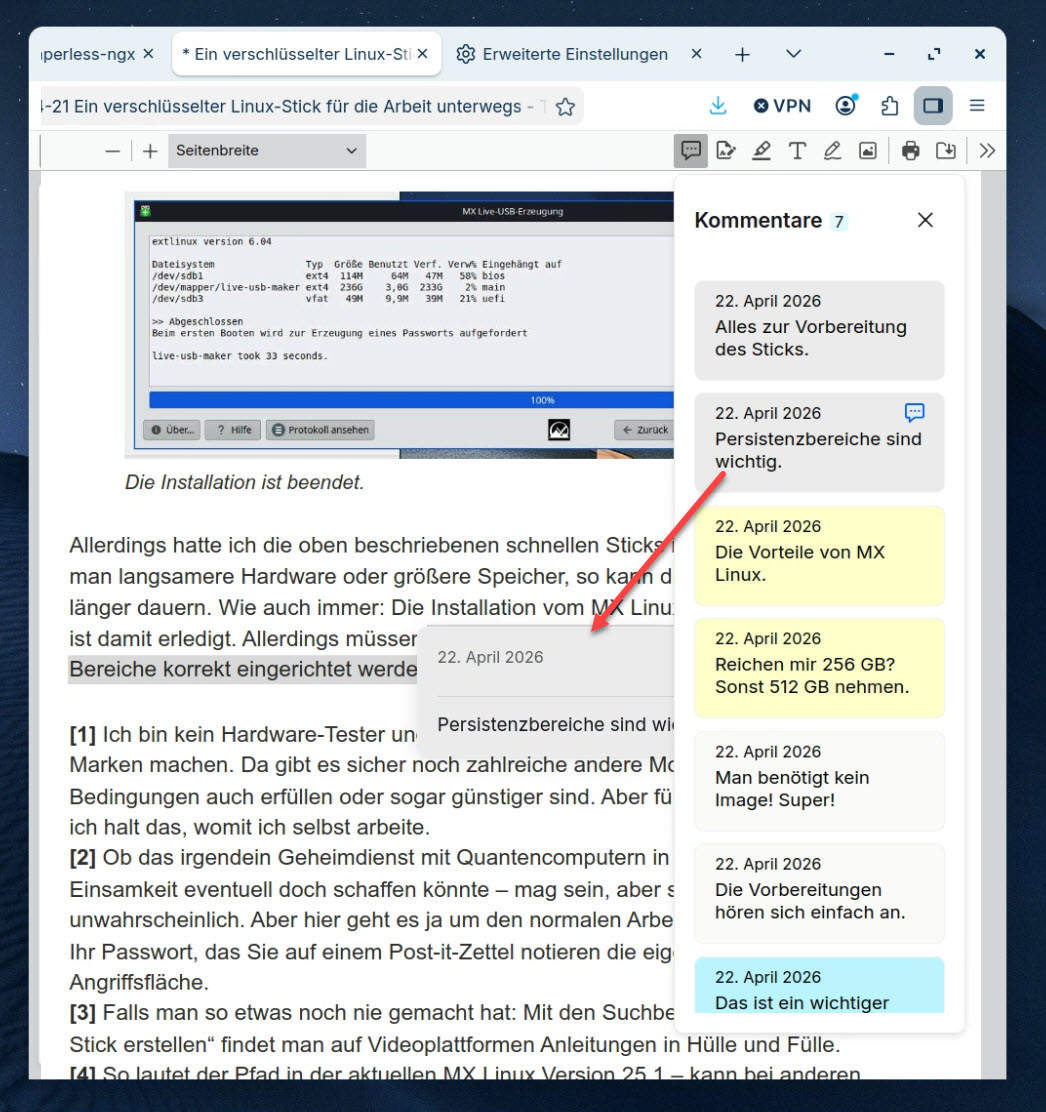
Beim Markieren von Text kann man einen Kommentar hinzufügen. Klickt man zu einem späteren Zeitpunkt auf die Markierung, so kann der Kommentar bearbeitet oder gelöscht werden.
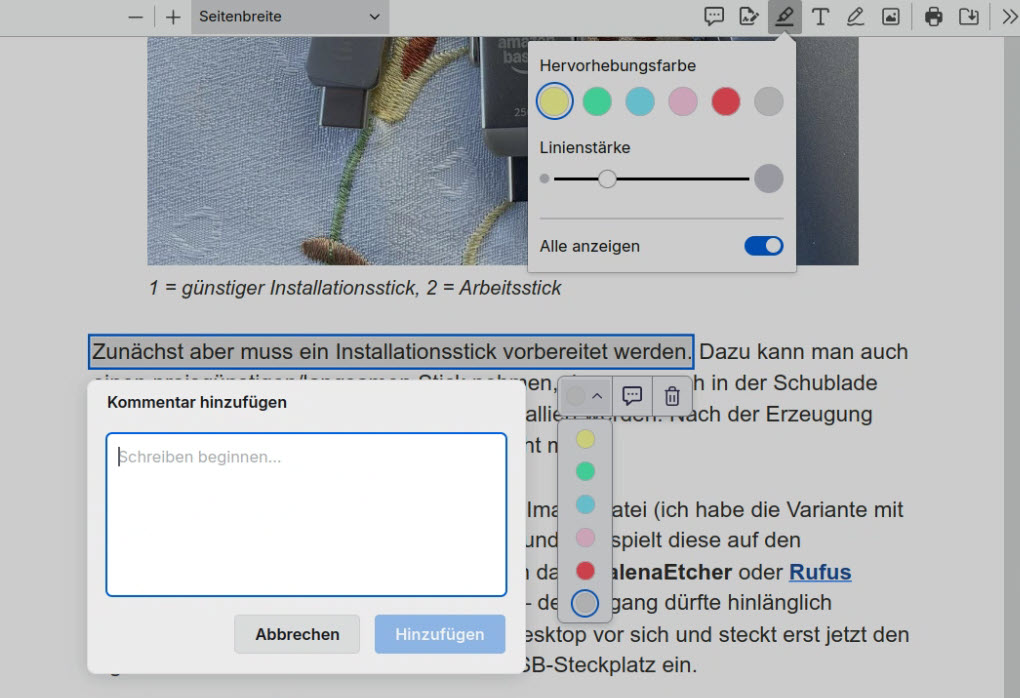
Die Kommentarfelder nehmen dabei die Farbe der Markierung an. In einer Liste werden alle eingefügten Kommentare aufgeführt, mit einem Klick darauf springt man zur entsprechenden Stelle im Gesamtdokument.
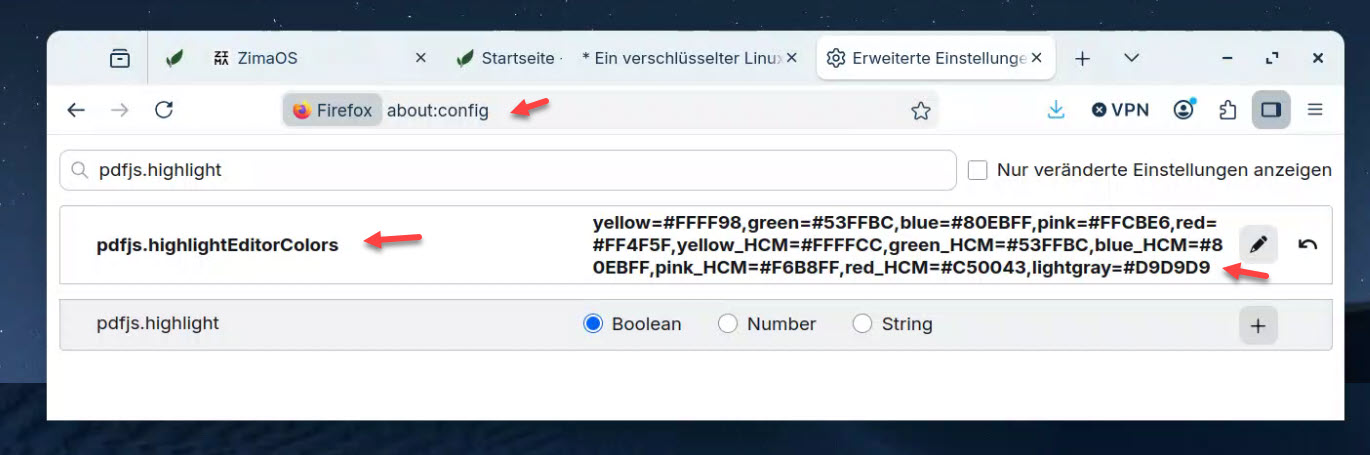
Neue oder zusätzliche Farben für Markierungen können mit "about:config" im Feld "pdfjs.highlightEditorColors" eingetragen werden:
Text und Grafik
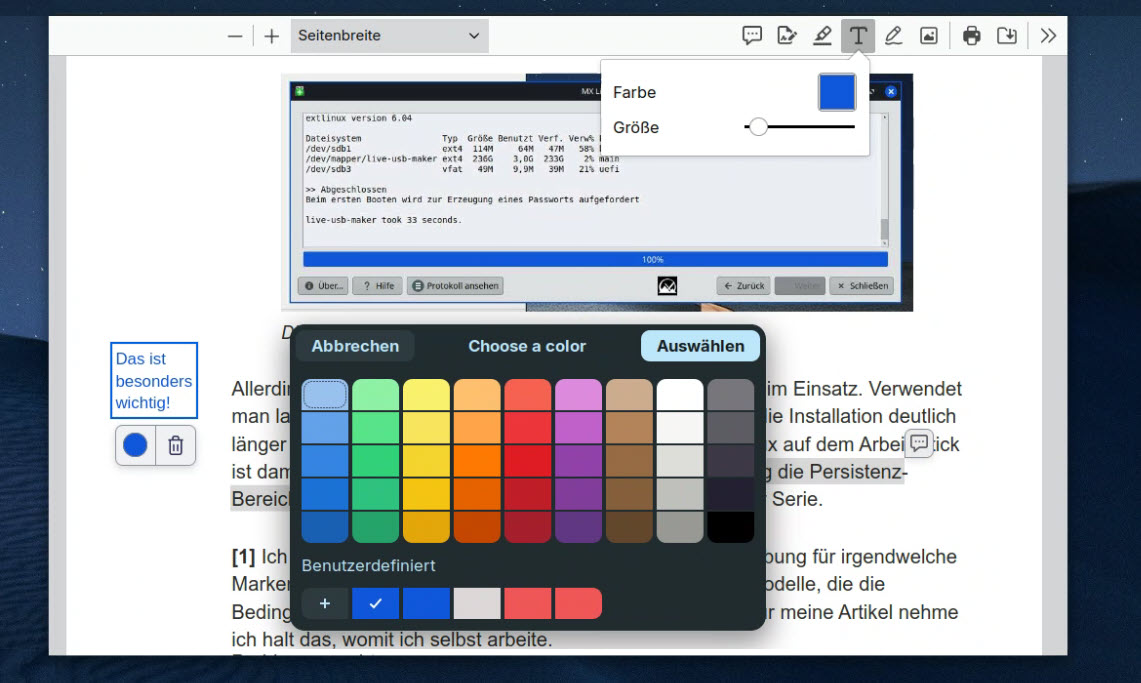
Firefox kann zwar die Elemente einer PDF nicht editieren, also z. B. nicht den Text verändern, aber das Hinzufügen von Grafiken und Texten ist möglich. Das Auswählen von Textfarben ist komfortabler, als dies bei den Kommentaren der Fall war.
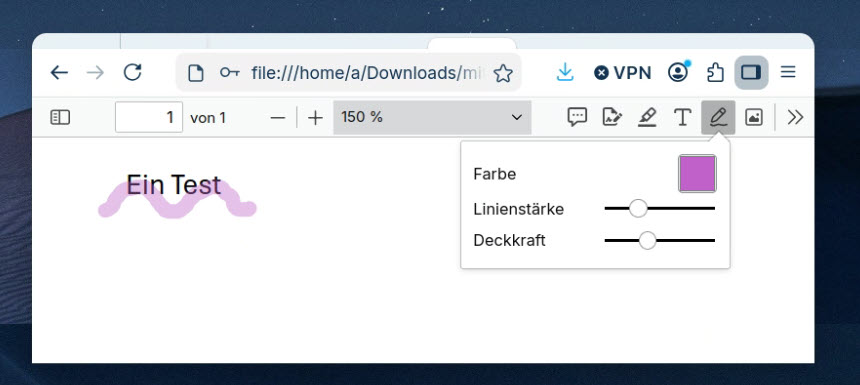
Bei Freihand-Zeichnungen kann zusätzlich die Deckkraft angepasst werden:
Grafiken können mit Alternativtexten eingefügt werden.
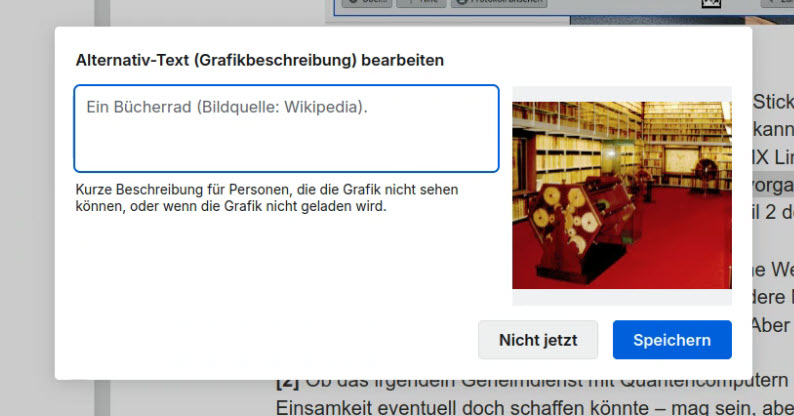
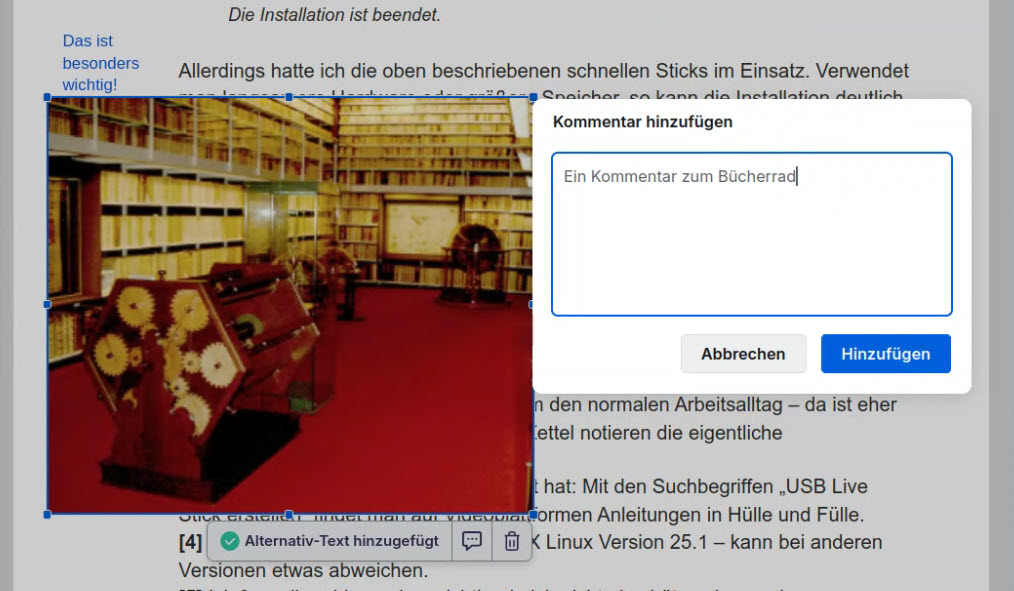
Allerdings muss man sich eine freie Stelle im Dokument dafür suchen, sonst wird bestehender Text überdeckt. Dem eingefügten Bild lässt sich eine Kommentierung hinzufügen.
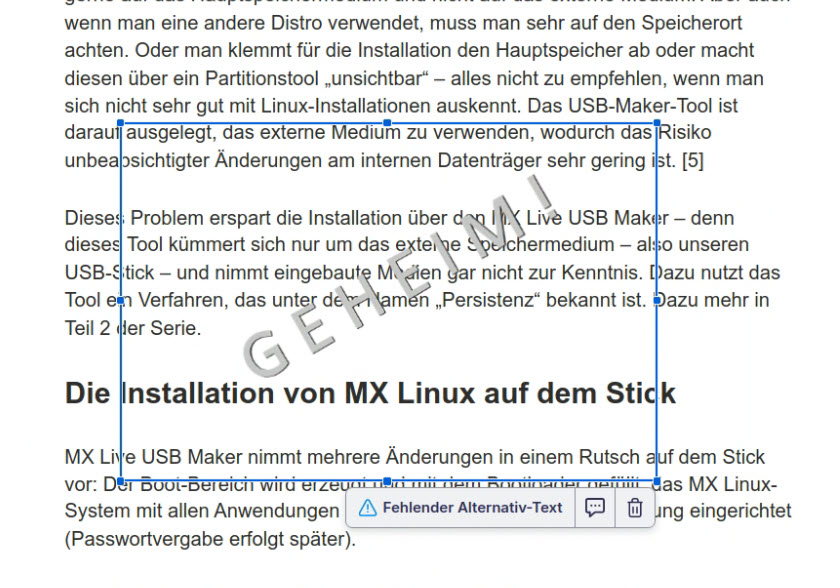
Transparente PNG werden erkannt. Sicher nicht so elegant wie ein Wasserzeichen, das man bei der Erstellung einer PDF einfügt - aber für den gelegentlichen Einsatz auch ganz brauchbar.
Formulare und Grafiken
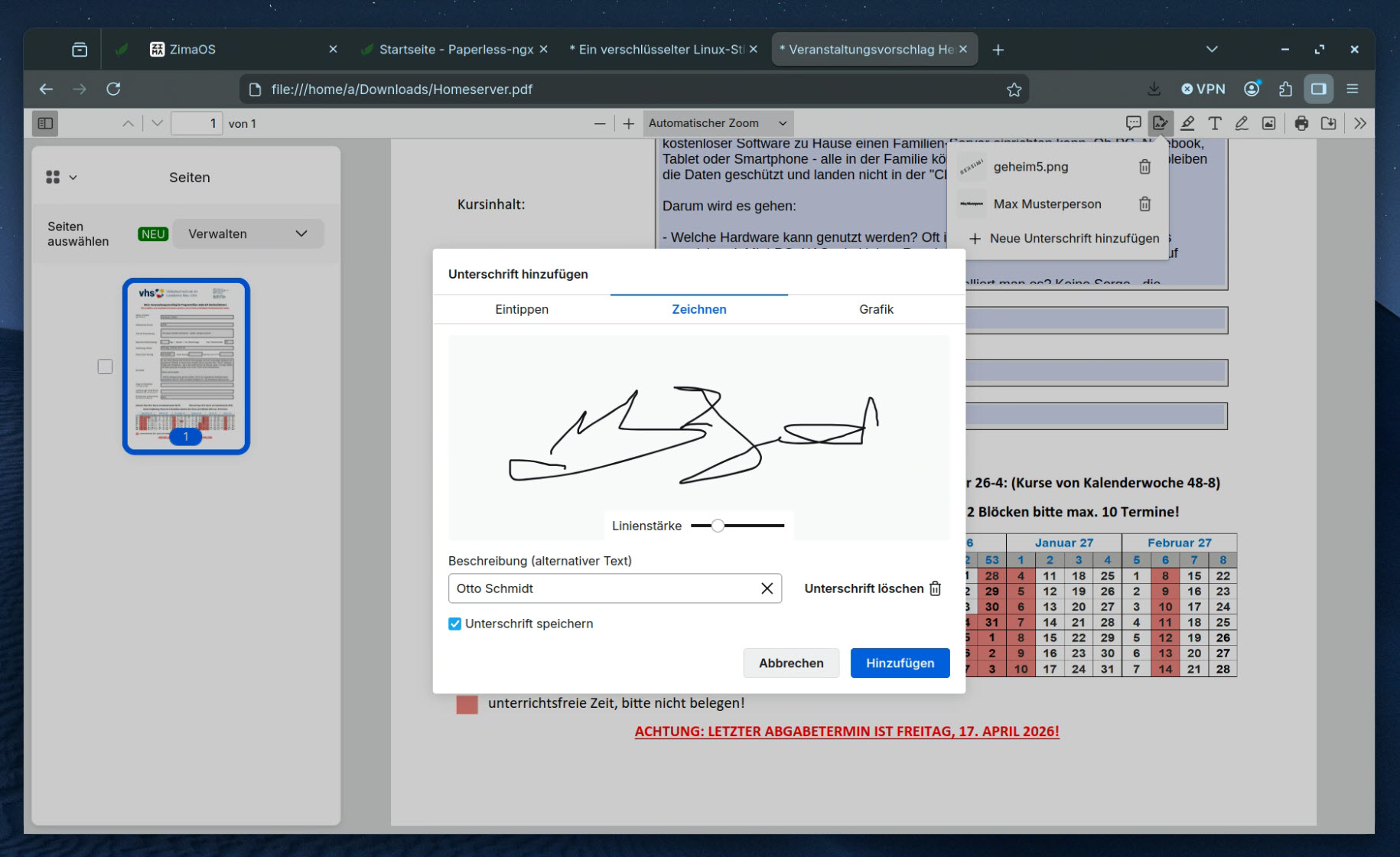
Dass man die Formularfelder eines PDF-Dokuments direkt im Browser ausfüllen kann, ist eine feine Option. Eintragen, speichern einschließlich der Einträge und an eine Mail anhängen wird dadurch sehr einfach. Eine digitale Signatur, wie sie gelegentlich im geschäftlichen Umfeld notwendig ist, gibt es nicht. Dafür ist aber die "handschriftliche" Variante gut gelöst, die in vielen Fällen absolut ausreichend ist (z. B. bei Honorarverträgen mit Bildungseinrichtungen). Auch die Speichermöglichkeit der Unterschrift finde ich für zuhause sehr nützlich. Für die Arbeit oder unterwegs kann die Option der Speicherung deaktiviert werden.
Und noch ...
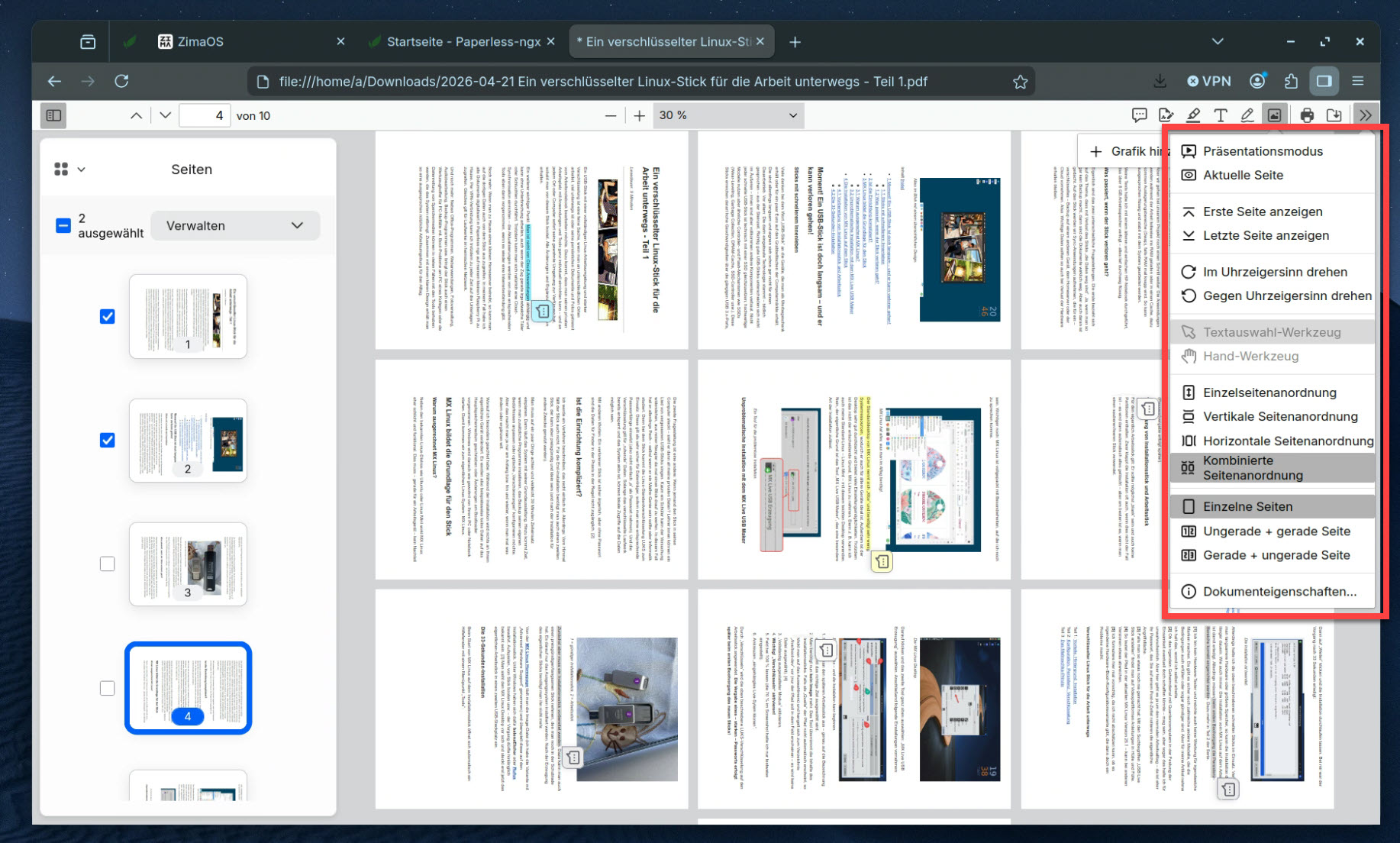
Das "Aufklapp-Menü" in der rechten oberen Ecke bietet einige zusätzliche Funktionen. So kann man die Ausrichtung eines Dokuments ändern, was aktuell leider nur für das Gesamtdokument und nicht für einzelne Seiten klappt. Zusammen mit dem Präsentationsmodus kann dies aber durchaus nützlich sein, wenn man etwa Tabellen oder Charts am Beamer zeigen möchte.
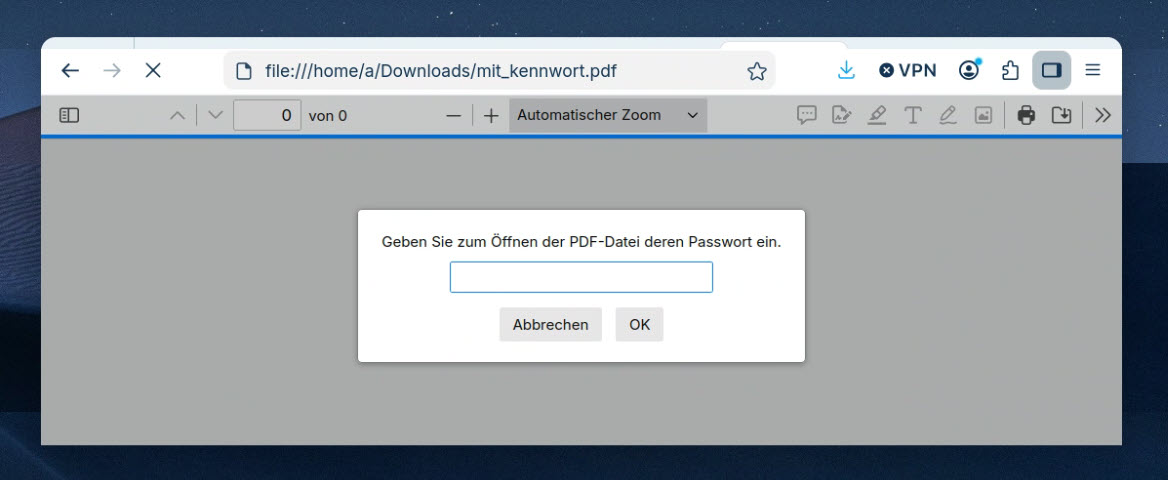
PDF-Dokumente, die mit einem Passwort geschützt wurden, können ebenfalls direkt in Firefox geöffnet werden:
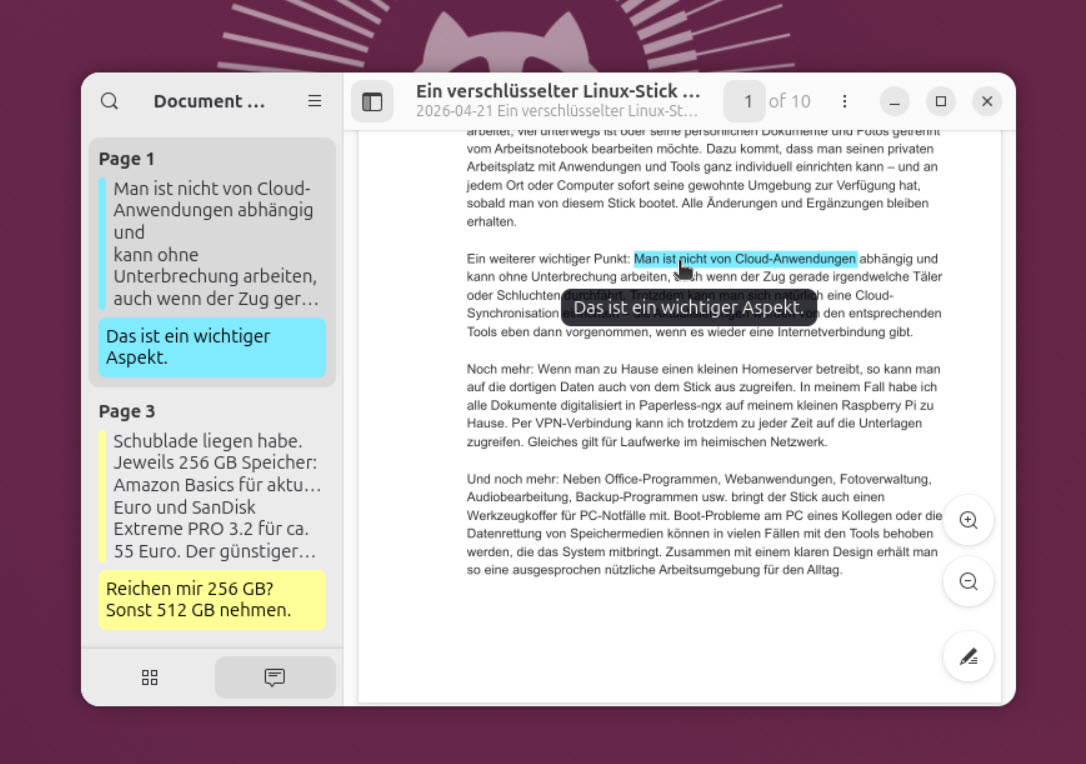
Sicher, das alles ersetzt keinen "richtigen" PDF-Editor mit der Bearbeitung vorhandenen Textes, OCR-Erkennung, Schwärzung von Textteilen, Wasserzeichen usw. Dafür sind besonders häufig gefragte Funktionen direkt im Browser zur Hand: das Ausfüllen von Formularen, die Unterschrift und nun auch das Exportieren von einzelnen Seiten. Je nach PDF-Viewer kann das bearbeitete Dokument beim Empfänger etwas anders aussehen. Daher sollte man vor dem Versenden die bearbeitete Version noch einmal in einem anderen Programm anschauen:



Hallo,
schöne neue Funktionen. Allerdings frage ich mich schon was der Browser dann in Zukunft noch alles machen soll. Für mich wäre es schön wenn man mit dem Firefox auch Jitsi-Meetings ohne Probleme machen kann. Das funktioniert ja nicht so gut oder hat da jemand bessere Erfahrungen.
Gruß,
Danke, Herbert, für die ausführliche Darstellung der Möglchkeiten. Viel Nützliches dabei. Werde mal testen müssen, wie ocrmypdf mit eingefügten Kommentaren in einem PDF-Dokument umgeht.
Auch von mir vielen Dank für die Vorstellung der ganzen neuen Funktionen. Das Anzeigen und Arbeiten mit PDFs ist ja wirklich fundamental wichtig. Leider fehlt im Open Source Umfeld immer noch ein richtig guter Editor, der sagen wir mal mehr 90% der Funktionen von Acrobat Pro abdeckt. Schon komisch das sich in diesem Bereich so lange Zeit kaum etwas neues getan hat.
Das stimmt. Wäre ein lohnenswertes Projekt! Da ich einen Raspberry Pi als Homeserver habe, habe ich dort Stirling PDF laufen (https://github.com/Stirling-Tools/stirling-pdf). Das gibt dann auch noch mal eine Reihe zusätzlicher Möglichkeiten. Aber so ein "richtiger" PDF-Editor wäre schon eine feine Sache.
Danke für die Info. Ich habe gerade die Einstellung im Browser (PDF mit Systemanwendung öffnen) rückgängig gemacht. Ich bin gespannt, wie performant das Öffnen einer PDF mit dem FF mittlerweile geworden ist. Grüße aus dem Norden, Olli.
Ich bin da etwas skeptisch. Sind solche Zusatzfunktionen nicht genau die Ursache dafür, dass der Firefox immer dicker und träger wird, zumindest auf älteren Maschinen?
Könnte man vermuten. Nach meiner Recherche spielt der "pure" PDF-Viewer-Code eher eine untergeordnete Rolle, wenn es um die Nutzung auf älteren Geräten geht. Bemerkbar macht es sich beim eigentlichen Aufruf innerhalb des Browsers - da würden "dicke" PDF-Dateien tatsächlich zu einer Verlangsamung führen. Aber man kann FF ja so einstellen, dass PDF-Dateien in einer externen Anwendung aufgerufen werden (wo sie dann allerdings nicht unbedingt flotter laufen). Nach meiner persönlichen Erfahrung führen am ehesten zu viele/zu komplexe Plugins zu einer Verlangsamung (was für alle Browser gilt).