 Auf Mastodon ansehen
Wer einen Linux-Rechner verwendet und gleichzeitig ein iPhone oder iPad besitzt, kann mit UxPlay den Bildschirm seines Apple-Geräts auf den Linux-Desktop übertragen. Die freie Open-Source-Software verwandelt den Rechner in einen AirPlay-Empfänger, ohne dass dafür ein Apple TV oder eine zusätzliche iPhone-App benötigt wird. Zum Einstieg in den Artikel sei gesagt: Hier geht es nur um die Spiegelung des Bildschirms, ein Bedienen ist damit nicht möglich.
Neben der Bildschirmspiegelung mit Ton unterstützt UxPlay auch die reine Audioübertragung. Neuere Versionen ermöglichen außerdem MP4-Aufzeichnungen und die Weiterleitung von Bild- und Tonsignalen an Anwendungen wie OBS Studio. Einschränkungen bestehen bei kopiergeschützten Streaminginhalten.
Bei meiner Einrichtung unter Debian 13 zeigte sich allerdings, dass nicht unbedingt die Software selbst das größte Hindernis darstellt.
Installation unter Debian 13
UxPlay lässt sich grundsätzlich direkt über die Paketverwaltung installieren:
sudo apt install uxplayIn den von mir verwendeten Debian-13-Paketquellen war allerdings noch Version 1.71.1 enthalten. Diese unterstützt die normale AirPlay-Übertragung, nicht jedoch die mit Version 1.73 eingeführte Bluetooth-LE-Geräteerkennung.
Für meinen Versuch habe ich deshalb Version 1.73.7 aus dem Quellcode kompiliert.
Zunächst werden eine gegebenenfalls vorhandene ältere Version entfernt und die benötigten Abhängigkeiten installiert:
sudo apt update
sudo apt remove -y uxplay

sudo apt install -y \
  git cmake build-essential pkg-config \
  libssl-dev libplist-dev libavahi-compat-libdnssd-dev \
  libdbus-1-dev libgstreamer1.0-dev \
  libgstreamer-plugins-base1.0-dev libx11-dev \
  gstreamer1.0-plugins-base gstreamer1.0-plugins-good \
  gstreamer1.0-plugins-bad gstreamer1.0-libav \
  gstreamer1.0-gl gstreamer1.0-x \
  avahi-daemon
Anschließend wird UxPlay heruntergeladen, kompiliert und installiert:
cd ~
git clone https://github.com/FDH2/UxPlay.git
cd UxPlay
git checkout v1.73.7

cmake -S . -B build
cmake --build build -j"$(nproc)"
sudo cmake --install build
Die ausführbare Datei liegt anschließend normalerweise unter /usr/local/bin/uxplay. Da die Installation außerhalb der Paketverwaltung erfolgt, müssen zukünftige Aktualisierungen selbst vorgenommen werden.
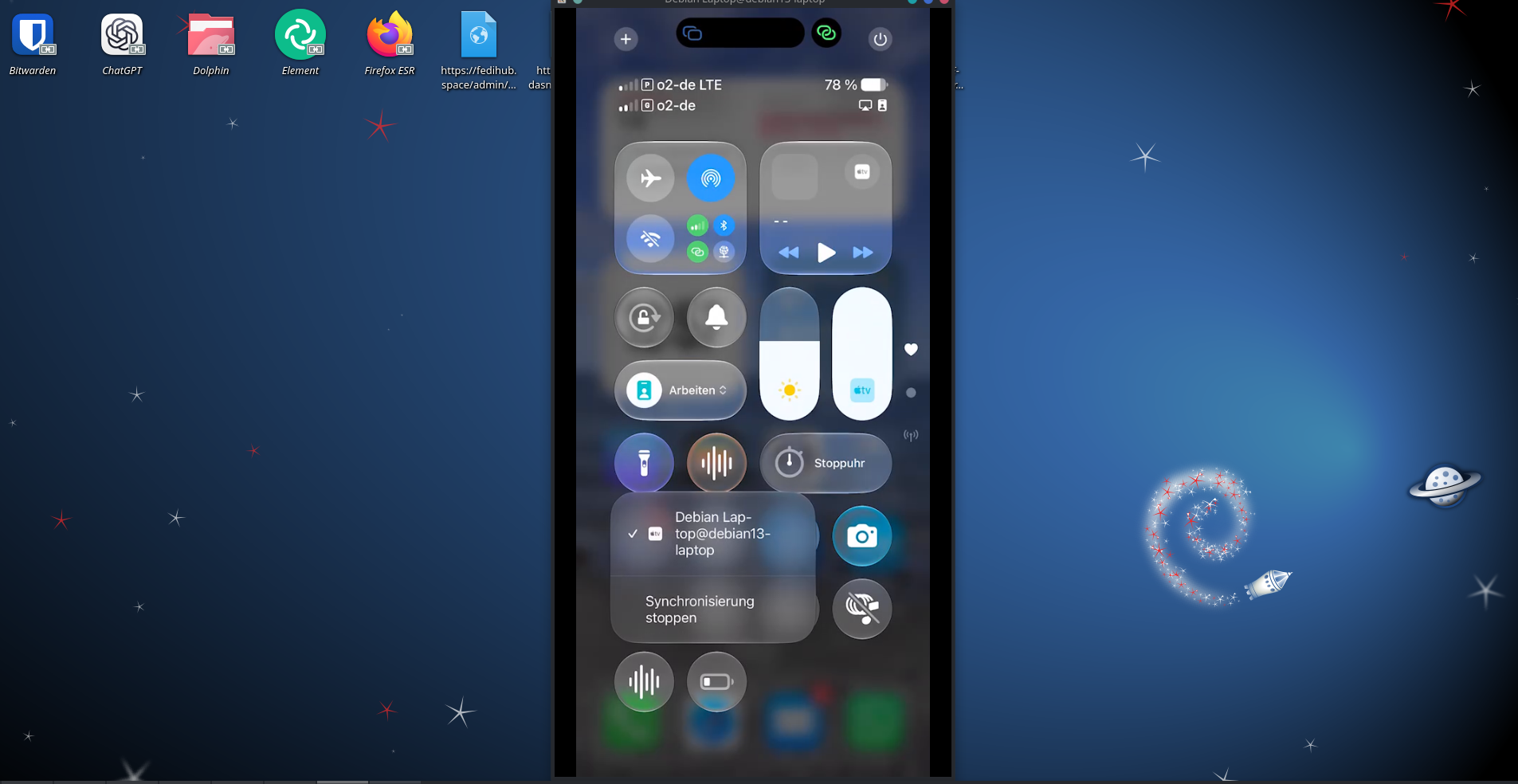
Bildschirmübertragung starten
Für die Geräteerkennung im lokalen Netzwerk verwendet UxPlay unter Linux üblicherweise Avahi. Der Dienst lässt sich folgendermaßen aktivieren:
sudo systemctl enable --now avahi-daemonDanach genügt:
/usr/local/bin/uxplay -n "Linux-PC"Auf dem iPhone oder iPad wird über das Kontrollzentrum die Funktion Bildschirmsynchronisierung geöffnet. Dort sollte der Linux-Rechner als AirPlay-Empfänger erscheinen.
Nach dem Auswählen wird der Bildschirm des Apple-Geräts in einem Fenster auf dem Linux-Desktop dargestellt.
Bluetooth-Unterstützung seit Version 1.73
Eine interessante Neuerung ist die Unterstützung von Bluetooth Low Energy (BLE) für die AirPlay-Geräteerkennung.
Damit kann UxPlay seinen Dienst alternativ über Bluetooth bekannt machen. Die eigentliche Übertragung von Bild und Ton erfolgt allerdings weiterhin über das Netzwerk.
Bluetooth ist somit kein Ersatz für eine funktionierende Netzwerkverbindung zwischen den Geräten.
Die zusätzliche Funktion benötigt einen Bluetooth-Adapter, BlueZ sowie das mitgelieferte Python-Skript uxplay-beacon.py.
Unter Debian lassen sich die benötigten Bluetooth-Pakete beispielsweise folgendermaßen installieren:
sudo apt install -y \
  bluez python3-gi python3-dbus python3-psutil

sudo systemctl enable --now bluetooth
UxPlay wird anschließend mit aktivierter Bluetooth-Unterstützung gestartet:
/usr/local/bin/uxplay -n "Linux-PC" -bleIn einem zweiten Terminal startet man das Beacon-Skript:
/usr/bin/python3 ~/UxPlay/Bluetooth_LE_beacon/uxplay-beacon.pyBeide Programme müssen gleichzeitig laufen. Eine erfolgreiche Registrierung wird mit einer Meldung wie AirPlay Service_Discovery Advertisement registered bestätigt.
Ob eine Bluetooth-Werbeinstanz aktiv ist, lässt sich mit folgendem Befehl prüfen:
bluetoothctl show | grep ActiveInstancesBei meinem Test wurde anschließend ActiveInstances: 0x01 (1) angezeigt.
Weitere Informationen zur Einrichtung finden sich in der Bluetooth-LE-Dokumentation des Projekts.
Wenn die Client-Isolation dazwischenfunkt
Bei meinem ersten Versuch startete UxPlay problemlos. Der AirPlay-Dienst wurde über Avahi angekündigt und auch die zusätzliche Bluetooth-LE-Werbung ließ sich erfolgreich aktivieren.
Trotzdem wurde der Rechner auf dem iPhone nicht angezeigt.
Die Ursache lag offenbar im verwendeten WLAN. Obwohl sich beide Geräte im selben IPv4-Subnetz befanden, war keine direkte Kommunikation möglich. Ich war beim ersten Test in einem öffentlichen WLAN.
Ein Ping vom Linux-Rechner zum iPhone führte zu:
Destination Host UnreachableAuch die Nachbartabelle zeigte für die IP-Adresse des iPhones den Zustand FAILED.
Das deutete auf eine aktive Client-Isolation hin, wie hoffentlich überall in öffentlichen WLAN-Netzen eingesetzt wird. Dabei verhindert der Access Point, dass sich verbundene Geräte gegenseitig erreichen können.
Diese Sicherheitsfunktion ist grundsätzlich sinnvoll, kann aber Anwendungen wie AirPlay, lokale Dateifreigaben oder andere Dienste beeinträchtigen, die eine direkte Verbindung zwischen Geräten benötigen.
Nachdem ich ein eigenes privates WLAN verwendet hatte, in dem sich beide Geräte direkt erreichen konnten, funktionierte die Bildschirmübertragung schließlich problemlos.
Wer UxPlay in einem öffentlichen WLAN einsetzen möchte, sollte deshalb zunächst prüfen, ob eine direkte Kommunikation zwischen den Geräten möglich ist. Ein eigenes WLAN über einen separaten Access Point oder Router kann hier Abhilfe schaffen. Die Befehlszeile "IP neigh" ist da ganz sinnvoll.
Alternativ kann man einen persönlichen Hotspot am iPhone eröffnen, den Laptop damit verbinden und über dieses Netzwerk den Bildschirm freigeben.
Fazit
UxPlay bietet eine praktische Möglichkeit, den Bildschirm eines iPhones oder iPads unter Linux anzuzeigen. Neben der Bildschirmspiegelung sind auch Audioübertragungen und in neueren Versionen weitere Funktionen wie MP4-Aufzeichnungen möglich.
Die Bluetooth-LE-Unterstützung erweitert die Möglichkeiten der Geräteerkennung, ändert aber nichts daran, dass AirPlay für die eigentliche Übertragung eine funktionierende Netzwerkverbindung benötigt.
Mein Praxistest zeigte vor allem eines: Wenn der AirPlay-Empfänger trotz korrekter Installation nicht erreichbar ist, lohnt sich ein Blick auf die Netzwerkkonfiguration, bevor man lange nach Fehlern in der Software sucht.
Weiterführende Links
Artikelbild: Ki-generiert
Beitragsbild: eigener Screenshot von UxPlay


