 Auf Mastodon ansehen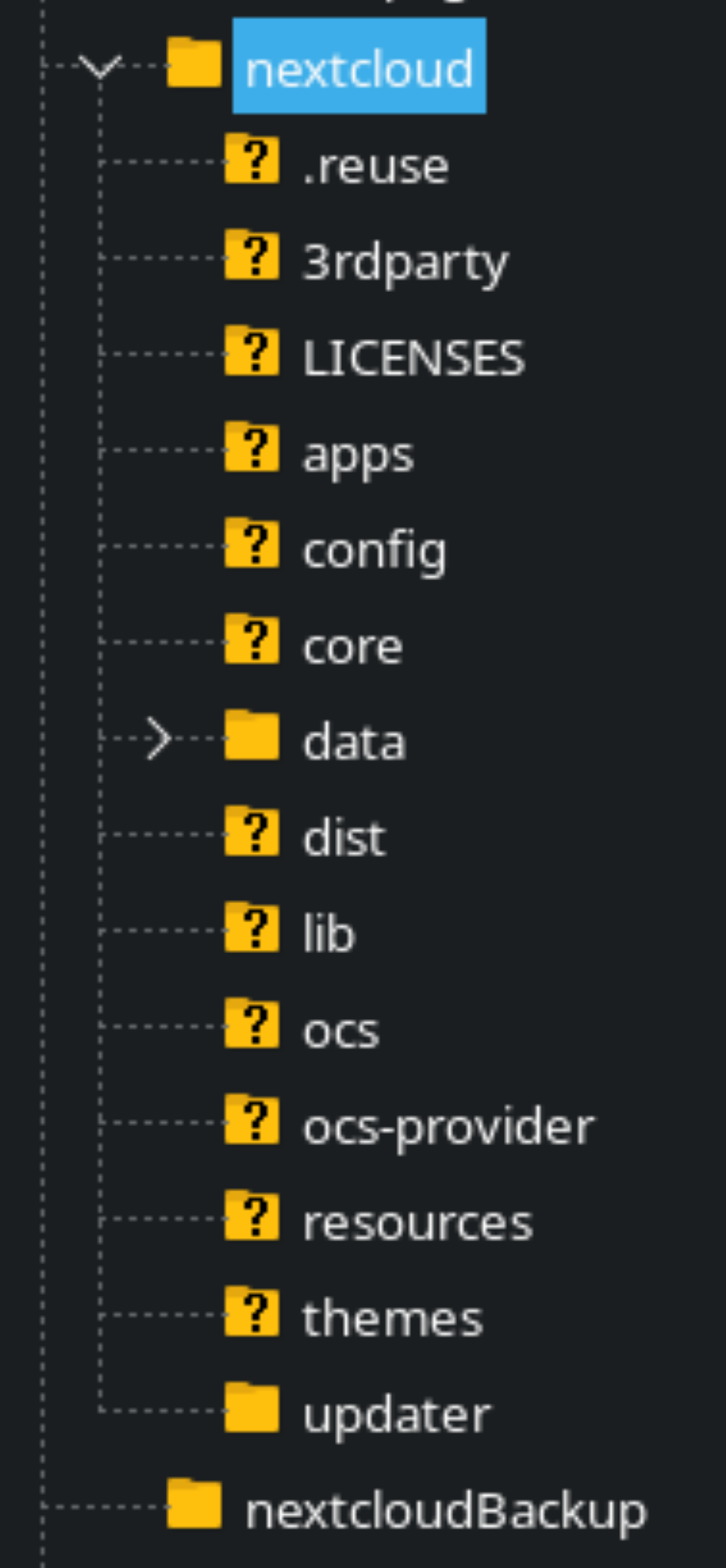
Ich habe zwar eine konkrete Nextcloudversion angegeben, aber die Vorgehensweise sollte auch bei älteren und zukünftigen Versionen gelten.
Vorab ein paar Worte zu den vorhandenen Backup Programmen. Es werden zurzeit drei ungetestete Nextcloud-Apps angeboten: Backup, NextBackup und OwnBackup. Die App Backup (letzte Aktualisierung 2024) kann nur bis Nextcloud Version 28 installiert werden, aktuell ist Version 31. Die anderen beiden Apps sind noch älter und hab ich auch nicht weiter getestet. Es erscheint alles recht ungepflegt, deshalb lieber ein etwas umständlicherer Weg, der aber versionsunabhängig ist. Dieser wird auch auf diversen Webseiten empfohlen (siehe Quellen) und man weiß, was man tut! Allerdings wird dazu ein SSH-Zugang zum Nextcloud-Server benötigt.
Ein Backup besteht aus 2–3 Teilen. Falls man die komplette Nextcloud-Installation wiederherstellen muss, braucht man auch das komplette Webverzeichnis und die Datenbank. Will man nur alle Userdaten wiederherstellen, reichen das Datenverzeichnis und die Datenbank. – komplettes Webverzeichnis: nextcloud/ – Datenverzeichnis: nextcloud/data/ – mySQL Datenbank
Sicherheitshalber habe ich auf gleicher Ebene wie das Nextcloud-Webverzeichnis einen Ordner nextcloudBackup erstellt (s. Bild 1). Darin werden die Backups erstellt und das Webverzeichnis bleibt unberührt. → Ersetzen Sie im weiteren Verlauf den Namen der Datenbank DBname, den Datenbankuser DBuser und das Passwort DBpasswort mit Ihren eigenen Werten.
1) Vorbereitungen mit einem RDP-Client (z.B. Remmina): eine SSH-Verbindung aufbauen, dann cd nextcloudverzeichnis/ // in das Nextcloud-Webverzeichnis wechseln, php occ trashbin:cleanup --all-users // alle Papierkörbe leeren, nicht unbedingt notwendig, spart aber Platz, php occ maintenance:mode --on // Nextcloud Wartungsmodus aktivieren
2) Backup Datenbank (z.B. in die SQL Datei nextcloud.sql2026.01.07.sql) mysqldump --single-transaction --host=localhost --user=DBuser --password=DBpasswort DBname > ../nextcloudBackup/nextcloud.sqldate +"%Y.%m.%d".sql
3) Backup des Datenverzeichnisses (z.B. in das ZIP-File nextcloud.data2026.01.07.sql) zip -r ../nextcloudBackup/nextcloud.datadate +"%Y.%m.%d".zip data/
4) Backup des kompletten Nextcloud-Ordners (z.B. in das ZIP-File nextcloud.dir2026.01.07.sql) zip -r ../nextcloudBackup/nextcloud.dirdate +"%Y.%m.%d".zip *
5) Wartungsmodus wieder deaktivieren: php occ maintenance:mode --off
Jetzt gibt es 3 Backupdateien im Ordner nextcloudBackup (unbedingt auf die Auslastung des Webspace achten). Man kann diese jetzt dort liegen lassen oder auch lokal sichern, mit z.B. FileZilla die Backupfiles lokal auf dem Rechner speichern
Restore
1) Restore Nextcloud (die Backup-Version muss mit der Nextcloud-Version übereinstimmen) in dem folgenden Command auch das Datum der Restoredateien anpassen, Datenbank wiederherstellen: mysql --host=localhost --user=DBuser --password=DBpasswort DBname < nextcloud.sql_jjjj.mm.tt.sql Verzeichnisse nextcloud/data oder nextcloud wiederherstellen
Quellen:
Quellen zum manuellen Backup
https://docs.nextcloud.com/server/latest/admin_manual/maintenance/backup.html
https://www.its-farin.de/nextcloud-sicherung-leicht-gemacht-backup-wiederherstellung-und-automatisierung/
https://www.c-rieger.de/nextcloud-sicherung-und-wiederherstellung/
Webseiten zur Backup App
https://www.ionos.de/digitalguide/server/tools/nextcloud-backup/
https://www.youtube.com/watch?v=oB10NfuTZCs



Danke für deine Beschreibung. Bei der Syntax des mysqldump- und zip-Befehls musste bei mir, um das Datum am Dateinamen anzuhängen, folgendes geändert werden: nextcloud.sql-$(date +%Y.%m.%d).sql
Ich sage auch mal Danke für die Beschreibung.
Anmerkung: Ich fürchte, da hat das CMS die Kommando-Substitution mit Backticks gefressen.
Ein Versuch: Wo jetzt das "bunte"
date +"%Y.%m.%d"steht, müsste sowas hin:oder
da hat "linuxer" Recht, die Dateinamen müssen in der Kommandozeile wie folgt geschrieben werden: nextcloud.sql
date +"%Y.%m.%d".sql nextcloud.dirdate +"%Y.%m.%d".zip nextcloud.data_date +"%Y.%m.%d".zipsorry, anscheinend klappt das hier im Kommentarfeld auch nicht, nehmt die Schreibweise von linuxer
Für alle, denen solche Übungen zu komplex sind, empfehle ich die Nextcloud AIO version, die direkt vom Nextcloud Team gepflegt wird. Darin enthalten ist unter anderem ein borg basiertes Backup. Und es besteht die Möglichkeit aus diesem Backup einen neuen Nextcloud Server aufzusetzen. Vorteil: Das Backup enthält immer, was man braucht, um zu recovern.
Ich sichere nur das Daten Verzeichnis und das lässt sich bei einer Neuinstallation wieder einlesen und das Reicht für mich.