 Auf Mastodon ansehen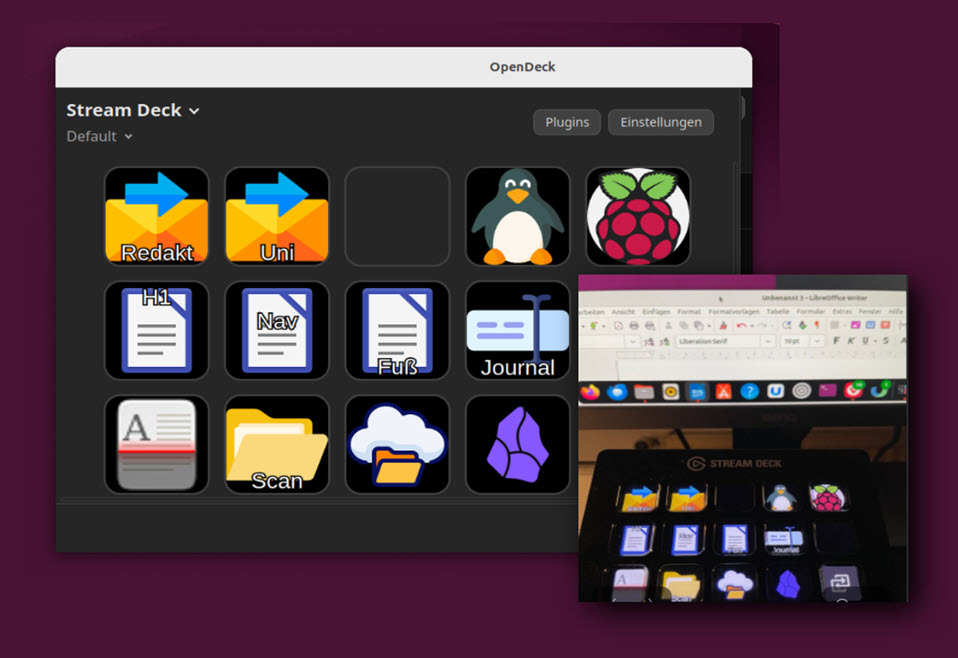
Stream Decks habe ich schon lange unter Windows im Einsatz - obwohl ich überhaupt kein "Streamer" bin. Die kleinen Teile nehmen mir vor allem bei Office-/Homeserver-Anwendungen und im Bereich des Dateimanagements sehr viel Arbeit ab. Daher war ich neugierig, wie gut sich ein solches Deck unter Linux einsetzen lässt. Durch OpenDeck (GNU-GPL) wird die Nutzung unter Linux möglich. Damit man rasch eine Vorstellung von den Möglichkeiten erhält, habe ich mir Beispiele zu LibreOffice und dem ausgezeichneten Textexpander Espanso überlegt (den gibt es übrigens inzwischen auch für Wayland).
Das Prinzip
Den Buttons können verschiedene Aktionen zugewiesen werden: Anwendungen oder Webseiten öffnen, Texte oder Tastaturkombinationen auslösen, Befehle übergeben usw. usw.
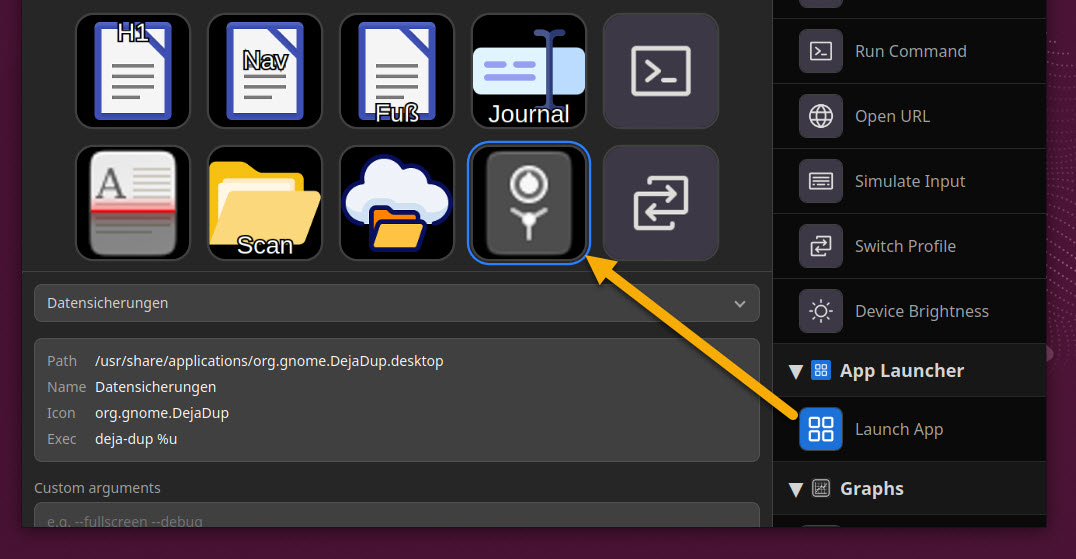
Einfache Variante: Aus der Liste installierter Anwendungen einen Starter auf einen Button legen.
Auch eine Verkettung mehrerer Befehle ist möglich. Wenn ich beispielsweise in Espanso ein Auswahlmenü für unterschiedliche Mail-Signaturen angelegt habe mit dem Trigger "xsign", so trage ich für den Button den entsprechenden Befehl ein ("espanso match exec -t xsign"). Statt in einer Anwendung später die Buchstaben "xsign" zu tippen, drücke ich den Button - und das Menü wird sofort eingeblendet.
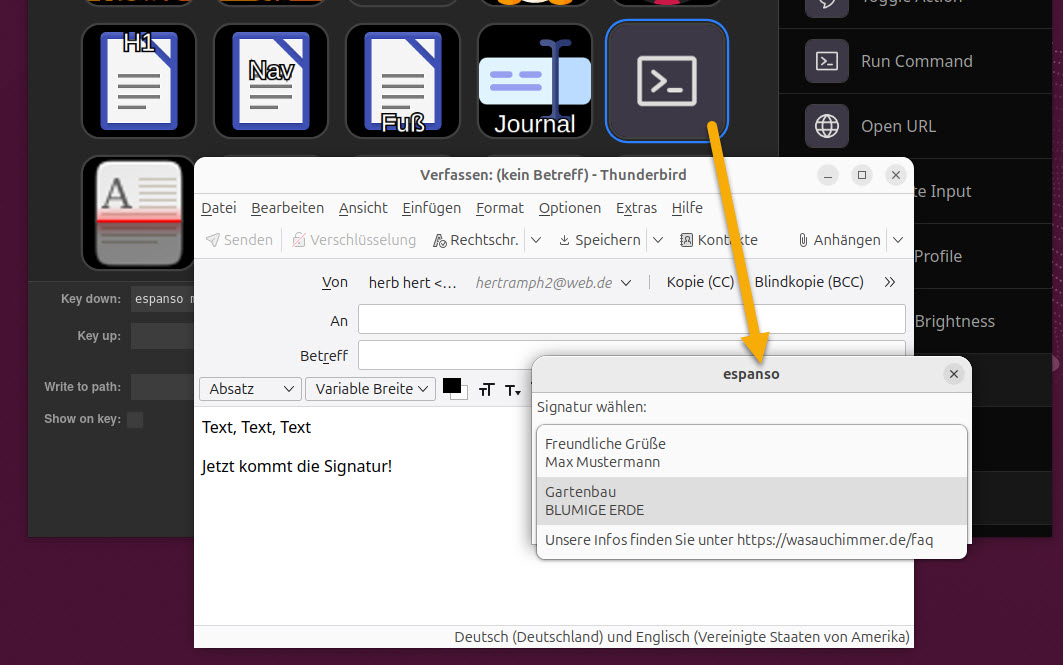
Hier wird ein Auswahlmenü mittels Espanso eingeblendet.
Die Buttons können mit Grafiken und Texten hinterlegt werden. Im Screenshot sieht man den Auslöser für mein Tagesjournal. Damit wird eine Markdown-Datei "journal.md" in meinem Nextcloud-Sync-Ordner aufgerufen für einen kurzen Eintrag. Durch Bild und Text auf dem Button muss ich nicht lange überlegen, welcher Knopf zu drücken ist.
Die Welt der Shortcuts am Beispiel von LibreOffice-Writer
Makros, Shortcuts/Keybindings usw. - jede Distro und die meisten Anwendungen bieten Unmengen von Möglichkeiten. Dazu zählen gerade unter Linux nicht nur die Default-Belegungen (Strg+C, Strg+V, Super+Pfeil usw.), meist lassen sich nach eigenen Wünschen tief verschachtelte Menüpunkte auf Tastenkombinationen legen, sodass man sich nicht durch das Gestrüpp von Einstellungen hangeln muss. Dabei gibt es zwei Probleme: Das erste wurde bereits erwähnt - wir können uns im Alltag nur eine begrenzte Zahl von Shortcuts merken. Das zweite: Viele Kombinationen sind bereits zugewiesen. Um Konflikte zu vermeiden, muss gelegentlich ein Mix aus 3 oder 4 Tasten gleichzeitig gedrückt werden (Strg + Alt + Shift + F9).
Durch den Einsatz von OpenDeck entfallen beide Probleme. Plötzlich können Abfolgen zugewiesen werden, an die man sich später gar nicht mehr erinnern muss - es genügt, wenn man den richtigen Stream-Deck-Button erblickt. Spielen wir das mal am Beispiel der Fußnotenfunktion in Writer durch.
Mit Extras - Anpassen - Tastatur können fast alle Funktionen von Writer eingeblendet werden. Mit dem Suchbegriff "Fußnote" wird der gesuchte Menüpunkt eingeblendet, allerdings zunächst noch ohne Tastenbelegung. In der oberen Hälfte sucht man sich eine freie Kombination aus und klickt auf "Zuweisen".
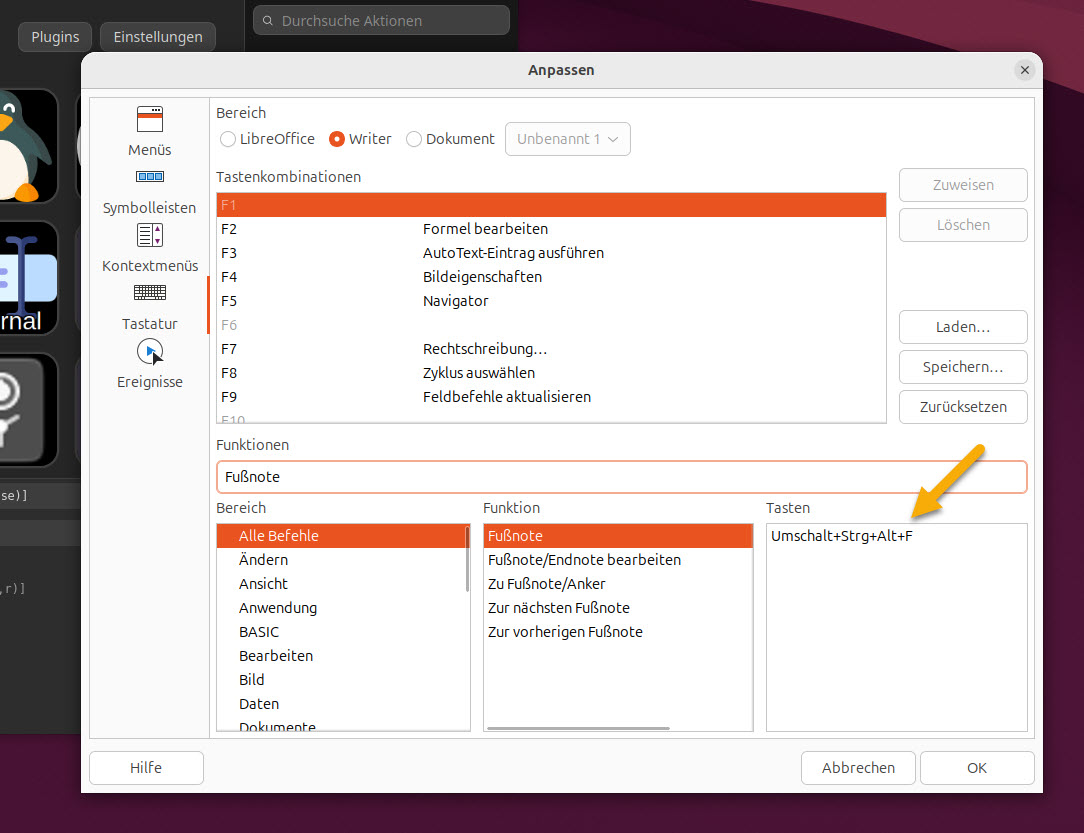
Tastenbelegungen in Writer selbst definieren.
In unserem Beispiel kann ab sofort eine Fußnote durch den Shortcut "Umschalt + Strg + Alt + F" an der Cursorstelle im Dokument eingefügt werden - oder eben durch den Button, der mit der gleichen Kombination belegt wurde:
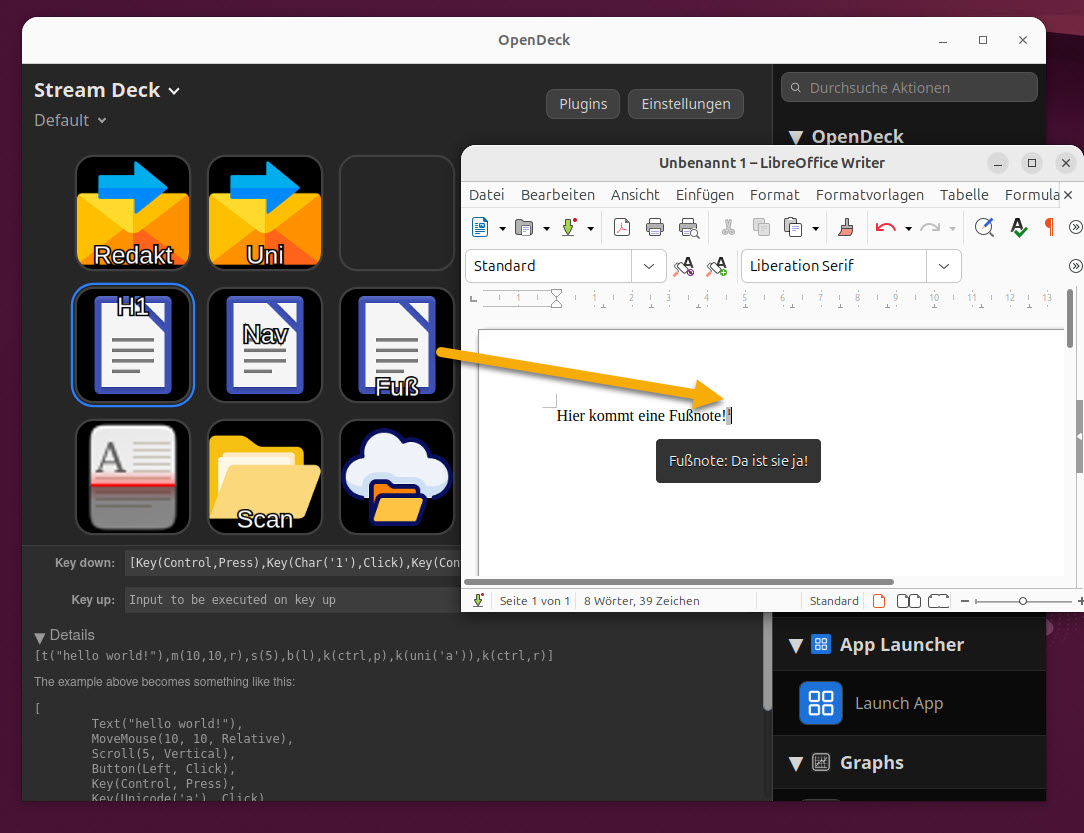
Die 1-Klick-Fußnote.
Leider kann man in OpenDeck nicht einfach kurz die Kombination drücken und fertig. Man muss eine kleine Syntax verwenden, die aber direkt beim Ausfüllen angezeigt wird. Vollständig lautet daher der Eintrag:
[Key(Shift,Press),Key(Control,Press),Key(Alt,Press),Key(Char('f'),Click),Key(Alt,Release),Key(Control,Release),Key(Shift,Release)]Auf die gleiche Weise lassen sich Kommentare, Bildunterschriften, Sonderzeichen, Formatvorlagen, Seitenumbruch, geschützte Leerzeichen usw. zuweisen.
Weitere Beispiele:
In Impress habe ich mir hingegen ein Makro definiert, das einen "verschwommenen" Schatten mit bestimmten Werten um eine Grafik erzeugt. Dieses Makro erhielt auf die beschriebene Weise eine Tastenkombination, so dass ich jetzt nur noch kurz das Bild auf der Folie anklicke und den Schatten-Button drücke - fertig.
Ein Button ruft die Steuerunterlagen für das laufende Jahr in Paperless-ngx auf, ein anderer ein bestimmtes Immich-Album, ein dritter die erweiterte Download-Ansicht in Firefox usw.
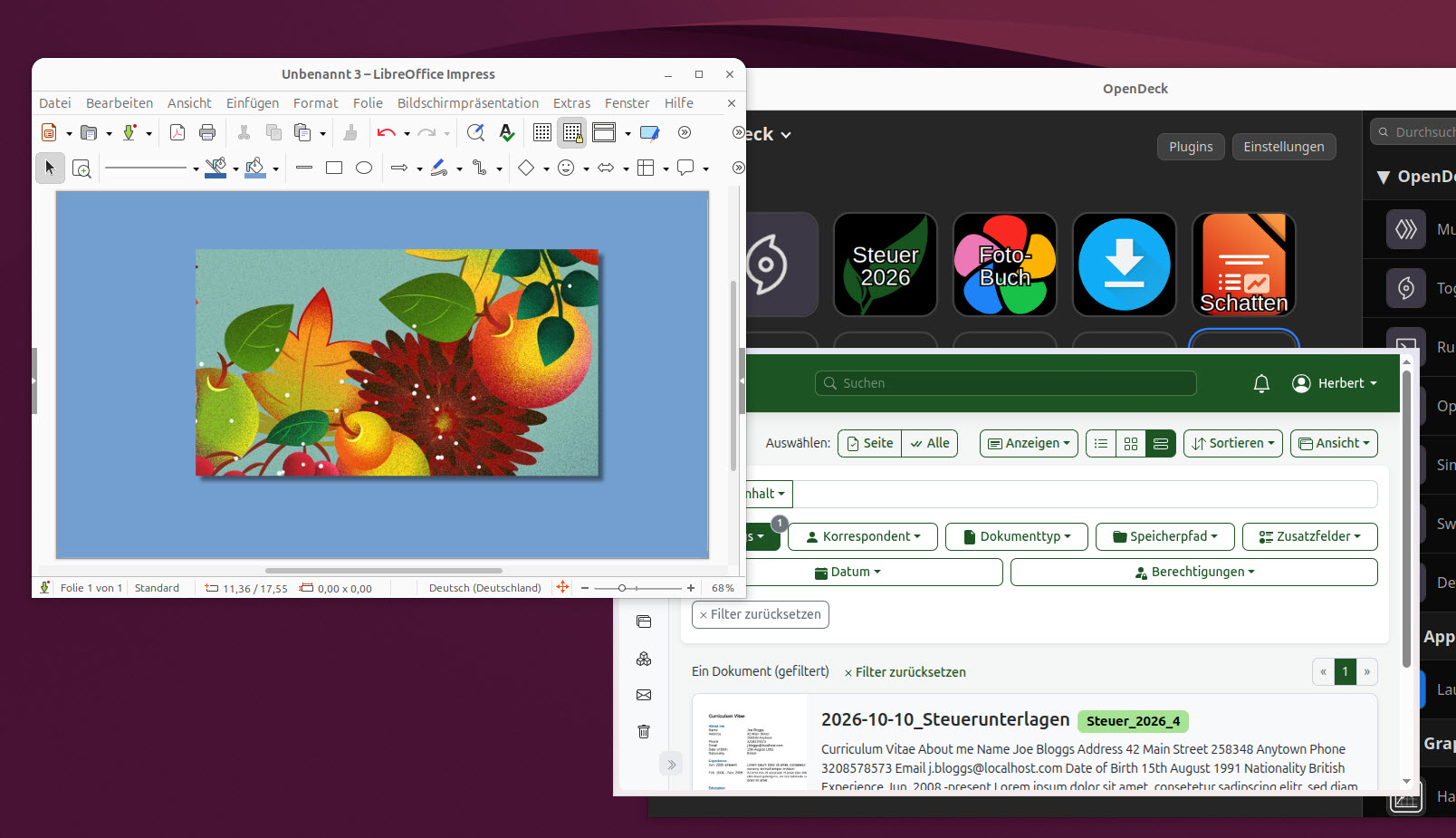
Aufruf von Impress-Makros, Paperless-ngx mit Steuer-Tag, Immich ...
Mehr Tasten durch Profile
Man ist nicht auf die aktuell sichtbaren Deck-Buttons begrenzt. Es lassen sich weitere Sets (Profile) anlegen. Benötigt man etwa für Writer zwei Seiten, möchte eine dritte Seite für Calc parat haben (um dort z. B. rasch Zeilen einfügen zu können oder ein bestimmtes Arbeitsblatt direkt zu starten), eine vierte für den Homeserverbereich - kein Problem. Eine Taste erhält die Anweisung für den Profilwechsel.
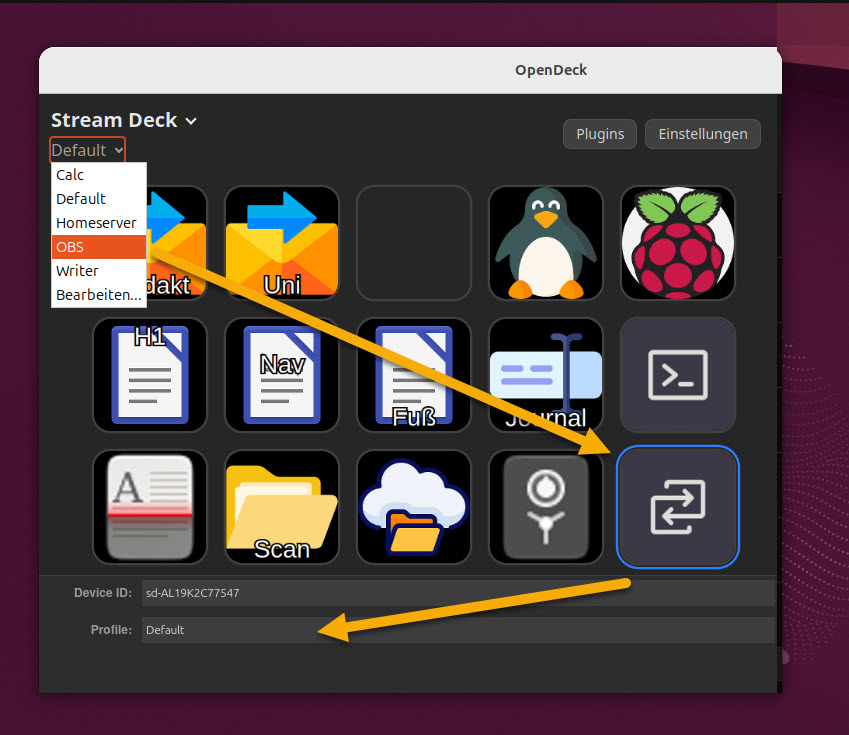
Profilseiten können angelegt werden.
Das war jetzt nur ein kleiner Ausschnitt der Möglichkeiten. Dazu kommen von der Zeiterfassung über das Auslesen der Sensoren bis hin zu Multimedia-Funktionen zahlreiche Plugins, die installiert werden können.
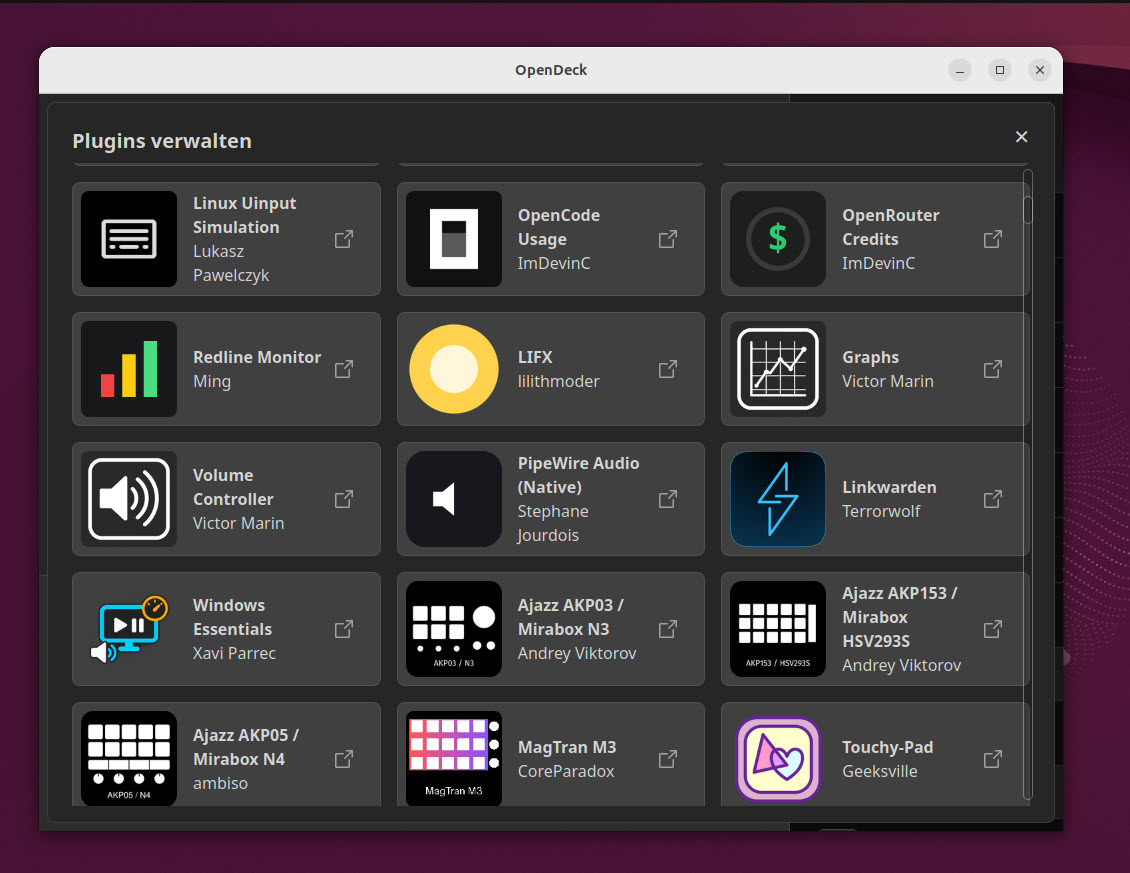
Plugin-Katalog
Weitere Tipps
Viele Käufer von Stream Decks lassen sich blenden - in den YouTube-Videos sieht das so toll aus: Licht im Studio wird gedimmt, in OBS zoomt die Kamera gleichzeitig und im Hausflur geht ein rotes Licht an. Ja, kann ein "echter" Streamer alles gebrauchen - der Normalanwender vertieft sich nur selten in Möglichkeiten, die hier beschrieben wurden. Das Ding liegt einige Monate in der Schublade und wird dann für wenig Geld auf den Markt geworfen. Das Standardmodell mit 15 Tasten, ruhig 1. Generation, ist wohl momentan für ca. 70 - 80 Euro zu bekommen. Dieses Modell wäre auch meine erste Wahl unter Linux. Unter Windows habe ich zusätzlich noch ein Stream Deck+ laufen (gebraucht: ca. 100 Euro), aber da muss man entscheiden, ob man die Möglichkeiten der Drehregler wirklich nutzt.
Da ich keine Werbung für ein Unternehmen machen möchte, habe ich im Artikel den Firmennamen ausgespart (der sollte bekannt sein). Abraten würde ich aber von Billig-Nachbauten. Da sind jedenfalls meine persönlichen Erfahrungen bezüglich Hard- und Software schlecht.
Eine Alternative zu OpenDeck ist Streamcontroller. Hat mir auch gefallen, umfangreich aber mit einer größeren Lernkurve. Die beiden Anwendungen kommen sich in die Quere, also nicht gleichzeitig laufen lassen.
Fazit
Muss man ein solches zusätzliches Gerät haben? Natürlich nicht. Makro-Tasten auf einer Gaming-Tastatur oder Tools wie Espanso und Kando - das alles kann auch genügen. Jeder hat da seinen persönlichen Workflow, der zu seinem Arbeitsalltag passt. Hätte ich allerdings nur eine "pure" Tastatur, wie sie in den hübschen Apfel-Werbefilmchen aufblinkt, würde ich sofort durchdrehen. Mit so was kann ich nicht arbeiten. Ich habe derart viele Alltagsroutinen, die sich wiederholen - da will ich nicht mit dem Mauszeiger durch irgendwelche Menüs streifen oder ständig x Tasten anschlagen müssen. Mein Tipp wäre, sich mal ein Gerät vor dem Kauf für ein paar Tage bei einem Bekannten auszuleihen.
Videos
Für einen kurzen Eindruck sollten diese Videos genügen:
Video 1:
Video 2:
Video 3:
Fotonachweis:
Titelbild und Screenshots vom Artikelautor



Ich kapiere das Handling ehrlich gesagt nicht, weil ich mit so etwas noch nichts zu tun hatte. Ist das Deck ist per USB angeschlossen?
Genau. Du hast ein kleines Zusatzgerät, das Du in der Nähe der Tastatur aufstellst und via USB anschließt. Quasi ein Pad mit z. B. 15 Buttons. Da die Buttons aus kleinen LCD-Displays bestehen, kannst Du sie beliebig mit Symbolen/Grafiken hinterlegen. Dadurch erkennst Du rasch, welcher Button welche Aktion auf dem eigentlich PC auslöst.
Spannend, so etwas suche ich seit langer Zeit. Vielen Dank für den Hinweis. Eines verstehe ich nicht: Wie komme ich an open deck? Ich kenne es überhaupt nicht. Und: Espanso ist extrem hilfreich; arbeite seit ca. 9 Monaten damit.
Ok, habe verstanden: Hardware. Gibt es so etwas auch als reine Software, z. Bsp. in Form eines schwebenden Fensters?
Genau: Stream-Deck ist eine kleine Zusatztastatur, die über USB angeschlossen wir. Der Hersteller liefert aber nur für Windows und macOS Software. Unter Linux nimmt man daher die Software OpenDeck zur Konfiguration (nach der Konfiguration wird das Fenster geschlossen). - Ein Software-Schwebemenü kenne ich nicht (unter Mint könnte man wohl Cinnamenu hinfummeln). Da würde ich Kando nehmen - auch das lässt sich mit Espanso-Triggern belegen: https://gnulinux.ch/kando-maus-men%C3%BC-mit-besonderheiten
...dass es da (auch) um Hardware geht, habe ich begriffen, aber -als "Verständnisfrage", und weil hier auch andere gefragt hatten- Ginge nicht nur eine Softwarelösung, d.h. ".desktop" Dateien, und ggf. im DE hinterlegte "Tastenkombinationen*"?
Eine solche "Tastenkombination" macht bei mir den Runner auf, und dann habe ich noch Zeug (".desktop"* Dateien) auf Leisten und in Menüs. Bislang hatte ich nicht dass Gefühl, ich bräuchte da weitere HW, aber man gewöhnt sich ja (fast) an alles :D
Ja und nein. Launcher wie Runner & Co. können problemlos Skripte und Programme starten, sind aber nicht für den Einsatz _innerhalb _einer Anwendung gedacht (z. B. für Shortcuts, Makros) und erkennen in der Regel nicht von alleine, mit welcher Anwendung man gerade arbeitet. Dazu kommt die Frage der "Gedächtnisleistung". Die Anfangsbuchstaben einer Anwendung oder eines Skripts in einen Launcher oder via Super-Taste einzutippen, das ist recht einfach. Wenn man aber auch alle Shortcuts innerhalb der verschiedenen Anwendungen parat haben möchte - außerhalb der bekannten globalen wie Strg + C, Strg + V - wird es schnell kniffelig und man hangelt sich dann doch wieder durch die Menüs.
Vielen Dank für deinen Artikel. Er hat mich sehr inspiriert. Ich wusste auch noch nicht, dass diese Stream Deck Buttons so kleine LCD Displays sind und auch mehrere Profile möglich sind. Das sprudelt in meinem Kopf gerade eine Idee nach der anderen :)
Danke für die nette Rückmeldung! Die kleinen Screens sind übrigens lichtstark und lassen sich sehr gut ablesen (sogar Fotos könnte man darauf abbilden). Das Gerät steht und fällt mit den Ideen, die man für den eigenen Einsatz hat.