 Auf Mastodon ansehen
Das Plymouth-Theme ist das Bild/Logo welches zwischen dem Bios und der Anmeldemaske angezeigt wird.
Man kann sicher darüber diskutieren, ob es sinnvoll ist oder nicht, ein solches zu haben. Vor allem starten neue Rechner so schnell, dass man es leider kaum mehr zu sehen bekommt. Und trotzdem ist es doch manchmal schön, wenn man etwas «Spezielles» hat. So habe ich z. B. für meinen Sohn ein «Joker-Theme» (Batman) für sein Notebook gebastelt.
In diesem Beitrag möchte ich euch zeigen wie man ein anderes Theme installiert oder ein eigenes erstellt. Wobei «eigenes erstellt» übertrieben ist. Damit es nicht zu kompliziert wird, tauschen wir lediglich bei einem bereits bestehenden Theme das Logo aus.
Hinweis: Ich verwende LinuxMint, es würde mich freuen wenn ihr in den Kommentaren schreibt ob es auch mit anderen Distributionen funktioniert.
Theme aussuchen
Als Erstes muss man sich ein Theme aussuchen, das einem gefällt. Auf dieser Seite gibt es jede Menge schöner Themes. Mir gefällt z. B. das «Spinning Dandelions» sehr gut. Für mein eigenes Theme habe ich das «Linux Distro Logos» modifiziert (dazu später mehr).
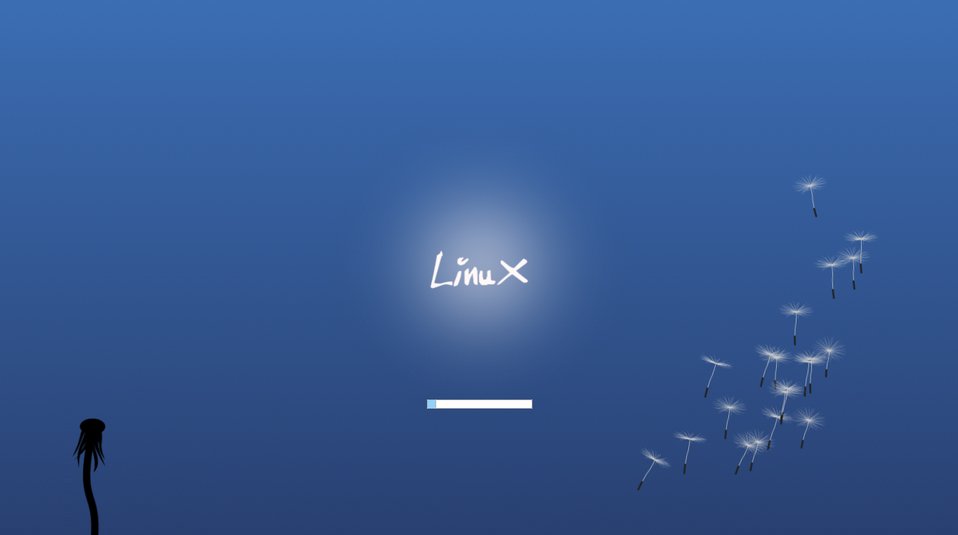
Spinning Dandelions
Theme herunterladen
Hat man ein schönes Theme gefunden, welches einem gefällt, muss man dieses herunterladen und es in den Ordner «/usr/share/plymouth/themes/» entpacken. Hier automatisiert (console) mit dem Dandelion-Theme als Beispiel:
cd /tmp
wget https://github.com/yannick-cn/myubuntu/raw/master/1469177233-dandelion.tar.gz
sudo tar -xvzf 1469177233-dandelion.tar.gz -C /usr/share/plymouth/themes
Theme hinzufügen
Als Nächstes muss man das Theme zu Plymouth hinzufügen:
sudo update-alternatives --install /usr/share/plymouth/themes/default.plymouth default.plymouth /usr/share/plymouth/themes/dandelion/dandelion.plymouth 100Wozu die Priorität 100 ist, erschliesst sich mir nicht genau. Es geht auch mit 110, 150 oder 200.
Theme auswählen
Nun kann man das Theme auswählen und aktivieren:
sudo update-alternatives --config default.plymouth
Hier in meinem Fall ist es die Nummer «2».
Initramfs aktualisieren
Nachdem das Theme ausgewählt wurde, muss man noch das initramfs neu erstellen, damit das Theme angezeigt wird:
sudo update-initramfs -uFertig. :-) Schon beim Herunterfahren sollte das neue Theme angezeigt werden.
Im zweiten Teil dieser kleinen Artikelserie wird es um die Modifikation von Themes und damit verbundene Probleme gehen.
Titelbild: selbst
Quellen: im Text



Selber hatte ich vor einer Ewigkeit an Plymouth mal unter "Lubuntu" gefummelt, weil es bei mir seinerzeit beim Herunterfahren zu "seltsame Pausen" gekommen war.
"Animationen" habe ich heute keine mehr (Debian). Das "Artwork" des 2. Splash-Screens –im 'Display-Manager', wie mir scheint– finde ich oft gelungen, ...aber leider nicht immer 😉️
Bin gespannt auf weitere Teile - Danke und Grüße!
PS: Gefunden habe ich noch DAS hier