 Auf Mastodon ansehen
Im Fehlerfall und bei sonstigen Nachforschungen im Linux-System oder zu spezifischen Anwendungen sind Logdateien eine gute Quelle. Um diese anzuzeigen und zu analysieren, können bekannte Konsolen-Tools wie z. B. tail, less, grep oder grafische Programme verwendet werden. Als Alternative spezifisch für Logfiles bietet lnav hilfreiche Funktionen und optimierte Darstellung direkt im Terminal.
Der logfile navigator kann sowohl zur Echtzeit-Überwachung von laufend aktualisierten Logs als auch zur nachträglichen Analyse von Logdateien eingesetzt werden. Nebst vielen anderen Funktionen sind die Möglichkeiten zum Suchen, Filtern und gezielten Navigieren innerhalb (mehrerer) verschiedener Logdateien sehr praktisch.
lnav unterstützt nativ eine Vielzahl unterschiedlicher Logformate. Dateien mit unbekanntem Format werden als generelles Textfile behandelt. Einen guten Einstieg zum Thema Logdateien bietet auch dieses Video.
Installation
Die offizielle Webseite listet für Linux unter anderem Binärdatei-Download und den Snap-Store als Möglichkeiten zur Installation, allerdings ist das Tool auch schon lange in vielen der gängigen Package-Repositories enthalten, so z. B. für Debian, Fedora oder Arch.
Bedienung
Starten von lnav ist simpel. Als Parameter im Terminal kann der Pfad zum gewünschten Logfile mitgegeben werden:
lnav /var/log/cups/error_log   # einzelne Logdatei
lnav /var/log/cups/error_log*  # mehrere Logdateien chronologisch zusammengeführt
Um fortlaufend aktualisierte Logs anzuschauen, kann lnav auch mittels Pipe befüllt werden:
journalctl -f | lnavDie grafische Oberfläche ist zunächst relativ einfach. In der grossen zentralen Ansicht erscheinen die Logeinträge zeilenweise.
Je nach erkanntem Format dienen mehr oder weniger farbliche Hervorhebungen der schnellen visuellen Orientierung. Z. B. werden Einträge mit Fehlern (rot) oder Warnungen (gelb) eingefärbt. Auch die Scrollbar am rechten Rand übernimmt diese Farben für entsprechende Abschnitte, was sofort einen Überblick über den "Gesundheitszustand" gibt.
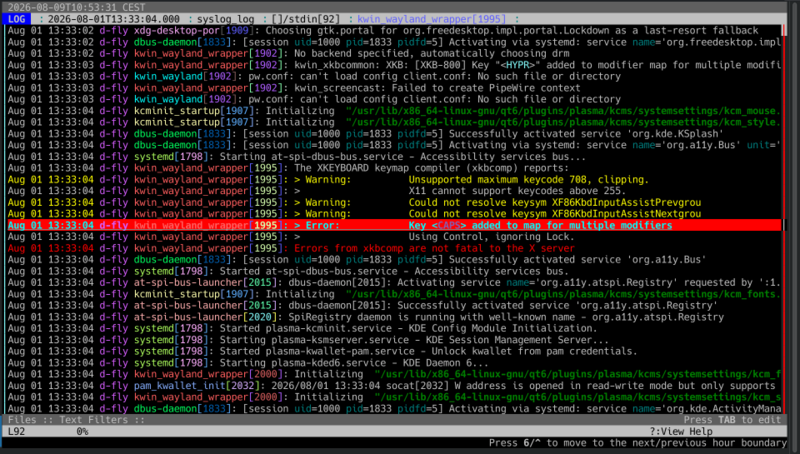
Jeweils eine Zeile ist aktiv markiert, gescrollt wird mit den Bild- (PageUp/PageDown) oder Pfeiltasten, alternativ auch mit dem Mausrad. Zusätzlich gibt es viele weitere Hotkeys zur Navigation, z. B. thematisch:
e/Shift + e- nächster/vorheriger Fehlerw/Shift + w- nächste/vorherige Warnung
oder chronologisch:
0/Shift + 0- nächster/vorheriger Tagd/Shift + d- 24 Stunden vorwärts/rückwärts7/8- 1 Minute vorwärts/rückwärts
Die zusätzlichen grafischen Ansichten können etwas weniger intuitiv sein, können aber bei Bedarf Schritt für Schritt erkundet werden. Eine Übersicht gibt es in der (englischen) Dokumentation. Die komplette Hotkey-Referenz ist ebenfalls einen Blick wert, um weitere Tricks für die eigene Anwendung aufzuschnappen. Auch die offiziellen Tutorials werden vermutlich hilfreich sein. Diese habe ich selbst noch nie ausprobiert.
Suchen
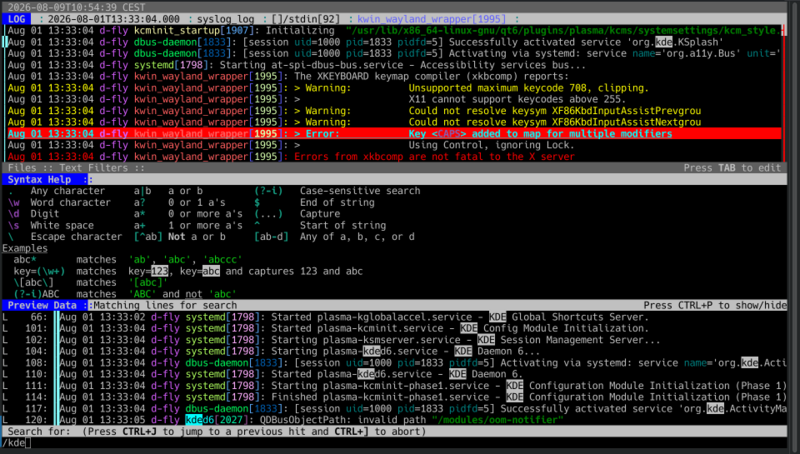
Mit / wird das Suchfeld am unteren Rand geöffnet, das zugleich Regex-Syntax-Hilfe anzeigt. Sobald der Suchbegriff mit Enter bestätigt wird, werden Treffer farblich markiert und es kann mit n / Shift + n dazwischen navigiert werden.
Filtern
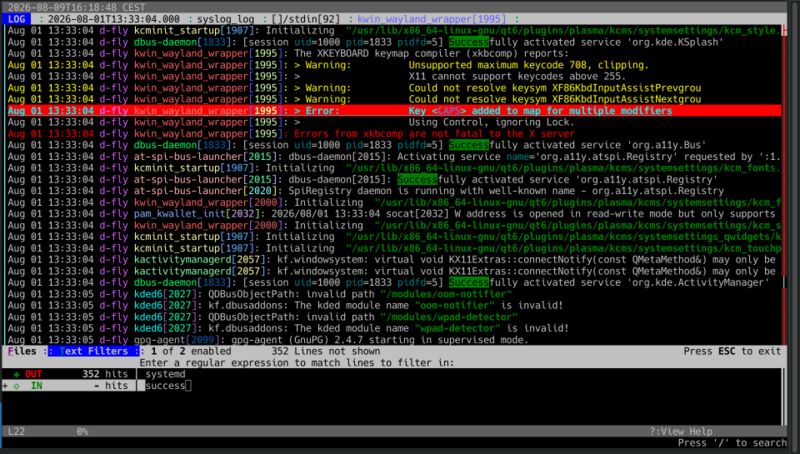
Um die Anzeige nur auf Logeinträge mit bestimmten Suchbegriffen zu filtern bzw. diese auszublenden, wird mit Tab die Filteransicht geöffnet. Neue Filter werden mit i (in / einblenden) oder o (out / ausblenden) erstellt. Es können mehrere Filter aktiv sein und mit Space auch temporär deaktiviert werden.
Markieren
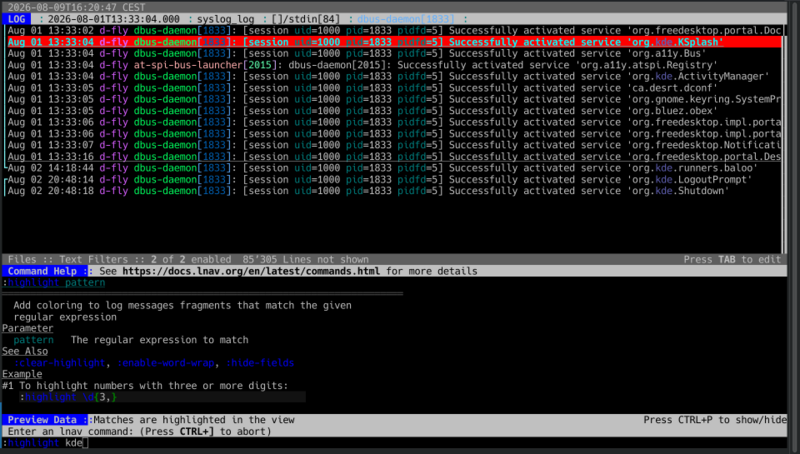
Eine Vielzahl an weiteren Möglichkeiten eröffnet sich mit den sogenannten Commands. Zum Beispiel können mit :highlight sehr spezifisch visuelle Hervorhebungen hinzugefügt und mit :clear-highlight wieder entfernt werden.
Weiteres
Die Liste der Commands und dokumentierten Features ist noch lang. Vor allem mit SQLite-basierten Befehlen kann wohl noch einiges herausgeholt werden.
Für speziellere Logdateien, deren Format nicht automatisch erkannt wird, kann manuell ein eigenes Format definiert werden. Dies geschieht mittels Regex-Pattern-Matching in einer Konfigurationsdatei im json format.
Ein weiteres nettes Feature ist, dass nicht nur mehrere Dateien oder Ordner voll Logdateien zusammen betrachtet werden können, sondern auch komprimierte Archive, z. B. im Zip format. Logdateien haben oft eine hohe Wiederholungsrate von Textsequenzen, eignen sich deshalb sehr gut für Komprimierung, weshalb dies oft zur Speicherplatzreduktion eingesetzt wird. Das direkte Entpacken in lnav erspart einem für kurze Analysen einen zusätzlichen Schritt.
Es ist ein nützliches, kleines Tool für die Kommandozeile mit einer beachtlichen Vielzahl an Funktionen, das bei Fehlersuchen im eigenen System oder auch gegebenenfalls bei der beruflichen Analyse von Logdateien eine grosse Hilfe sein kann.
Quellen:
- Titelbild: selbst zusammengestellt aus favicon + Akzentfarbe von lnav.org
- Screenshots: selbst erstellt aus Systemlogs (`journalctl | lnav`)
Links:
(zuletzt abgerufen am 2026-08-28)
- https://lnav.org/
- https://gnulinux.ch/logdateien-unter-linux-anzeigen-und-fehler-analysieren
- https://lnav.org/downloads
- https://packages.debian.org/trixie/lnav
- https://packages.fedoraproject.org/pkgs/lnav/lnav/
- https://archlinux.org/packages/extra/x86_64/lnav/
- https://docs.lnav.org/en/latest/ui.html
- https://docs.lnav.org/en/latest/hotkeys.html
- https://lnav.org/tutorials
- https://de.wikipedia.org/wiki/Regul%C3%A4rer_Ausdruck
- https://docs.lnav.org/en/latest/commands.html
- https://docs.lnav.org/en/latest/
- https://de.wikipedia.org/wiki/SQLite



Laut Homepage kennt der Logfile-Navigator mehr als 70 Log-Formate und bei der "Automatic Log Format Detection" heißt es die Dateien werden auf dem System nach Log-Dateien gescannt. Einige Log-Dateien liegen jedoch möglicherweise in geschützen Bereichen und können ohne die notwendigen Zugriffsrechte nicht erfasst werden. Wird der Scan dann im jeweiligen Verzeichnis automatisch ausgeführt oder kann man den bei Bedarf jeweils auf einen bestimmten Ordner oder den gesamten PC anwenden?
Hi
Soweit ich weiss werden nur Dateien gescannt und geöffnet, die im Pfad liegen, der beim Funktionsaufruf als Parameter mitgegeben wird (oder alternativ mit dem
:opencommand). Ist dies ein Pfad mit einem einzelnen File, wird nur dieses geöffnet. Ist es der Pfad eines Ordners oder ein Pattern das auf mehrere Dateien zutrifft, werden alle diese entsprechenden Dateien geöffnet. So habe ich das bisher selbst benutzt und so interpretiere ich die Doku an den folgenden beiden Stellen:"The files to view in lnav can be given on the command-line or passed to the
:opencommand. ... The files that are found will be scanned to identify their file format."https://docs.lnav.org/en/stable/usage.html#viewing-files
"Log files loaded into lnav are parsed based on formats defined in configuration files."
https://docs.lnav.org/en/stable/formats.html#built-in-formats
Was ich nicht sagen kann ist, ob mehrere Dateien auch zusammengeführt betrachtet werden können, wenn sie nicht dasselbe Logformat haben. Dateien ohne erkanntes Logformat können nämlich auch nur einzeln, als Textfile betrachtet werden.
Und bezüglich Zugriffsrechten, das wird beim Funktionsaufruf festgestellt, z.B.:
Falls sich jemand mit systemd-journal-remote betreibt um die logs auf einem logserver zu zentralisieren, würde ich mich über erfahrungsberichte freuen.