 Auf Mastodon ansehen
Eine Übersicht aller bisher erschienenen Artikel findet Ihr im ersten Artikel: Inhaltsverzeichnis
Joplin besitzt auch einen Web-Clipper. Mit diesem Tool könnt Ihr Seiten oder Ausschnitte aus dem Browser als Notiz in ein Notizbuch übertragen.
Den Web Clipper gibt es für Chrome und Firefox. Wir verwenden ihn mit Firefox.
Aktivierung in Joplin
Um den Web-Clipper zu aktivieren, geht ihr in der Kopfleiste auf Werkzeuge und Optionen. Im linken Auswahlmenü findet Ihr die Option "Web Clipper". Dort könnt Ihr den Web Clipper aktivieren, indem Ihr auf "aktivieren" klickt. Als Nächstes ladet ihr die Erweiterung herunter. Eine Verlinkung für beide Browser ist vorhanden. Wie grundsätzlich Erweiterungen in Browsern installiert werden, setzen wir als bekannt voraus. Bei Fragen, schreibt sie gerne in die Kommentare. Für Firefox habe ich hier einen Artikel darüber gefunden und für Chrome hier.
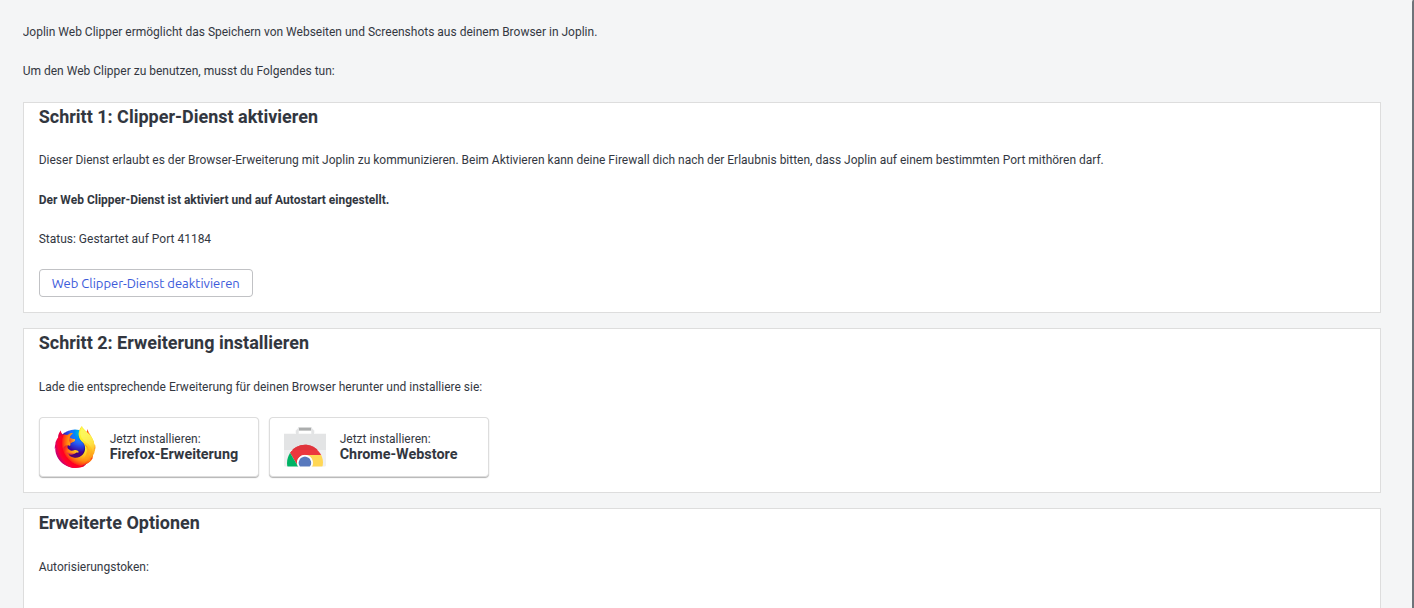
Ist die Erweiterung installiert, müssen wir sie mit unseren Joplin-Notizen verbinden. Dazu klicken wir im Firefox auf das Puzzlestück-Symbol ("Erweiterungen") und wählen den Web Clipper aus. Wir werden nun aufgefordert, ihn mit Joplin zu verbinden. Dazu wechseln wir in unsere Notiz-App und sehen ein Pop-up-Fenster, das uns auffordert, den Zugriff zu autorisieren.
Verwendung des Web Clippers
Jetzt sollte die Einrichtung abgeschlossen sein. Wollt Ihr ihn verwenden, klickt Ihr wieder auf das Puzzlesymbol und wählt den Web Clipper aus. Nun erscheint folgendes Fenster:
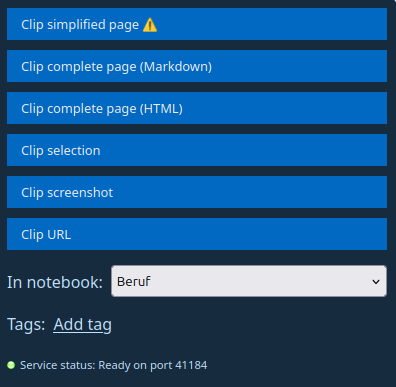
Wählt die für Euch passende Option und das Notizbuch, in das der Ausschnitt gespeichert werden soll, und fügt gegebenenfalls Tags hinzu. Anschließend klickt Ihr auf "Confirm" und schon seht Ihr Euren Clip in Euren Notizen.
Es kann sein, dass Ihr Joplin noch einmal neu starten müsst, bevor die Zusammenarbeit tatsächlich funktioniert.
Eine offizielle Anleitung (auch in Deutsch) von Joplin steht natürlich auch bereit 😉
Anmerkung von Varut: Diese Erweiterung nutze ich selbst nicht mehr, da ich oft mit verschiedenen Notebooks und Browsern arbeite. Bei mir reicht oft ein Bildschirmfoto aus, dafür nutze ich gerne Spectacle.
Quellen:
Joplin Logo im Titelbild Wikipedia:
https://de.wikipedia.org/wiki/Joplin_(Software)#/media/Datei:Joplin-icon.svg
Stift im Titelbild Pixabay:
https://pixabay.com/de/vectors/icon-symbol-stift-bleistift-design-1970472/
Aufgabenliste im Titelbild Pixabay
https://pixabay.com/de/vectors/todo-liste-klemmbrett-abhaken-2103511/
Joplin Web Clipper Logo im Titelbild
https://chromewebstore.google.com/search/joplin?utm_source=ext_app_menu


