 Auf Mastodon ansehen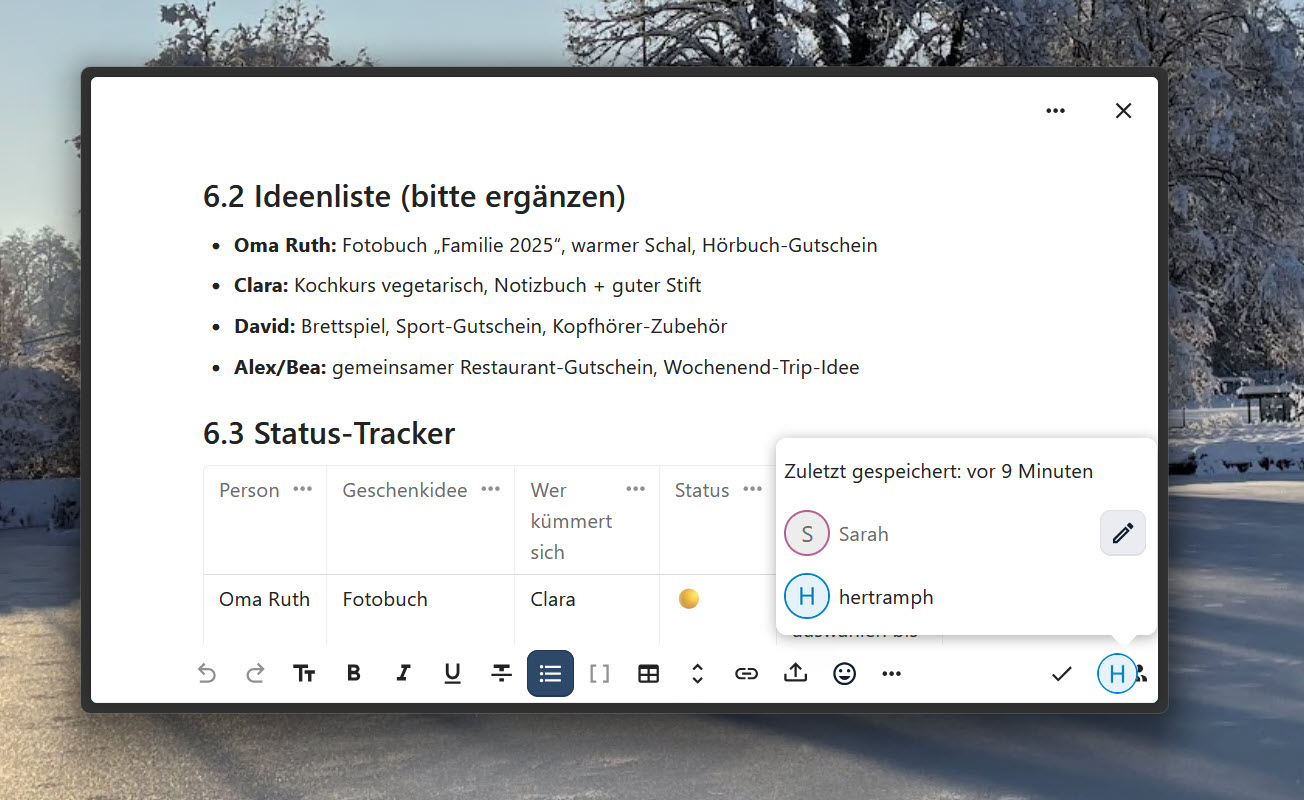
Eigentlich ist es eine feine Sache, wenn man gleichzeitig mit mehreren Leuten an einem Dokument arbeiten kann. Die "Namensfähnchen" schwirren während der Eingaben hin und her und man erspart sich den Down- und Upload, wenn man einen Text nachträglich bearbeitet. Collabora ist hier mit seinem großen Online-Office-Paket zwar sehr mächtig, aber in vielen Fällen reicht auch eine Nummer kleiner, wenn es hauptsächlich um die Bearbeitung von Text geht. Dies kann man mit einer Funktion von Nextcloud erledigen, die praktisch bei allen Installationen vorhanden ist und keine zusätzlichen Kosten verursacht: Nextcloud-Text.
Mit und ohne Markdown
 Die bekannten "Fähnchen" sieht man bei der gleichzeitigen Bearbeitung.
Die Stärke von Nextcloud-Text liegt im Unterschied zu Collabora nicht so sehr in der Bearbeitung "druckreif" formatierter Dokumente. Dafür kann aber ausgesprochen flott an Entwürfen, Listen, Tabellen usw. gearbeitet werden. Das Prinzip ist ähnlich wie bei Etherpads, bietet aber noch eine Reihe zusätzlicher Möglichkeiten (z. B. die Einbindung von Dateien). Wenn das noch nicht genügt: Es entsteht eine Markdown-Datei, die man in verschiedene Formate zur Weiterbearbeitung konvertieren kann.
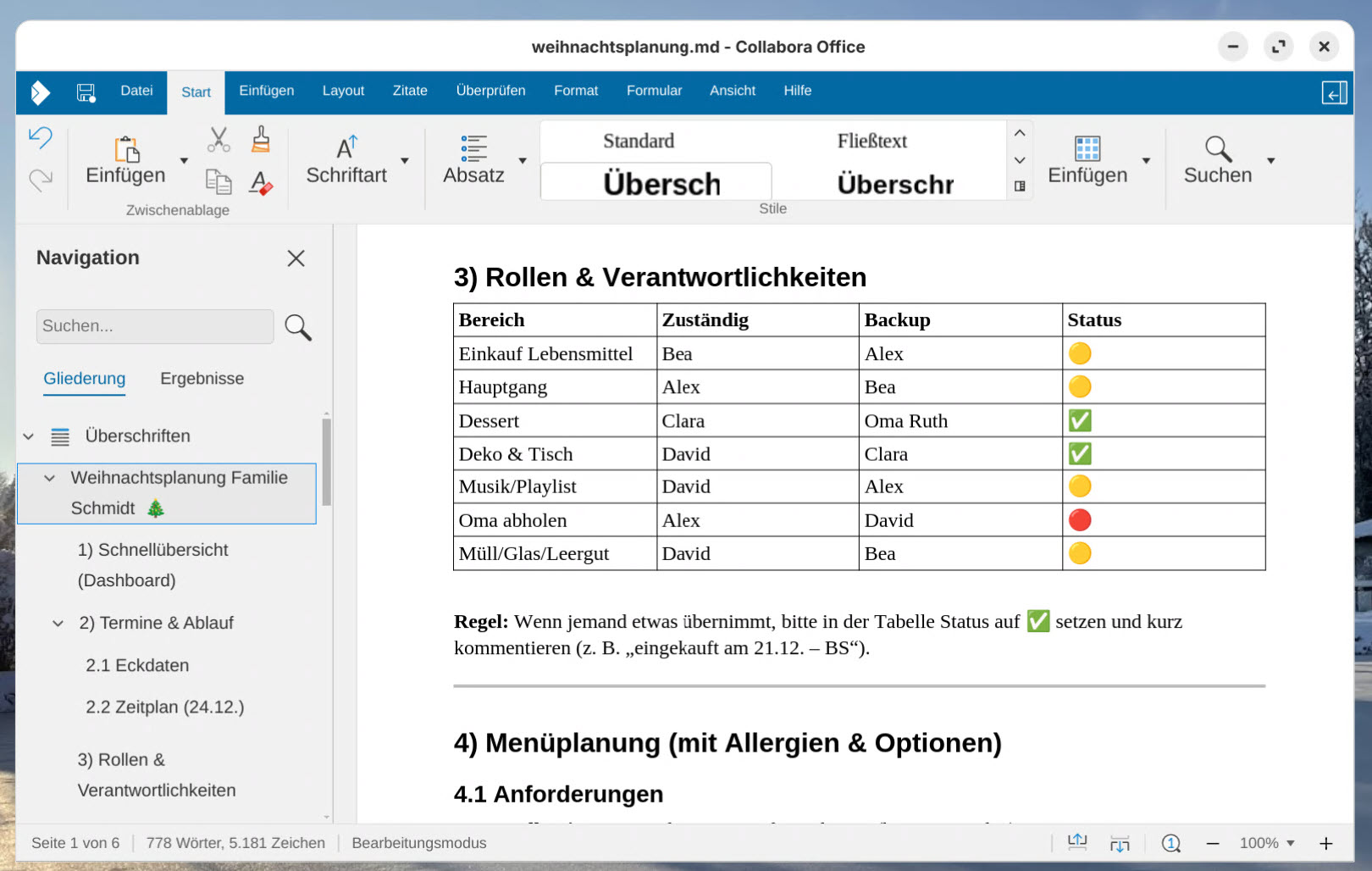
Hier wurde die Nextcloud-Markdown-Datei in Collabora Desktop geöffnet.
Das Gute ist: Wer Markdown gewohnt ist, kann diese Auszeichnungssprache nutzen. Wer damit nicht vertraut ist, wird mit der Buttonbar wenig Probleme haben, in gewohnter Weise Text einzugeben oder zu ändern.
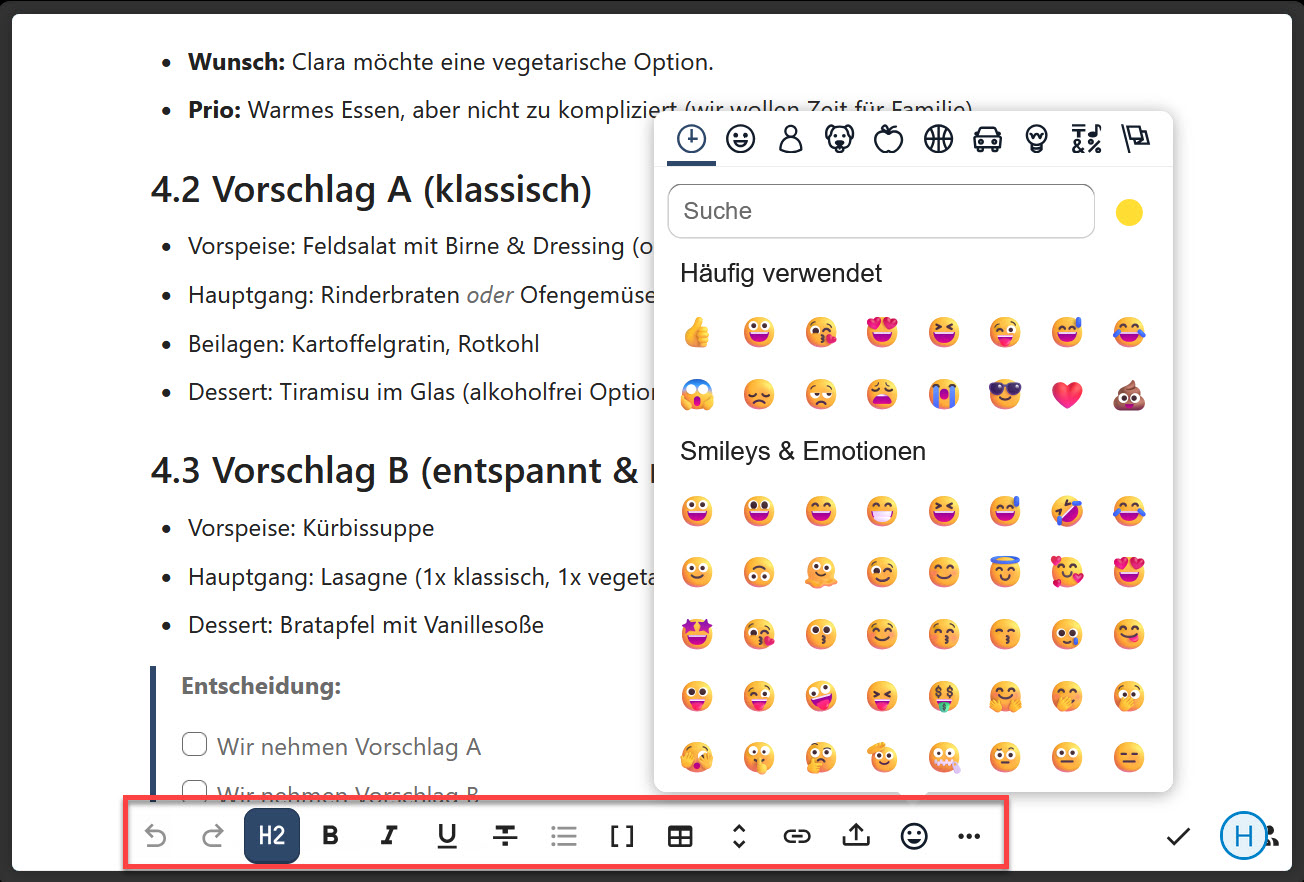
Mit der Buttonbar sind Texte leicht zu bearbeiten.
Erleichterungen bei umfangreicheren Texten
Für umfangreichere Entwürfe gibt es eine Reihe zusätzlicher Erleichterungen zur Bearbeitung. So können etwa durch das Einblenden kleiner "Anfasser" Blöcke und Abschnitte bequem verschoben werden:
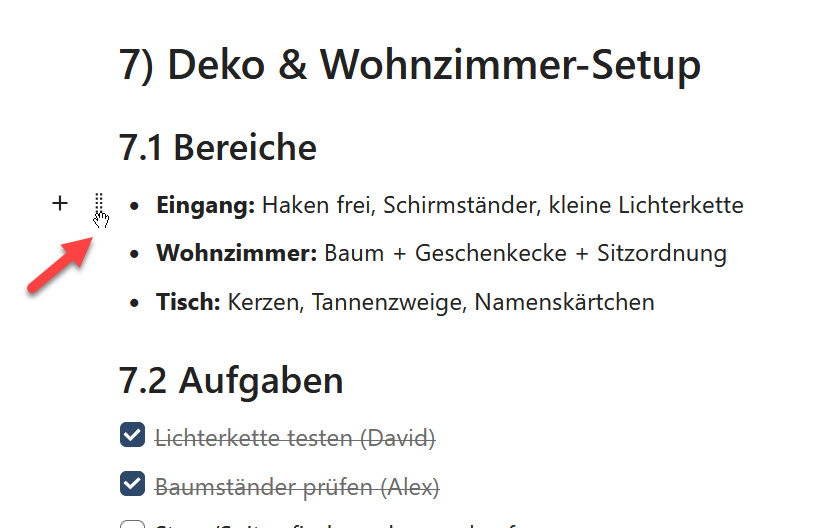
Leichtes Verschieben durch kleine "Anfasser".
Aus Überschriften und Unterüberschriften entsteht eine Gliederung, die man auf Wunsch einblenden kann. Gleichzeitig kann sie nur zur Navigation dienen: Klickt man darin einen Punkt an, so springt der Text an die entsprechende Stelle. Der entsprechende Menüpunkt ist etwas versteckt unter dem Überschriften-Button zu finden:
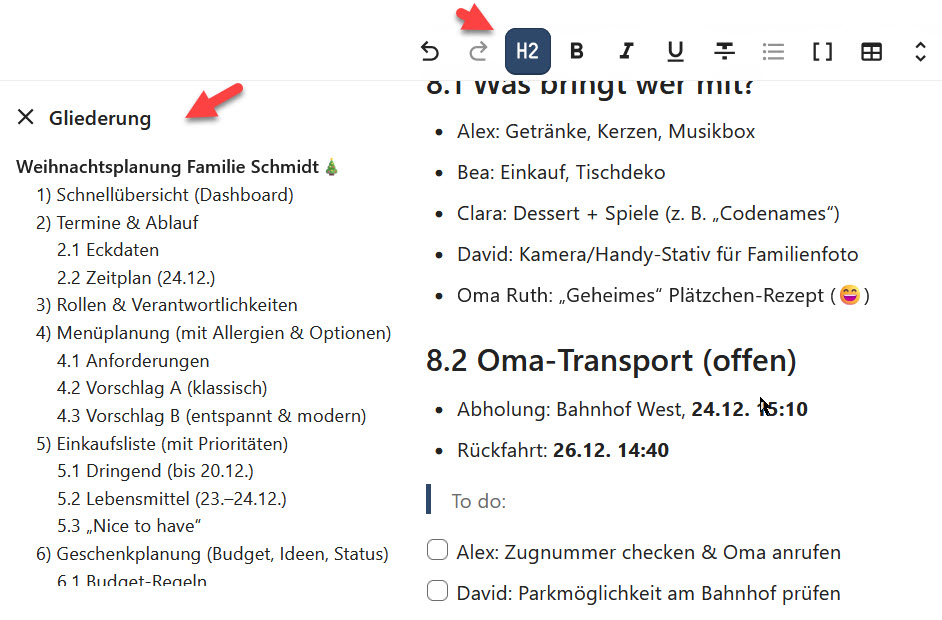
Eine Gliederung hilft bei der Navigation.
Funktionen für Fortgeschrittene
Sofern die Mitschreibenden mit einer Nextcloud vertraut sind, können zusätzliche Funktionen genutzt werden. Durch das Pluszeichen am Rand eines Abschnitts oder das Einfügen eines Schrägstrichs ("/") kann man eine Reihe zusätzlicher Optionen auswählen, etwa auf ein vorhandenes Dokument (z. B. Karte "Frühstücksservice") verweisen.
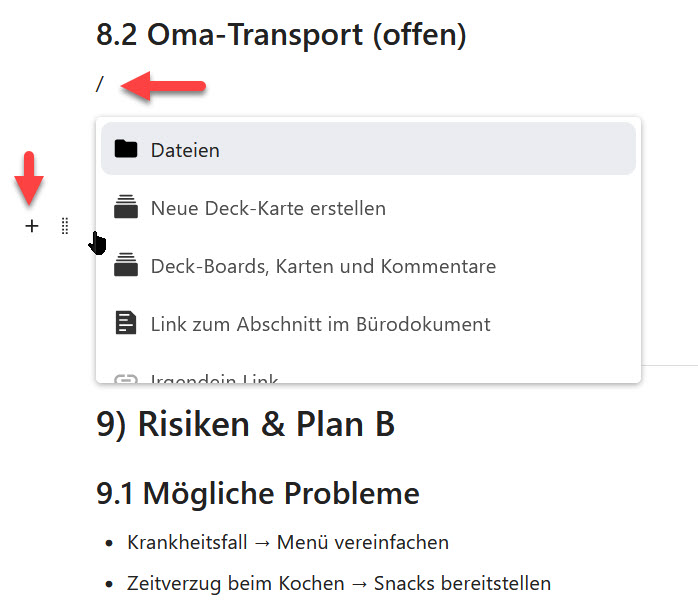
Rasche Auswahl via Filepicker.
Je nach Nextcloud-Installation lässt sich damit auch unkompliziert Kartenmaterial einbinden – ideal für Anfahrtsskizzen.
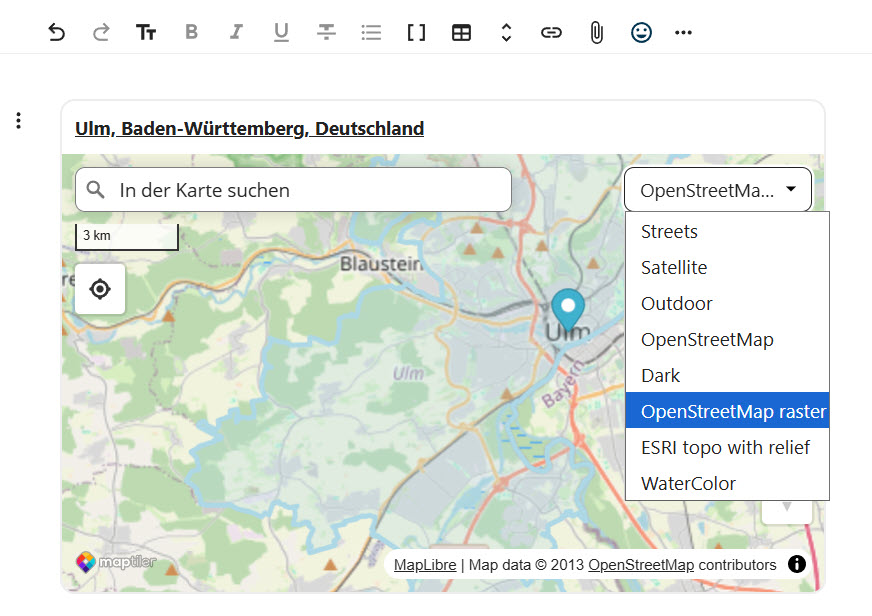
Karten lassen sich im Text einbinden.
Links werden mit einer kleinen Vorschau abgebildet. Erweiterungen wie das Nextcloud-Umfragemodul können auch direkt über den Picker ausgewählt werden.
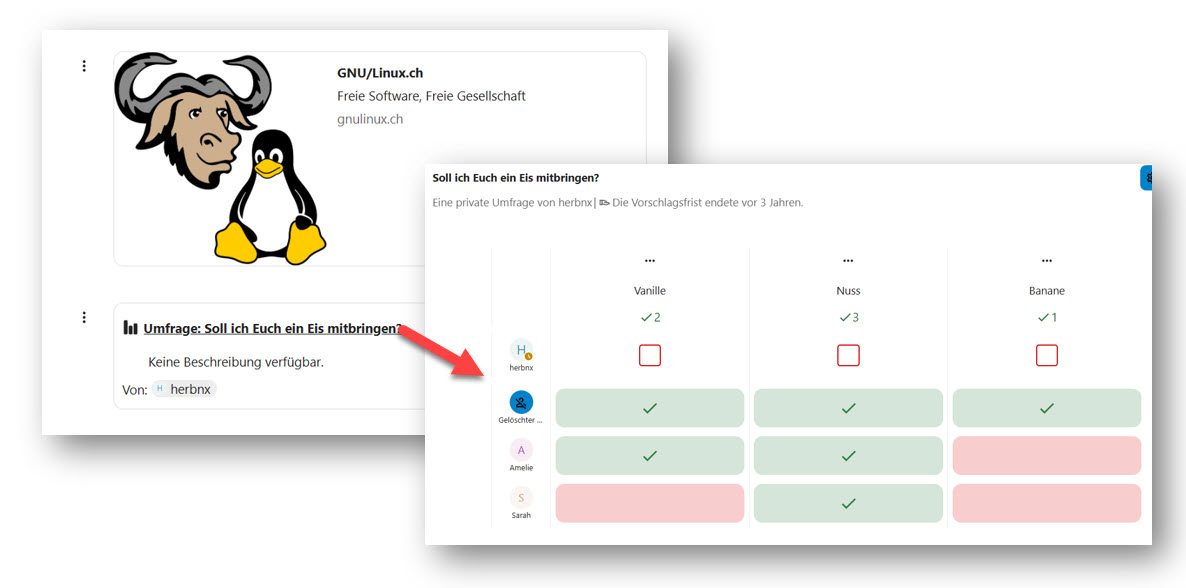
Verlinkung zu einer Nextcloud-Umfrage (Poll-App).
Sofern für die Beteiligten eigene Nextcloud-Konten eingerichtet wurden, kann man deren Namen mit einem "@"-Zeichen an die entsprechenden Stellen einfügen. Damit erhält der Markierte eine Nachricht – ideal für To-do-Vergaben.
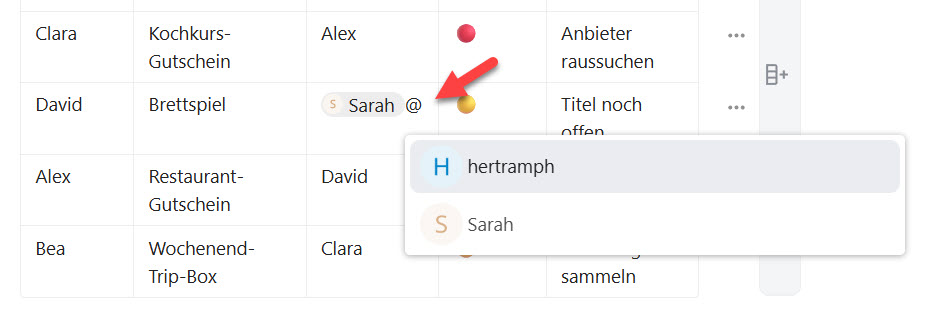
Mitschreibende markieren.
Das Hochladen von Dateien ist hingegen für alle möglich. Im Beispiel wurde die Frühstückskarte als PDF-Datei eingefügt:
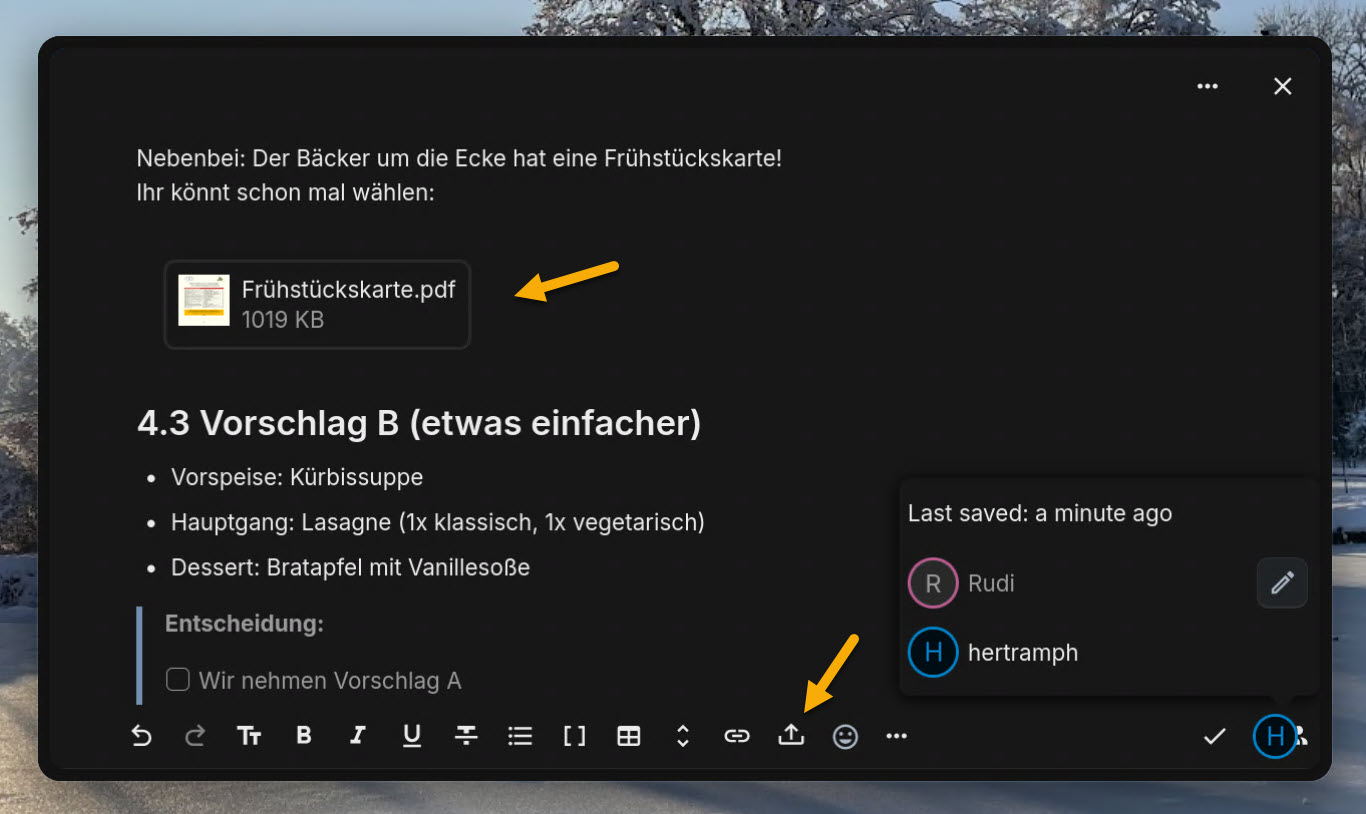
Der Upload von Dateien ist einfach.
Freigabe für alle
Ein simpler Nextcloud-Link, den man via Mail oder Messenger versendet, genügt schon, um die Mitarbeit zu ermöglichen. Der Empfänger/die Empfängerin benötigt kein eigenes Nextcloud-Konto. Die Einstellungen kann man so vornehmen, wie man das auch von anderen Dateifreigaben kennt. Rechte Sidebar aufrufen und den Freigabelink erzeugen:
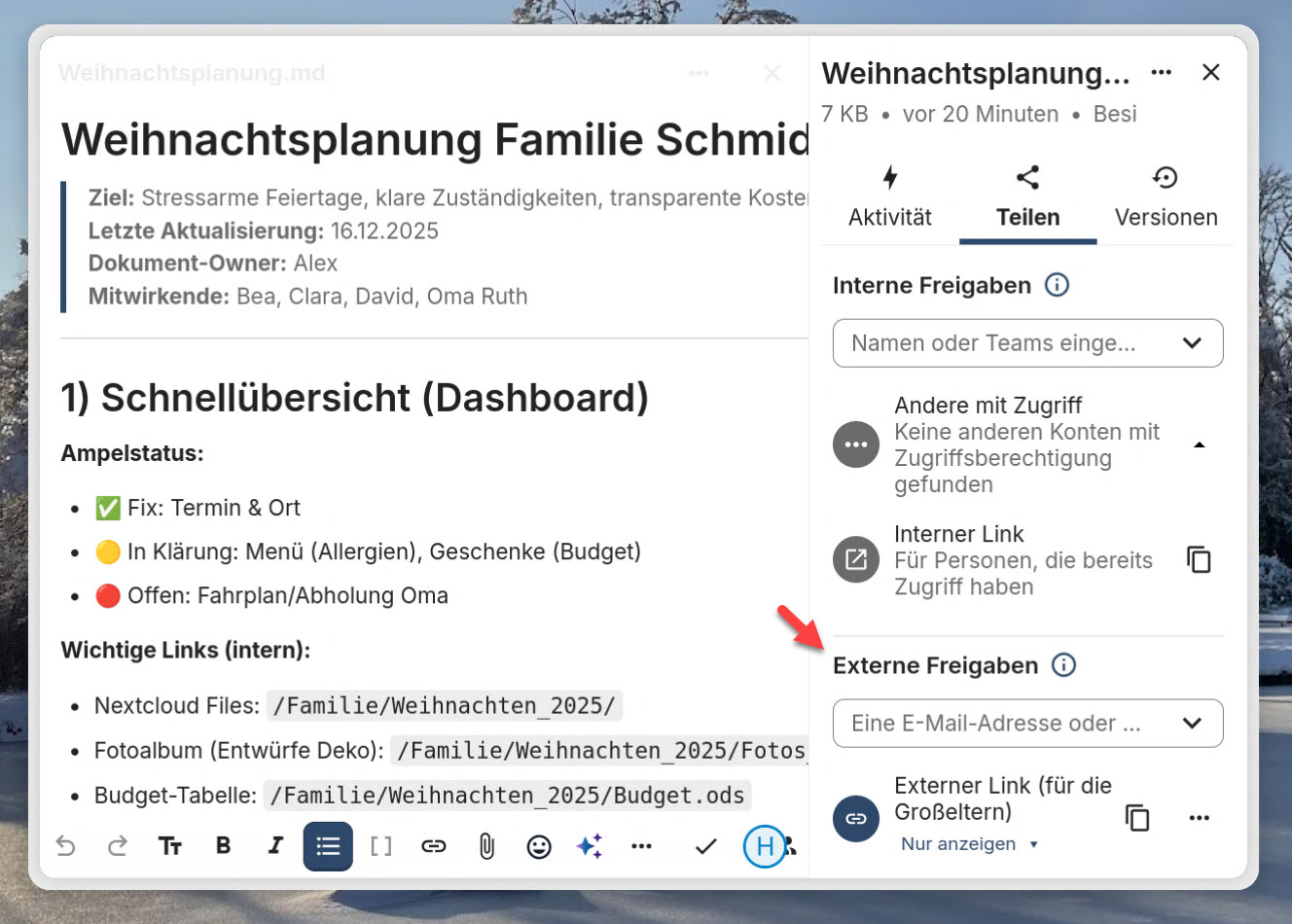
Freigabelink mit Optionen.
Ist der Empfänger nicht mit den Bearbeitungsmöglichkeiten vertraut, so genügt es vielleicht schon, die Datei "zur Ansicht" freizugeben. Ansonsten ermöglicht man die Bearbeitung. Passwort und Ablaufdatum können gesetzt werden, wenn vertrauliche Daten wie Telefonnummern enthalten sind. Man kann auch mehrere Freigabelinks mit unterschiedlichen Optionen für das gleiche Dokument erzeugen (1). Etwa einen für die "nur-Ansicht"-Option, den etwa die Großeltern erhalten. Und einen anderen mit Bearbeitungsmöglichkeiten für die pfiffige Nichte, die den Schwerpunkt MINT in der Schule belegt. Auch eingebaut in Nextcloud: die direkte Erzeugung eines QR-Codes für den Freigabelink (2). Ebenfalls nützlich: die Versionsverwaltung. Sofern Empfänger mit dieser Art der Bearbeitung nicht vertraut sind, kann leicht einmal etwas gelöscht oder überschrieben werden. In solchen Fällen ist es gut, dass man sehr einfach eine vorhergehende Variante wieder aktivieren kann (3).

Nützliche Funktionen für die Freigabe.
Wenn die finale Version steht, kann man die Bearbeitungsfunktion entfernen und die Berechtigungen auf "Nur anzeigen" stellen. Damit haben alle die Möglichkeit, sich den Ablauf zur Erinnerung anzuschauen, ohne dass jemand in letzter Sekunde noch herumwerkelt.
Nicht unwichtig, gerade wenn es z. B. an Familienangehörige gesendet wird: Viele nutzen im Alltag kaum noch einen PC oder ein Notebook. Fast alles wird über das Smartphone erledigt – aber auch in diesem Punkt macht Nextcloud-Text eine gute Figur. Das Design passt sich sehr gut kleinen Bildschirmen an, sodass Änderungen und Ergänzungen problemlos möglich sind.
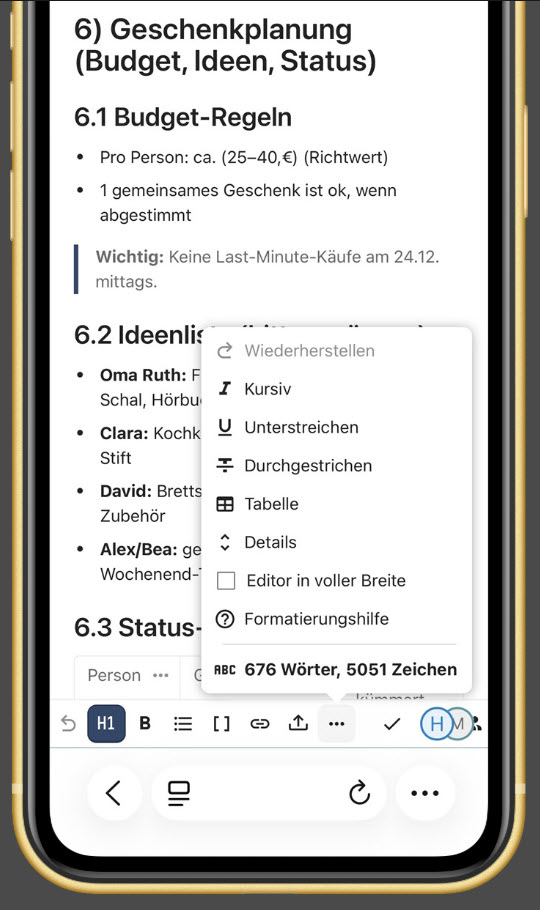
Gute Darstellung des Editors auf Mobilgeräten.
Nextcloud-Text habe ich bisher mit 5 bis 6 gleichzeitig "Mitschreibenden" ausprobiert – das hat problemlos geklappt. Ich denke auch, dass größere Gruppen mitarbeiten können, etwa eine Schulklasse. Sofern jemand von den Leser:innen damit Erfahrung hat – gerne in die Kommentare schreiben.
Bildnachweis:
Titelbild vom Artikelautor



Danke, ein schöner Überblick und Anwendungsfall! Die Gliederung kannte ich noch nicht – Anfasser zum Verschieben gibt es bei mir leider (noch?) nicht.
Welche Version benutzt Du denn?
Das kann auch gut Confluence ersetzen, denn das meiste Zeugs dort braucht kein Mensch (außer Managern). Zudem gibt es Souveränität über seine Daten. Aber für die IT ist das nicht äquatorial genug.
Vielen Dank für den ausfühlichen Artikel. Ich finde die Nextcloud Apps auch sehr praktisch, besonders auch zur Zusammenarbeit. Welche Nextcloud Version benutzt du denn? In meiner gehosteten 31.0.11 (Standard bei einigen Hostern wie wolkesicher.de, hetzner storage share, hosting.de) (wird die Gliederung leider über dem Text angezeigt (nicht brauchbar) und die Anfasser gibt es auch noch nicht.
Falls man doch mal Markdown im Quellcode braucht, falls sich der Editor etwas verhaspelt hat oder so, kann man das in den Einstellungen links unten umschalten.
Er noch etwas mehr braucht mit Notizen und zusätzlichen Notebooks kann auch die Collectives Apps installieren. Hierzu gibt es auich einen Artikel auf Gnulinux.ch: Collectives
Danke für die nette Rückmeldung! Die Screenshots stammen von meinem Wolkesicher-Account, aber auch bei Hetzner klappt es korrekt. Bei der Gliederungsanzeige ist die Haupt-Fehlerquelle, wenn das Browserfenster zu schmal ist (bzw. man einen zu kleinen Monitor nutzt). Probier mal auf einem größeren Bildschirm - dann sollte es eigentlich klappen.