 Auf Mastodon ansehen
Die meisten Leser:innen werden es über die Medien verfolgt haben: Die großflächige Schwärzung der Epstein-Akten war zumindest in Teilen - technisch - fehlerhaft und konnte mit einfachen Kopiervorgängen aufgehoben werden [1]. Es wird vermutet, dass in Justiz-Abteilungen nur die eingeschränkte kostenlose Adobe-Acrobat-Version verwendet wurde, die lediglich das Überdecken von Textteilen mit schwarzen Linien erlaubt [2]. Die "echte" Schwärzung ist hingegen Bestandteil der kostenpflichtigen Lizenzversion.
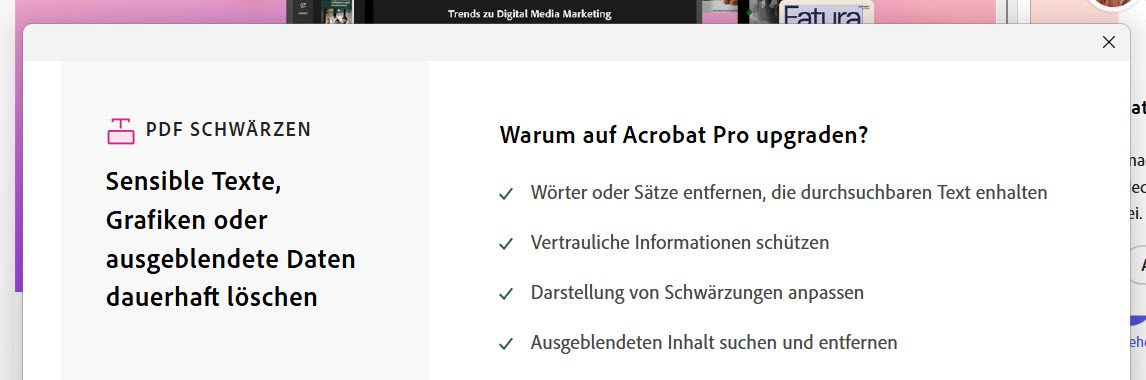
Schwärzung als kostenpflichte Funktion in Adobe Acrobat
Wenn man nur eine Grafik über Textstellen legt, dann bleibt in der digitalen Version der verdeckte Inhalt im Textlayer erhalten. Das kann zur Not noch für einen Papierausdruck genügen – nicht aber, wenn man ein Dokument z. B. per Mail weitergibt. Eigentlich ist es - jenseits vom genannten aktuellen Fall - eine der wichtigen Funktionen, um sensible Daten zu schützen: Journalismus, Kinder- und Jugendarbeit, Bewerbungsvergleiche, Angebotseinreichungen usw. usw. - in vielen Bereichen ist es wichtig, dass überdeckte Teile auf keinen Fall rekonstruiert werden können.
Nun, zum Glück ist in den aktuellen Versionen von LibreOffice die vollständige Schwärzung eingebaut. Völlig kostenlos und ohne jede Einschränkung. Mehr noch: Schwärzungen können sogar automatisiert vorgenommen werden. Und vor allem: Die Funktion ist "narrensicher" implementiert.
1. Einfache Variante
Im Menüpunkt "Extras" von LibreOffice Writer findet man die beiden Begriffe "Redigieren" und "Automatische Redigierung".

Die Schwärzungsfunktion ist unter "Extras" zu finden.
Schauen wir uns zunächst die einfache Variante (Redigieren) an. Sobald man den Punkt ausgewählt hat, öffnet sich die gleiche Datei sofort in einem zweiten Fenster, das aber dieses Mal zu LibreOffice Draw gehört:
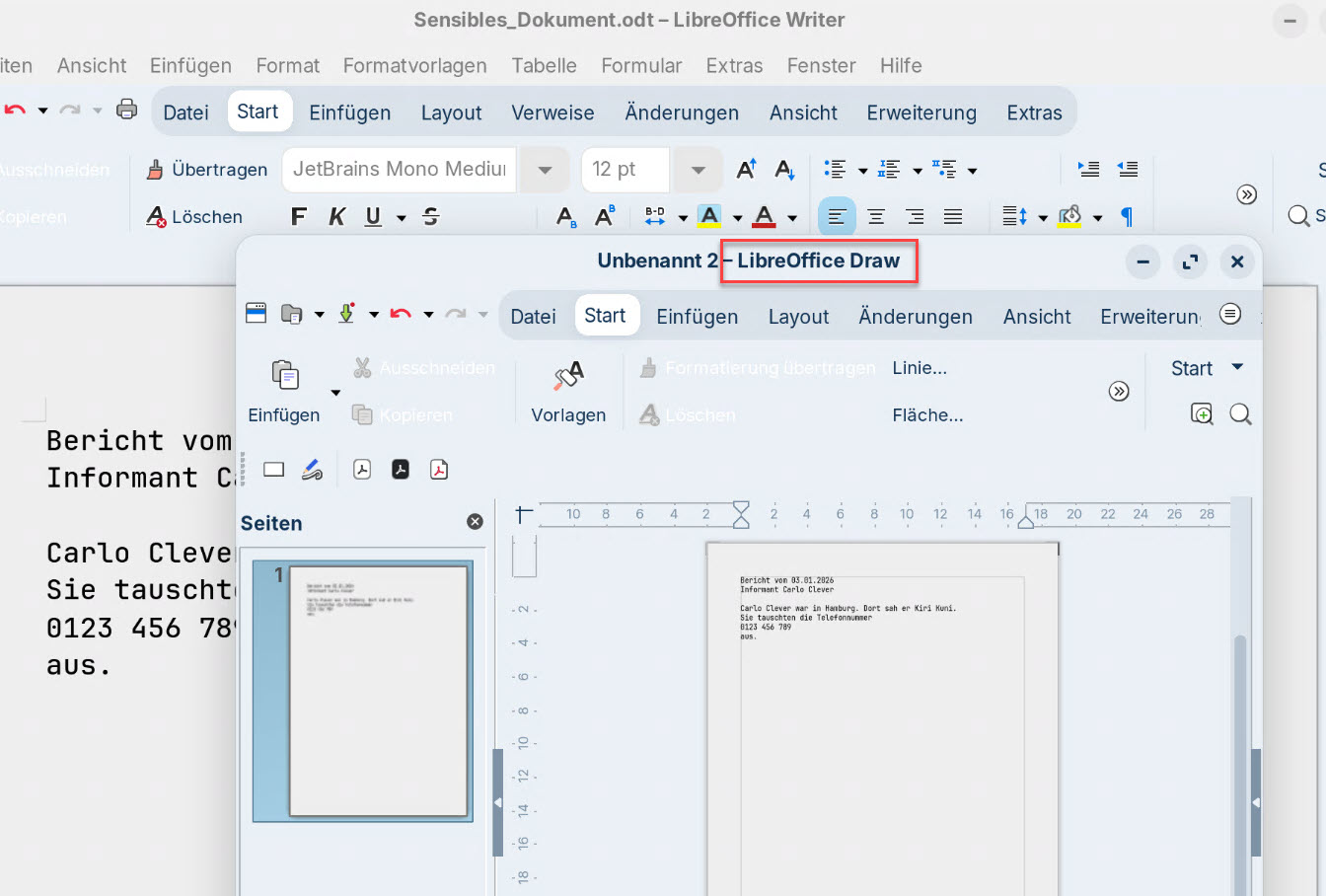
Doppelung in Draw
Und Draw ist auch genau das richtige Programm. Denn nun wird in einem Zeichenprogramm gearbeitet, das später in die fertige PDF nur ein "Textbild" einbetten wird – und eben gerade nicht den zusätzlichen Textlayer, der die Rekonstruktion erlauben würde. Damit dieser Vorgang möglichst einfach klappt, wird eine spezielle Menüleiste eingeblendet:
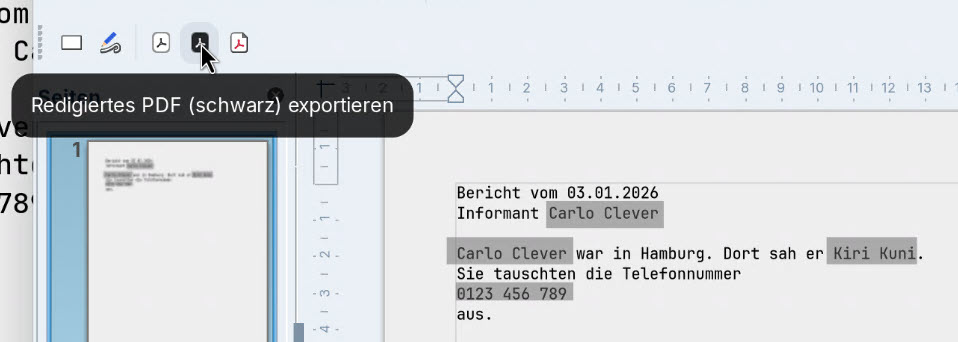
Menüleiste für Markierungen und Export
Die ersten zwei Buttons sind für die Markierung der gewünschten Flächen zuständig: Rechteck (1), Freiform (2). Dann folgen drei Export-Icons. Mit dem ersten (3) werden die Markierungen in der finalen Version weiß dargestellt. Das zweite (4) sorgt für die übliche Schwarze-Balken-Darstellung. Mit dem dritten (5) erhält man eine Vorschau.
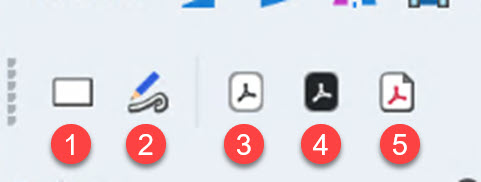
Funktionen der Menüleiste
Wenn man also zum Beispiel Export (4) nimmt, so erhält man eine PDF, die aus einem Bild besteht. Die schwarzen Balken sind gewissermaßen Grafiken in einer Grafik. Auf diese Weise kann der ursprüngliche Text mit keinem Verfahren ausgelesen werden.
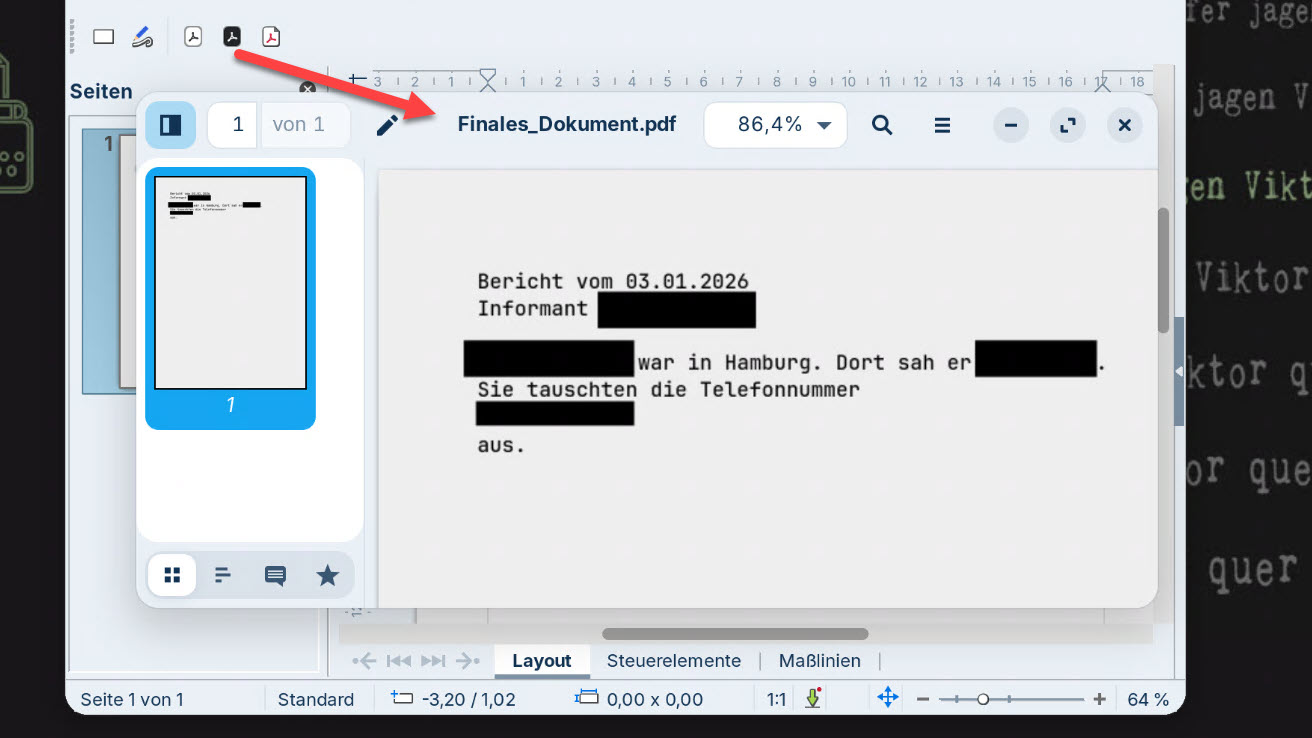
PDF-Export in Grafikform
Ein PDF-Dokument im Grafikformat wird zwar in der Regel mehr Speicherplatz als eine "normale" PDF beanspruchen, doch die Größe lässt sich später auf Wunsch durch weitere Tools eindampfen (beispielsweise kann man bei Nemo die PDF-Komprimierung im Kontext-Menü implementieren).
2. Automatisierte Variante
Hat man in einem umfangreichen Dokument viele Schwärzungen vorzunehmen, so würde die erste Variante einiges an Zeit kosten. Mit der automatischen Schwärzung können z. B. Bilder oder bestimmte Namen in einem Rutsch ersetzt werden. Noch flexibler ist es aber, wenn man eigene Textmarker definiert - damit legt man nur Anfang und Ende einer Schwärzung für beliebige Textabschnitte fest. Dafür gibt es die Möglichkeit, dass LibreOffice sich an Zeichen orientiert, die man direkt im eigentlichen Text setzt. Die Schwärzung geschieht anschließend automatisch. Welche Art der Zeichenmarkierung man einsetzt, kann man selbst definieren. Für dieses Beispiel nehmen wir doppelte eckige Klammern: "Dies ist ein [[Beispiel]]." Hier würde also das Wort "Beispiel" geschwärzt werden. Unser Ausgangstext könnte also so aussehen:
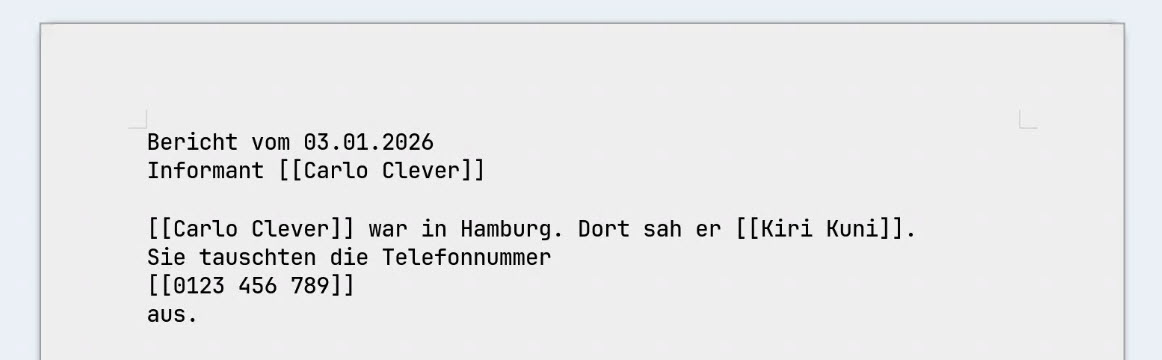
Markierungen im Ausgangstext
Nun müssen wir LibreOffice noch sagen, dass die doppelten Zeichen vor und hinter einem Textteil die Erkennungsmarker für Schwärzungen sind. Sobald wir im Menü "Extras" den Punkt "Automatische Redigierung" aufrufen, wird ein Auswahlfenster für diese Vorgaben eingeblendet:
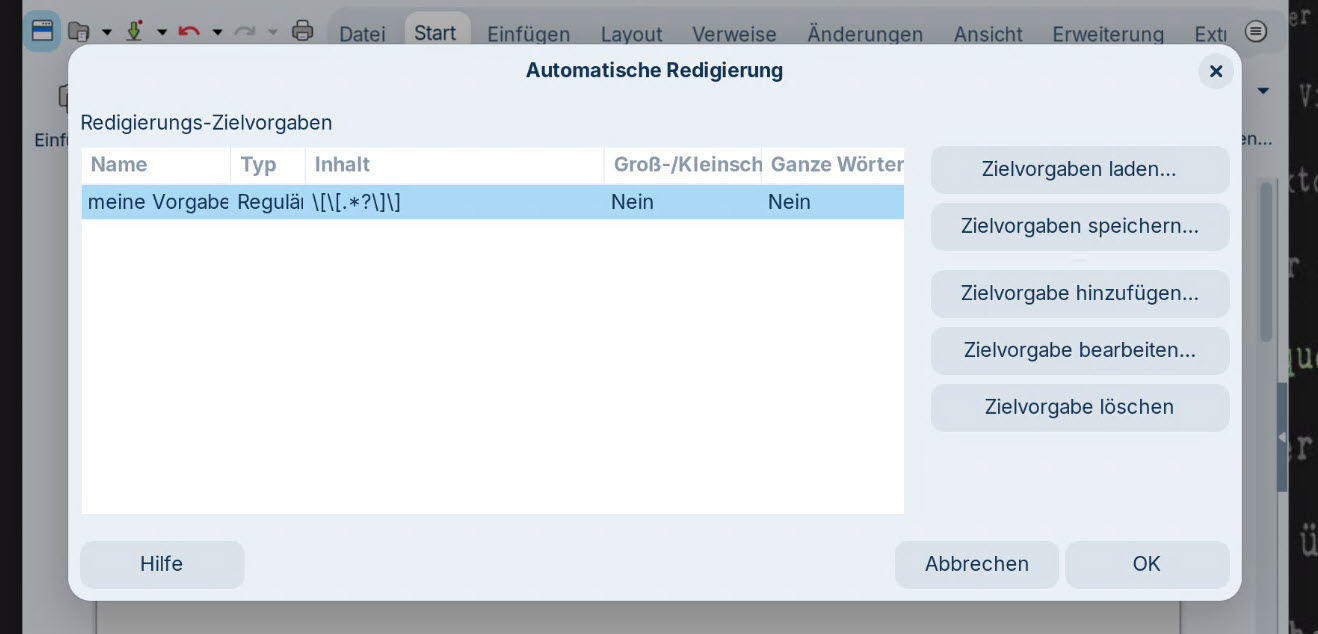
Zielvorgaben definieren
In der Maske für die Zielvorgaben wählt man nun "Regulärer Ausdruck" aus:
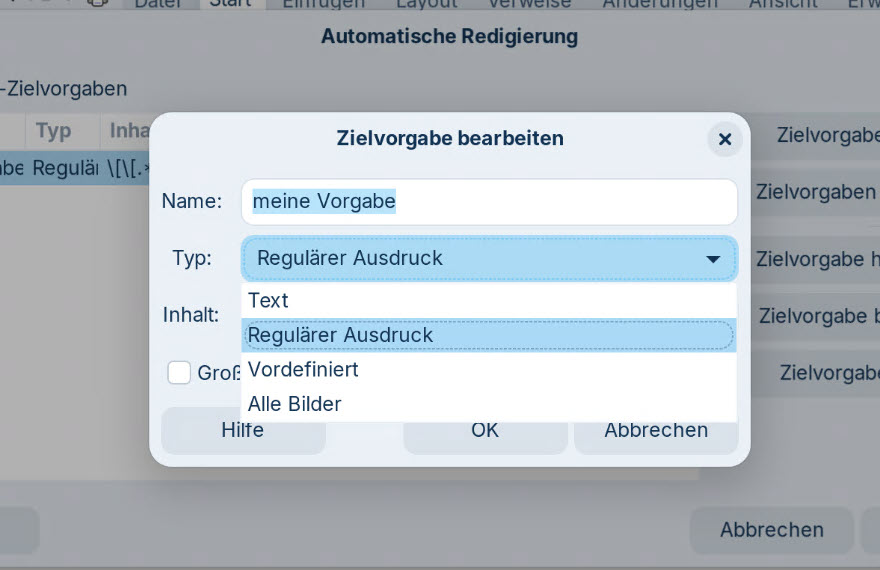
regulärer Ausdruck für Textmarkierungen
Im Feld "Inhalt" wird die Zeichenfolge "\[\[.*?\]\]" eingetragen: doppelte Klammern am Anfang und Ende, ".?" steht für "alles zwischen den doppelten Klammern".
Diese Definition muss man nur 1 × vornehmen. Für weitere Texte bleibt die Definition erhalten. Klickt man auf "Okay" so erhält man dieses Mal sofort eine Draw-Anzeige mit allen Markierungen und muss nur noch den PDF-Export ausführen. Die automatische Markierung kann zusätzlich durch weitere Markierungen von Hand ergänzt werden, sollte man bei der Definition der Zielvorgabe etwas übersehen haben.
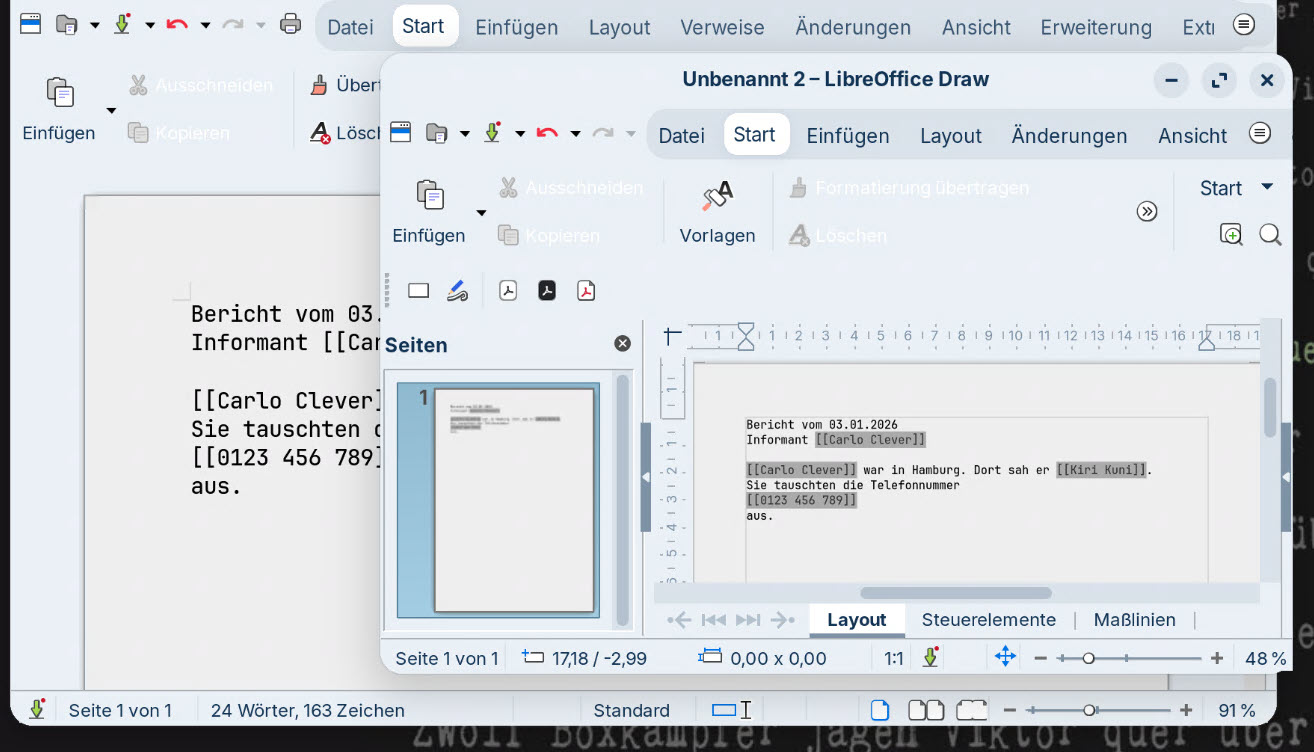
Alles markiert
Ich habe Euch das fertige Dokument einmal bei meiner Nextcloud hochgeladen. So könnt Ihr ausprobieren, ob Ihr etwas rekonstruieren könnt. :-)
https://cloud.hertramph.de/s/yxdzKJ6BM7PqDpE
Bonus-Tipp: Sollte es wichtig sein, dass auch das geschwärzte Dokument durchsuchbar ist, so kann man die eben erzeugte Datei in einem zweiten Durchgang durch ein OCR-Tool laufen lassen.
Bildquelle:
Titelbild vom Artikelautor



Tipp: OnlyOffices PDF-Editor bietet eine einfach anzuwendende Schwärzungs-Funktion bei welcher das Dokument nicht ins Grafik-Format umgewandelt wird, sondern als durchsuchbare Text-Datei erhalten bleibt. Die geschwärzten Original-Inhalte werden aus dem Dokument entfernt und sind nicht wiederherstellbar.
Danke Dir für den Hinweis! Sicher eine gute Alternative, wenn man OnlyOffice nutzt. Das Programm an sich ist sicher gut, aber wegen der undurchsichtigen Russlandbezüge der Firma Ascensio System SIA wird es inzwischen - soweit ich weiß - seltener eingesetzt. Aber auf jeden Fall gut zu wissen, dass es darin auch eine entsprechende Funktion gibt. Davon abgesehen könnte ich mir gut vorstellen, dass LibreOffice die Schwärzung in die gleiche Richtung ausbaut. Denn prinzipiell entfernt ja auch LibreOffice die Textteile und könnte das Ergebnis zurück zum Writer werfen. Warten wir mal die 26-er-Versionen ab :-)
Ist schon witzig wie fahrlässig manche Behörden scheinbar handeln. Mir war das gar nicht so bewusst. Das passt natürlich super zu dem Thema Linux in Behörden bzw. Staatlicher Nutzung. Dem Umbau (zb in Schleswig-Holstein) von Windows zu Linux basierten Systemen. Was auch immer daraus wird. Ich freue mich 🤗
Danke für den Hinweis auf diese Funktion bei LibreOffice. Irgendwie ist ziemlich viel in dem Artikel darauf basiert, dass man das digitale Original bearbeitet und dann nur die Ausgabe redigiert. In den allermeisten fällen läuft solche Arbeit auf die Bearbeitung vorhandener PDFs. Ist Dann LibreOffice Draw ebenfalls das Mittel der Wahl? Tatsächlich finde ich das Malen von Kästchen doch eher mühselig - ich kann das gerade nicht ausprobieren. Adobe Acrobat Pro erlaubt die Markierung von Text als solchen, auch die automatische Vormerkung per Textsuche sowie die Entfernung von ausgeblendeten Informationen in der PDF sowie eine Funktion zum Bereinigen um verschiedene weitere Eigenschaften der PDF. Für ein sicheres Redigieren unerlässlich.
Es muss kein Writer-Dokument sein - auch fertige PDFs können in Draw geöffnet und geschwärzt werden. Die Informationen werden durch das beschriebene Verfahren entfernt. Was meinst Du mit "Bereinigen um verschiedene weitere Eigenschaften"? Die Metadaten des Dokuments? Eine "Vormerkung per Textsuche" im Fall einer importierten PDF bietet LibreOffice nicht (wenn in Writer erzeugt und z. B. als Hybrid-PDF vorliegend, dann geht auch das). Unterm Strich bietet Adobe Acrobat Pro sicher mehr, sofern man den Abo Preis in Kauf nimmt und Win/macOS verwendet.
Was für ein Theme/Einstellungen hast du bei LibreOffice? Das sieht cool aus!
LibreOffice / Aussehen: Themen = Hell, Hintergrund des Dokuments = Hellgrau 5, Symbole = Yaru blue (SVG). Noch nicht perfekt, aber unter Zorin 18 sieht es ganz schick aus.
Danke für den interessanten Artikel! Weiß jemand, ob auch Xournal++ ein vorhandenes PDF schwärzen kann, ohne dass die geschwärzten Textstellen wieder sichtbar gemacht werden können?
Da wäre ich vorsichtig, da Xournal++ keine Angaben dazu macht, ob bei einer PDF-Speicherung wirklich alles gelöscht ist. Du könntest einen Export im PNG-Format vornehmen und anschließend das Bild laden und als PDF speichern, was aber etwas umständlich wäre.
Ihr wollt also, daß Straftäter davon kommen und Unterstützt sie damit, daß man was nicht mehr herstellbar macht ? Und warum das gut war, daß selbst Trump nicht davon kommt... Man sollte so was nicht in Libreoffice einbauen, weil wenn schon was schriftlich dokumentiert ist, dann ist es gut, daß man auch die ganze Wahrheit lesen kann und nicht manche Sachen geschwärzt sind. Grüße Blackcrack
Nun, wir wollen ganz sicher nicht, dass Straftäter davon kommen. Das kann man nun wirklich nicht aus dem Artikel herauslesen. Epstein war ja nur das Ausgangsbeispiel - ich habe danach die Fälle genannt, in denen es wirklich zentral ist, Datenschutz herstellen zu können. Beispielsweise, wenn man als Journalist seine Informanten vor dem Zugriff (totalitärer) Institutionen schützen möchte. Wenn Dein Argument stimmen würde, dann müsstest Du auch dafür sein, dass man jederzeit Zugriff auf Smartphone-Daten bekommt, dass in Passwortmanagern Hintertüren eingebaut werden, dass Dein E-Mail-Verkehr eingesehen werden kann usw. usw. usw. Das kannst Du nicht wirklich wollen.
Aktuell ist die Stimmung recht aufgeladen, was ja aber auch nicht verwunderlich ist wenn man schaut was auf dieser einst so schönen Welt alles passiert. 🙈 Und da braucht es halt manchmal nur einen kleinen "Trigger" und schon ist der Kommentar geschrieben. Ich finde das Thema schwärzen von Dokumenten übrigens sehr wichtig, aber natürlich kommt es immer darauf an für was es verwendet wird. Man kann hier nehmen was man will, es gibt immer ein dafür und ein dagegen.
So ein Humbug, dass man mit Schwärzung von Bestandteilen eines digitalen Dokumentes Straftäter unterstüzt.
Der Gedanke geht komplett an der Realität vorbei. Es gibt unzählige Gründe dafür, dass man bei Unterlagen nicht alles preisgibt. Dafür muss man nicht Trump heissen oder Journalist sein, es kann jeden treffen. Z.B. einen Bürgergeld-Empfänger, wenn er seine Kontoauszüge einreichen muss. Da stehen oftmals Infos, die für den Antrag nicht relevant sind. Auch die Weiterleitung von Dokumenten an sonstige Behörden dürfen gerne mal "überarbeitet" werden, um keine persönlichen Infos von Personen weiterzuleiten, ohne dass diese zugestimmt haben oder es möchten (private E-Mail-Adressen z.B. oder Telefonnummern).
Dies kommt viel häufiger vor, als man denkt und ich finde, diese lasche Handhabung, diese rücksichtlose Art und Weise, wie man mit Daten anderer Personen umgeht, im Grunde viel schlimmer als die Verschleierung durch Straftäter. Gerade weil sie so oft im Alltag passiert (Thema Kontaktliste in whatsapp z.B.)
Vielleicht hast du, blackcrack, mit deiner Einstellung und der Art, Privatsphäre offenzulegen, mehr dazu beigetragen, etwas "schieflaufen" zu lassen, als so mancher Straftäter.
Danke für den Artikel und die Vorstellung der Funktion. Nebenbei bemerkt: Die Funktion ist bereits seit vielen Jahren in LibreOffice verfügbar :) (z.B. schon in Version 7.3.7.2 von Dez 2022; wer weiß von älteren Versionen)
Danke für Deinen Hinweis! Du hast recht, dass die Funktion schon länger dabei ist. Ich denke, sie ist inzwischen verfeinert worden bei der automatischen Schwärzung, Bilderschwärzung usw.