 Auf Mastodon ansehen
2014, zu Zeiten der Snowden-Enthüllungen, hatte ich mir mein erstes - und einziges - NAS gekauft. Ich wollte weg von Dropbox, ein Freund riet mir zu dem Kauf - und die Entscheidung war zum damaligen Zeitpunkt auch nicht verkehrt. Die typische Variante für den Hausgebrauch: 2 Schächte mit jeweils 3-TB-Festplatten. Von einem RAID-Verbund hatte ich nicht wirklich eine Vorstellung, aber es hörte sich gut an, dass man im laufenden Betrieb defekte Platten tauschen können sollte - also irgendwo einen Klick für die Spiegelung gemacht und damit RAID 1 eingerichtet.
Allerdings: So richtig warm wurde ich mit dem NAS nie. Es war mir zu laut, da die Festplatten auch rödelten, wenn eigentlich nichts gespeichert wurde (für die Spiegelung oder um einen Index zu erstellen usw.). Ventilator, mechanische Teile und irgendwie stand das Kistchen beim Modem ständig im Weg rum. Das Anfahren aus dem Standby-Modus dauerte auch immer. Und die Übertragungsgeschwindigkeit war langsam, da das Stockwerk mit dem Arbeitszimmer nicht per Kabel mit dem Modem verbunden war. Da ich nun schon länger lieber flexible Homeserver mit flotten SSDs plus externer Nextcloud für Backup & Co. nutze, kann ich mein NAS in Rente schicken.
Aber für die 3,5-Zoll-Festplatten habe ich noch anderweitig Verwendung. Daher wollte ich überprüfen, ob ich sie an meinen Mini-PC mit Linux Mint via USB anschließen kann. Dank einer der üblichen 2-Bay-Docking-Stationen geholt (25 Euro) klappte das Vorhaben auch recht einfach.
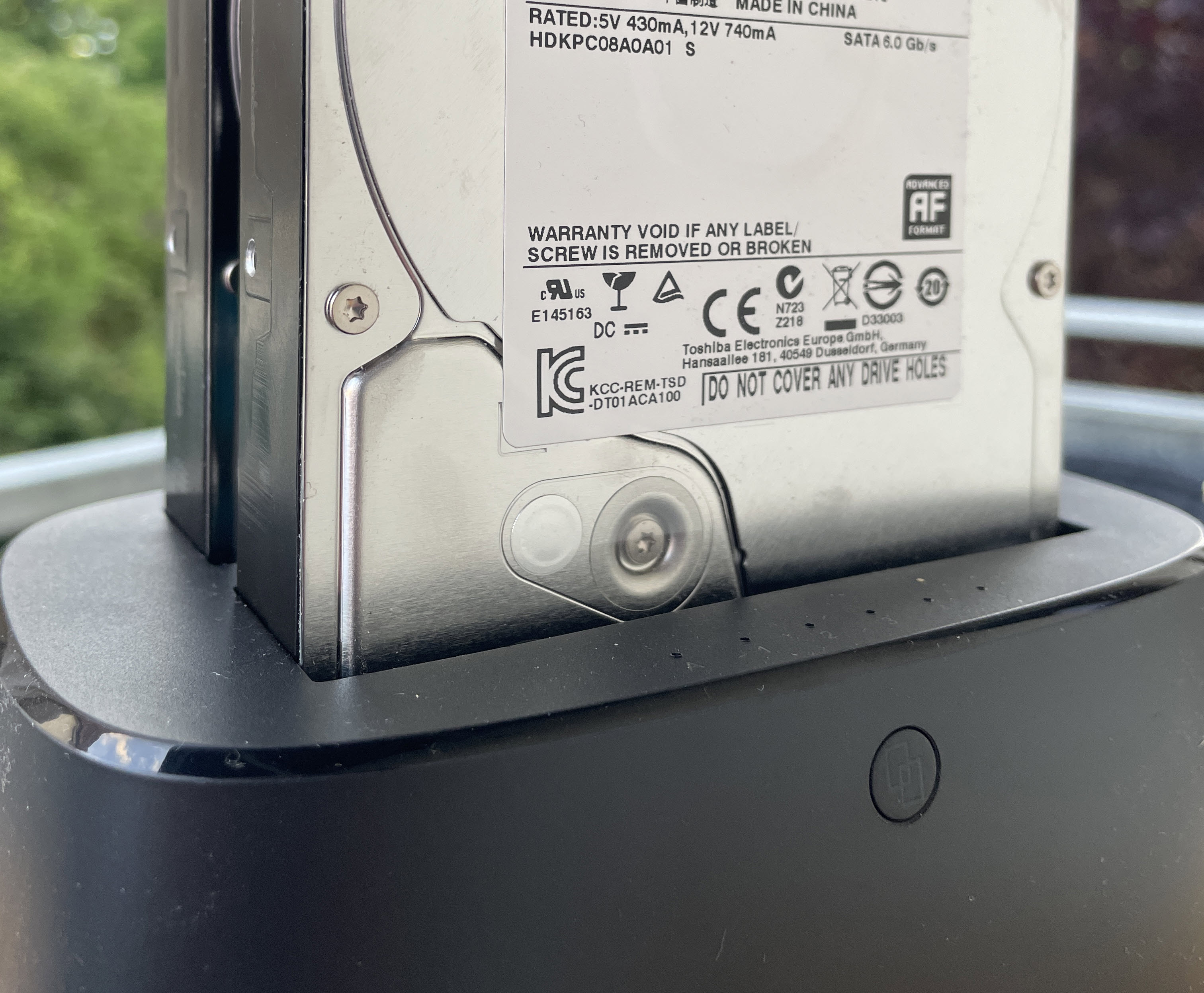
Diese Stationen nehmen sowohl 2,5 Zoll als auch 3,5 Zoll Speicher auf - könnte also später noch mal für andere Zwecke nützlich sein, wenn z. B. ein alter PC abraucht. Dazu gibt es den Knopf für Offline-Cloning von Platten, auch ganz nett.
Anschluss via USB und das Erkennen der beiden Platten lief problemlos, aber für das Auslesen musste ich wegen des RAID-Verbundes noch kurz etwas nachinstallieren: MDADM (Multiple Disk and Device Administration) kann mit "sudo apt install mdadm lvm2" installiert werden, sofern nicht bereits vorhanden. Für den Zusammenbau des Verbunds genügt meist "sudo mdadm --assemble --scan". Zumindest, wenn man die Platten einer Synology entnommen hat. Ansonsten die Partitionen identifizieren und angeben, z. B. "sudo mdadm --assemble --run /dev/md0 /dev/sda5 /dev/sdb5" ("sdb5" durch die korrekten Angaben für das eigene System ersetzen). Eine ausführliche und aktuelle Anleitung zu diesem Thema ist bei "technikkram.net" zu finden. [1]
Schließlich sollte man über "Laufwerke" folgendes Bild erhalten:
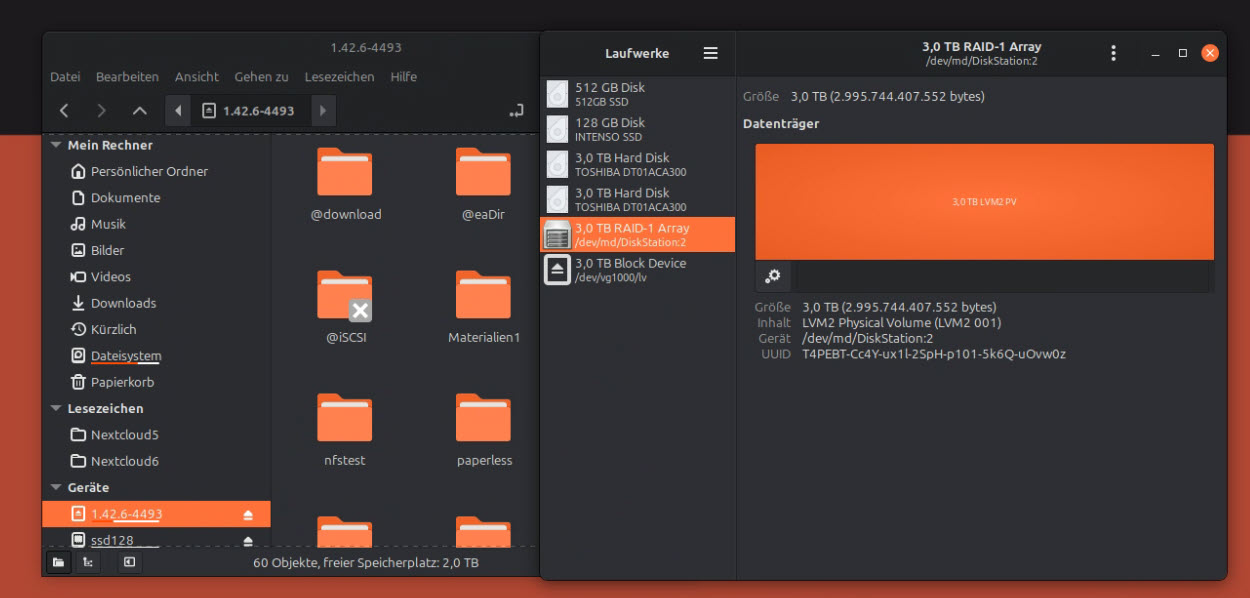
Die auf den Platten vorhandenen Dokumente konnte ich problemlos auslesen. Ist also auch für eine schnelle Datenrettung - im Read-only-Modus - empfehlenswert, falls die NAS-Hardware gerade mal ein Problem hat.
Hingegen würde ich dieses Modell nicht als dauerhaften NAS-Ersatz nutzen. Dafür eignen sich Systeme wie OMV, ZimaOS oder DietPi besser. Die Docking-Station kann man hingegen noch für andere Zwecke nutzen: Beispielsweise einen Schacht mir einem leiseren 2,5-Zoll-Speicher für das tägliche Backup nutzen. [2] Und in den zweiten nur 1 x wöchentlich/monatlich einen zweiten Speicher stecken und mit der Offline-Clone-Funktion den ersten Backup-Speicher doppeln. Dann wieder entfernen und an einem anderen Ort aufbewahren ("Air Gap"). Auf diese Weise kann man recht unkompliziert Ransomware-Schäden zumindest am zweiten Backup-Medium vermeiden, da dieses im Moment der Verschlüsselung nicht eingesteckt ist.
Bildnachweise:
Titelbild und Screenshots vom Artikelautor
[1] Bei Synology-Systemen kommt oft noch LVM (Logical Volume Manager) zum Einsatz: Daher nach dem Zusammenbau des RAID evtl. noch "sudo vgchange -ay" ausführen, um die Volume Groups zu aktivieren. Dann kann man das Volume mit sudo mount -o ro /dev/mapper/vg1000-lv /mnt/synology mounten.
[2] Programme wie Pika Backup warten, bis die HDD aus dem Standby-Modus hochgefahren ist.



Hallo Herbert, ich habe noch ein NAS mit smb cifs vers.1 das schon seit Ewigkeiten keine Updates erhält. Bekomme morgen meine Dockingstation, die dann gleich an den Pi5 gesteckt wird. Dein Beitrag auf Mastodon hat mich letzte Woche dazu inspiriert. Vielen Dank!
Weiß jemand was man tun kann wenn die Platten im RAID 10 Modus mit AES verschlüsselt gewesen sind? Hat damit jemand Erfahrung? Habe hier noch vier Platten aus einem QNAP herumliegen und keine Idee wie man diese unter Linux mounten kann. Ich habe das Kennwort vorliegen und eigentlich müssten 2 der 4 Platten ausreichen. Vielen Dank für jeden guten Hinweis!
Ob 2 der 4 Platten ausreichen, da bin ich mir nicht so sicher. Theorie: Raid 10: 2 x Raid 1 wird per Raid 0 zusammen gehängt. Also 2 x Spiegelung wird durch Striping gekoppelt. Raid 01: 2 x Raid 0 wird per Raid 1 gespiegelt. Sei es drum, wie die Theorie hier agiert. Ich würde immer alle Platten eines Raid-Verbundes verwenden, ansonsten wird u. U. das Raid als degraded markiert, sofern das bei einem Software-Raid überhaupt vorgesehen ist.
Geht das auch mit den hdds aus neueren synology nas mit btrfs? Man munkelt da gibt es proprietäre anpassungen... Kanns leider nicht nachprüfenda meins noch ext4 macht
Bei BtrFS auf jeden Fall aufpassen, wenn nicht alle Platten verwendet werden (degraded), da das nur einmalig vorgesehen ist!