 Auf Mastodon ansehen
Hinweis: Anleitung erstellt mit Version 6.7.3.
Links zur Reihe:
- Kontact
- KMail (I): Aufbau und Einrichtung
- KMail (II): Probleme und Exchange
- KOrganizer (I): Einrichtung und Kalender
- KOrganizer (II): Aufgaben und Journale
KMail ist der E-Mail-Client von KDE. Persönlich muss ich sagen, dass er nicht der einfachste zu konfigurieren ist, aber er funktioniert super zuverlässig, wenn man fertig ist. Dazu passt sich KMail der Oberfläche an und sieht nicht wie andere Apps wie ein Alien auf dem PC aus. Der Hintergrunddienst Akonadi informiert zuverlässig über neue E-Mails, auch wenn KMail nicht offen ist.
Aufbau
Klassisch findet sich eine Menüleiste und eine Werkzeugleiste (bearbeitbar), was ich immer sehr begrüße. Hamburger-Menüs oder nur wenige Buttons reichen für vieles einfach nicht aus.
Der Standard-Aufbau ist immer eine Ordnerliste links und dann - je nach Bildschirm-Größe und Einstellungen - Nachrichtenliste über oder neben der E-Mail-Ansicht.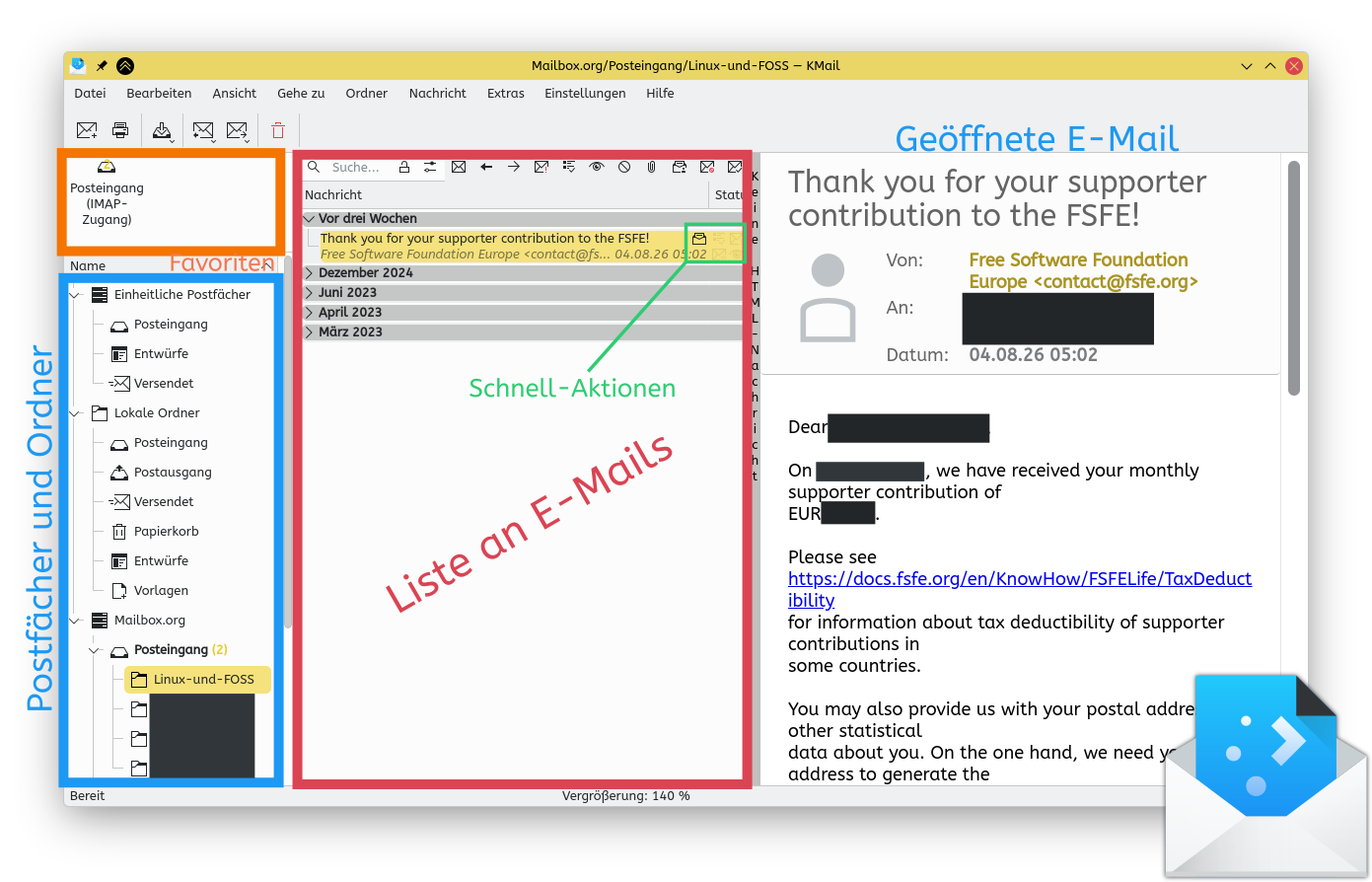
Schnell-Aktionen
Was ich besonders gut gelungen finde: Die Schnell-Aktionen neben jeder E-Mail. Diese sind auch immer sichtbar, nicht wie das bei anderen Clients der Fall ist. Hier findet sich unter anderem Toogles für den Gelesen-Status, Aufgabe, Wichtig und ein Symbol, falls ein Anhang mit dabei ist. In guter KDE-Manier sind diese auch konfigurierbar. Darauf werde ich jetzt aber nicht eingehen, das kann jeder über Ansicht -> Nachrichtenliste -> Design -> Einrichten... selbst ausprobieren. Daran denken: Nach dem Erstellen muss das Design erst ausgewählt werden.
Tastaturkürzel
KMail lässt sich gut über Tastaturkürzel bedienen. Neben
- N für "Nächste E-Mail"
- Strg+N für "Neue E-Mail"
- R für "Antworten" (Reply)
- A für "Allen antworten"
- F für "Weiterleiten" (Forward)
finden sich auch praktische wie
- + bzw. - für "Springe zur nächsten/vorherigen ungelesenen E-Mail"
- T für "Als Neu bearbeiten"
als Standard vorkonfiguriert.
Über Einstellungen -> Tastaturkürzel könnt ihr das ändern oder auch noch nicht belegte Funktionen zuweisen. Wer schon mal ein KDE-Programm benutzt hat, kennt das.
E-Mail-Account hinzufügen
Seit ein paar Jahren bringt KMail zum Glück einen Account-Assistenten mit. Diesen erreicht man über Einstellungen -> Postfach hinzufügen. Dort tragt ihr Name (für KMail), E-Mail-Adresse sowie Passwort ein (optional) und "hofft", dass sich die Einstellungen für das Postfach in der Mozilla-FAI-Datenbank finden. Dann könnt ihr noch zwischen IMAP und POP3 wählen, wobei POP3 keine eigene Ordnerstruktur anlegt. Zumindest habe ich es nicht hinbekommen... Wenn jemand mehr weiß: Her mit den Informationen!
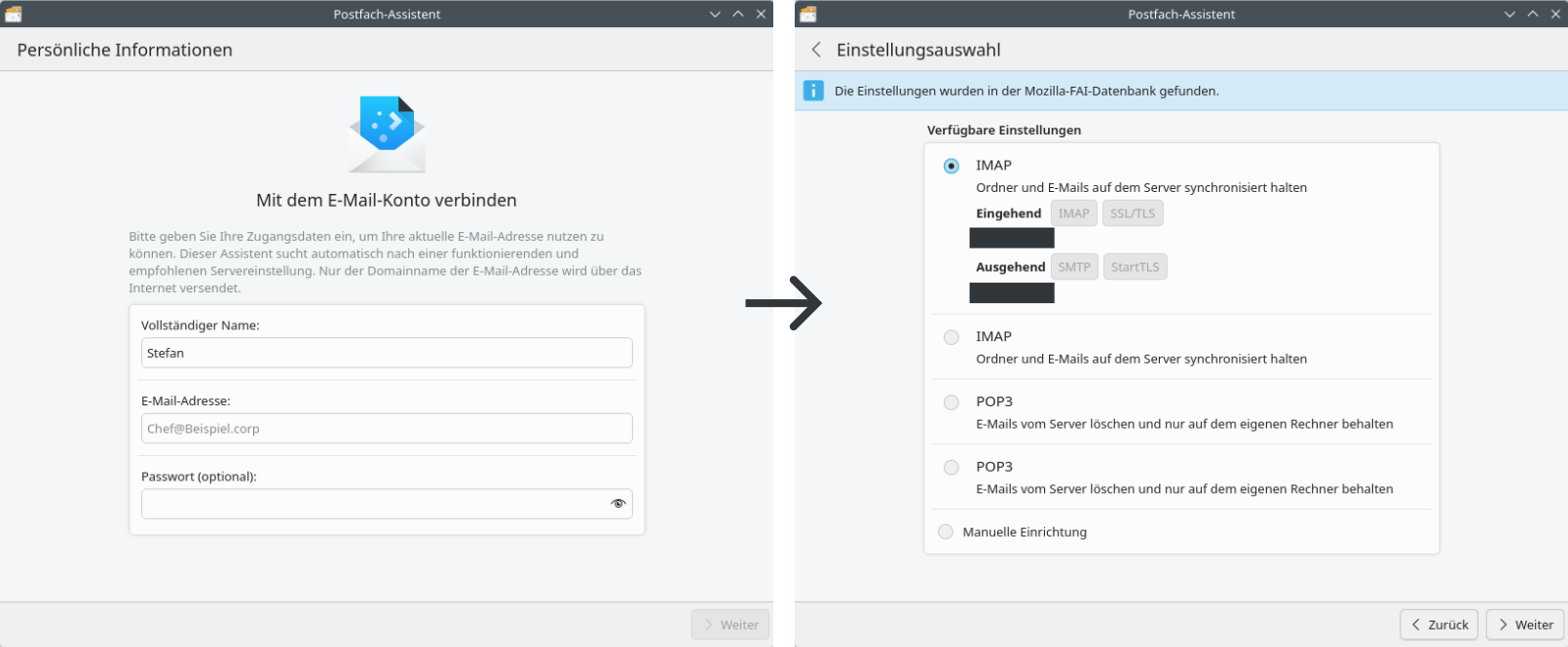
Dann dürft ihr warten, bis sich KMail bzw. Akonadi als Dienst dahinter, die E-Mails abgeholt hat. Das kann je nach Postfach natürlich etwas dauern.
Auf Einstellungen und Problemstellungen dabei möchte ich in einem nachfolgenden Artikel eingehen, damit dieser Artikel nicht zu lange geht. Speziell
- KMail findet die Einstellungen nicht. -> Manuelles Eintragen.
- Das Versenden von E-Mails klappt nicht.
Neue E-Mail erstellen
Über Datei -> Neu -> Neue Nachricht, die Aktion in der Werkzeugleiste oder Strg + N kann eine neue E-Mail erstellt werden.
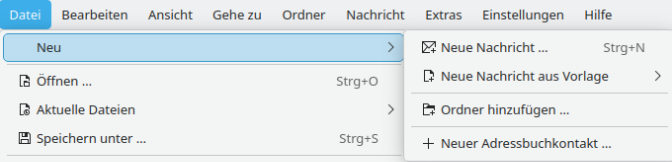
Hier kann man alternativ auch aus Vorlagen eine E-Mail erstellen. Wenn es daran Interesse gibt, schreibt es in die Kommentare ⬇️.
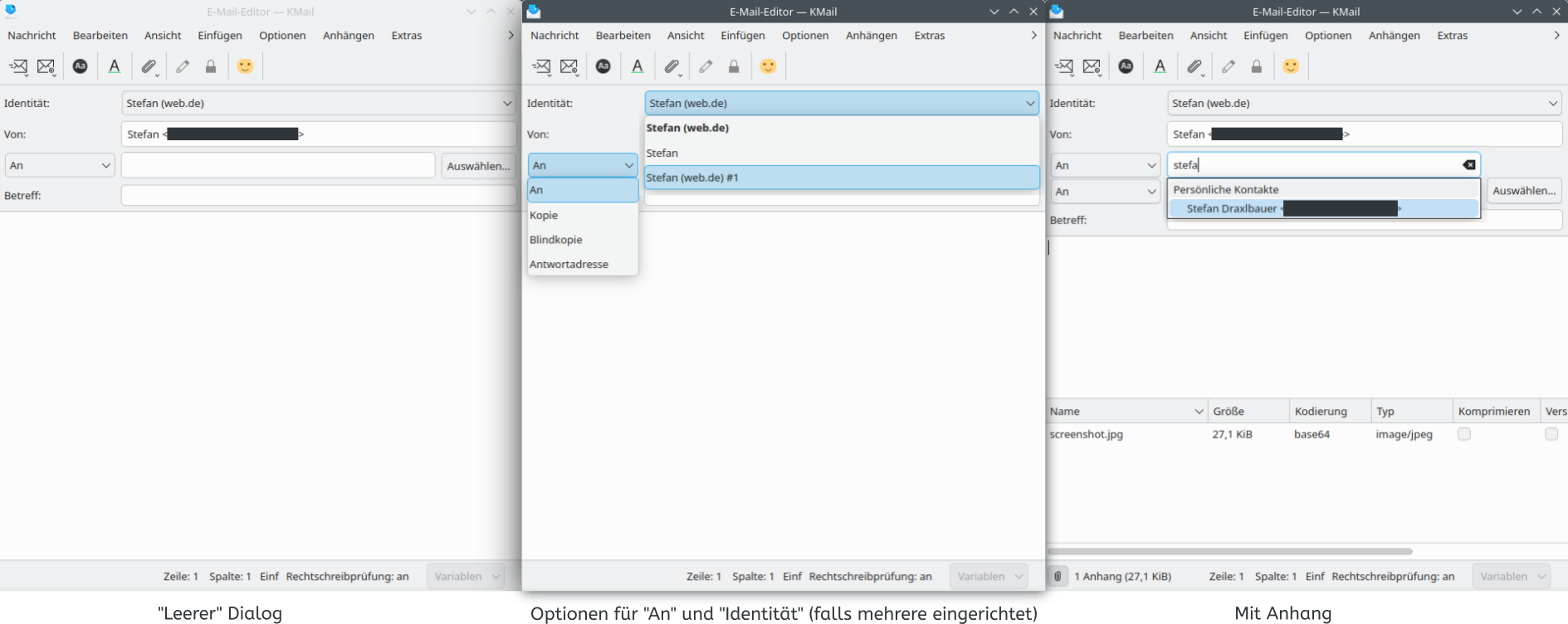
Der Dialog ist ziemlich selbst erklärend. Oben kann man Ziel-Adresse, Betreff und Inhalt eintippen. Bei "An" kann man natürlich auch Kopie, Blindkopie und Antwortadresse setzen (im Bild in der Mitte).
Sobald man eine E-Mail-Adresse eintippt, erscheint eine neue Zeile für eine zweite E-Mail-Adresse, falls man das will. Das geht dann immer so weiter, sodass immer eine leere Adresszeile da ist. Über "Auswählen" kann man im Adressbuch suchen, aber die Autovervollständigung ist dafür vorhanden (im Bild ganz rechts).
Zieht man eine Datei in den Inhaltsbereich der E-Mail wird diese als Anhang im unteren Bereich hinzugefügt (im Bild ganz rechts unten).
Natürlich verfügt KMail über die "Später senden"-Funktion. Diese kann entweder über das Icon in der Werkzeugleiste oder über Nachricht -> Später senden (mit) aufgerufen werden.
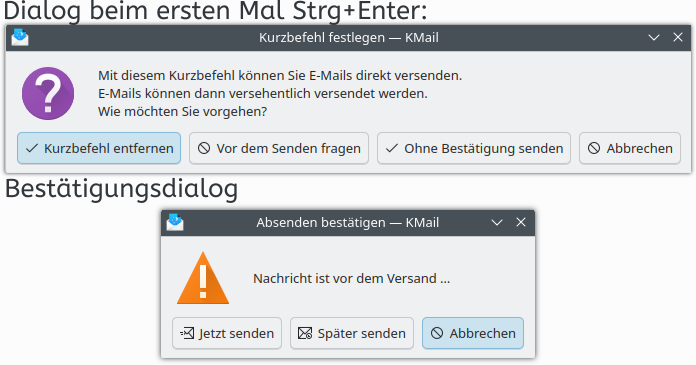
Per Tastaturkürzel Strg + Enter lässt sich eine E-Mail versenden. Praktisch: Beim ersten Aufruf fragt KMail nach, ob man dieses Tastaturkürzel entfernen will, vor dem Versenden damit nachgefragt oder eine E-Mail damit sofort verschickt werden soll. Hinweis: Das voreingerichtete Icon in der Werkzeugleiste sendet direkt ("Senden"), lässt sich aber gegen eine Aktion austauschen, die erst nachfragt ("E-Mail versenden").
Über Optionen -> Bearbeiten in Rich Text oder über das Symbol in der Werkzeugleiste lassen sich Bearbeitungsfunktionen für die Formatierung aktivieren.
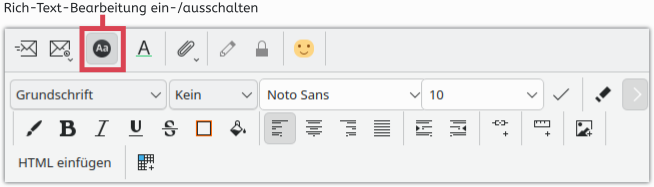
Da findet sich alles, was man sich so wünscht. Der Zustand des Buttons merkt sich KMail für folgende E-Mails.
Werkzeugleiste
Wie oben zu sehen, ist die Werkzeugleiste im Standard eher spartanisch. Über Einstellungen -> Werkzeugleiste einrichten... lässt sich diese an die eigenen Bedürfnisse anpassen.
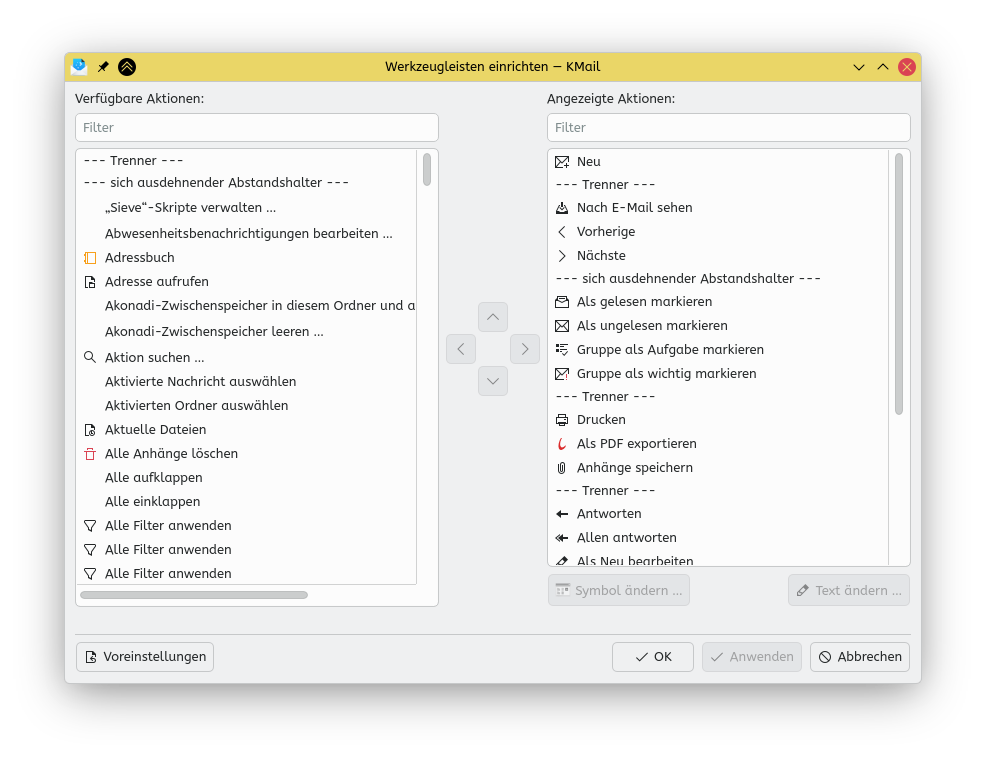
Wieder etwas, was ich bei KMail/Kontact beziehungsweise allgemein KDE-Applikationen sehr zu schätzen weiß. Bei mir sieht die Werkzeugleiste beispielsweise so aus:

Links habe ich "Neue E-Mail", E-Mails abrufen und Pfeile zum Wechseln zwischen ungelesenen E-Mails. Rechts finden sich Buttons für (Un-)Gelesen, Aufgabe, Wichtig sowie Aktionen für Drucken, PDF, Anhänge neben Antworten, Allen Antworten, als Neu bearbeiten, Weiterleiten und Löschen.
Fazit
KMail überlässt es Nutzenden, das Programm an sich anzupassen. Vor allem aber die Schnell-Aktionen finde ich super, auch weil sie immer sichtbar sind. Dazu sieht das Programm passend aus und nicht wie ein Alien auf jedem System.
Im nächsten Artikel (ich bitte um Geduld) geht es dann um die Probleme, die KMail durchaus hat - das kann und will ich nicht verschweigen, und vor allem deren Behebung. Das schreibe ich auch für mich selbst, da diese auch mich nicht verschonen!
Wenn ihr spezielle Wünsche habt zu Problemstellungen oder Bereichen bei KMail, schreibt diese freundlich in die Kommentare. Dann werde ich schauen, was ich tun kann, diese in Artikeln zu behandeln.
Links zur Reihe (wird manuell von mir aktualisiert)
Quellen:
- https://kontact.kde.org/components/kmail/
- https://apps.kde.org/de/kmail2/
- https://docs.kde.org/stable_kf6/en/kmail/kmail2/index.html und Unterseiten
- Bilder: selbst erstellt mit Spectacle, Inkscape und Symbol-Explorer



Vielleicht kommt der Artikel zu spät für mich. Ich habe ein Jahr auf Kmail gesetzt, habe aber zuletzt entnervt aufgegeben. Dinge die mich extrem stören:
Accounts einrichten ging bei mir nicht automatisch. Musste immer manuell einrichten und zwar auch noch extra eine Identität zu jedem Account. Getestet, ging, ein Monat später war der Versand dnn wieder kaputt.
Neue Emails blieben im lokalen Postausgang hängen. Es war nicht klar dass die nicht verschickt worden waren bis erst nach Minuten eine Fehlermeldung aufploppte wo ich mit den Gedanken woanders war.
Höhepunkt war ein Crash, die nur durch löschen eines Accounts im Akonadi beheben konnte.
Drag and Drop funktioniert in bestimmte Richtungen (zB vom Filesystem in einen Ordner) nicht oder nicht zuverlässig, können das Programm crashen.
Absender whitelisten um keine Warnungen vor externen Inhalten / HTML Mails zu erhalten, geht nicht.
Das Posteingänge geprüft werden, auch wenn das Programm aus ist, war für mich auch ein Antifeature, ist aber wohl Geschmackssache.
Insgesamt brauche ich für KMail mehr Klicks zur Arbeit als mit anderen Email clients. In den Modus dass es einfach läuft bin ich nie gekommen und habe relativ viel Chancen gegeben. Von allen KDE Programmen die ich getestet habe für mich das unfertigste: die Dinge oben sind kein Beinbruch, aber in anbetracht des Alters des Programms habe ich viel mehr erwartet.
Danke für deinen Kommentar. Ich werde auf einiges in den nächsten Artikeln eingehen.
Gerade das nicht funktionieren des Versendens hat mir auch Schmerzen bereitet. Da hat sich aber mit dem Account Wizard einiges getan.
Hallo, ist es möglich auf ein exchange-Konto zuzugreifen?
Es wird zwar vorgeschlagen als Möglichkeit, aber das mir zur Verfügung stehende MS365 Education Konto hat bisher noch mit keinem E-Mail Client funktioniert. Weder KMail noch Thunderbird oder sonst was. 😩 Sorry.
Ich stolpere schon beim ersten Abschnitt. Wieso sehen "andere Apps" wie "ein alien" auf dem PC aus? Was soll das bedeuten?
Wenn du mal Thunderbird oder eine dieser libAdwaita Monstrositäten geöffnet hast und dort Farben sowie Icons mit dem restlichen Desktops vergleichst, dann passen diese nicht in den Desktop. KMail auf der anderen Seite nutzt die Farben und Icons des Desktops. Außer unter GNOME, weil deren Icons nicht standardkonform sind.
Danke für die Artikelreihe! Sofern der heilige Oberpriester RAMphis uns in naher Zukunft mit günstigerem DDR5-RAM beglücken wird, werde ich einen neuen PC bauen und da ich keine Lust auf Windows 11 habe, welches etliche Sekunden benötigt um winzige Dateien zu öffnen, muss ich auf Linux wechseln. Da kommt mir diese Serie gerade recht, denn natürlich werde ich mich für eine schlanke Qt-Desktopumgebung entscheiden und Qt-Software bevorzugen, darunter Kontact mit Kmail. Ich finde es generell praktisch, wenn eMail, Kalender und Adressbuch zusammenarbeiten. Geburtstage wandern in den Kalender usw.
Auf diesen Moment warte ich auch... Freut mich, dass die Serie dich anspricht. 🙃
Gibt es in Kmail jetzt auch einen Kalender?
Jein. KMail selbst hat keinen, aber es gibt KOrganizer und Merkuro Kalender im KDE PIM Suite. Diese Programme arbeiten zusammen. Ich werde auf diese Programme später in der Serie eingehen. Siehe auch den ersten Artikel zu Kontact.