 Auf Mastodon ansehen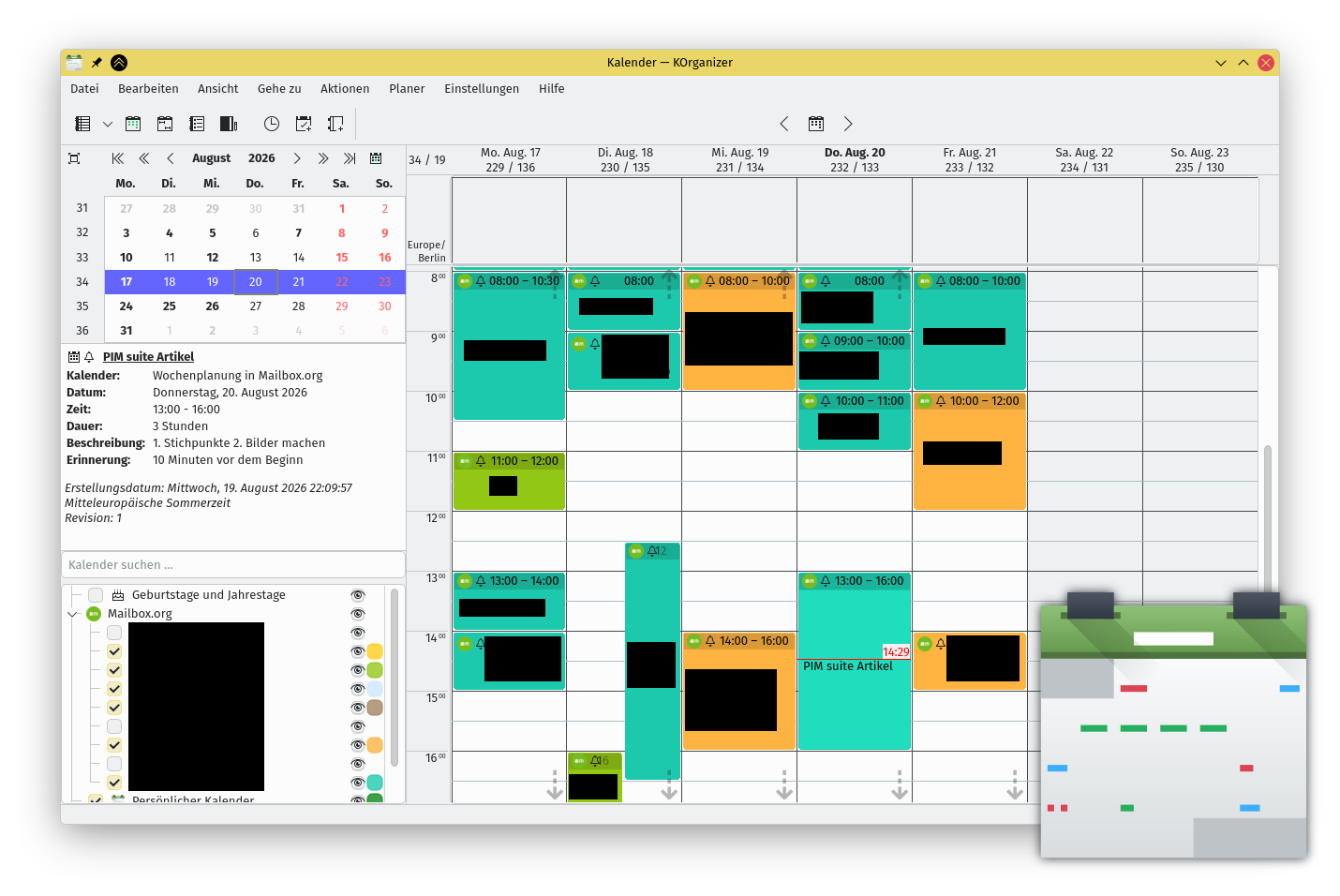
Getestet und erstellt unter Verwendung von KMail 6.7.3.
Links zur Reihe:
- Serie - PIM: KDE 1 - Kontact
- Serie - PIM: KDE 2 - KMail (I)
- Serie - PIM: KDE 3 - KMail (II)
- Serie - PIM: KDE 4 - KOrganizer (I): Einrichtung und Kalender
Noch was zum letzten Artikel
Viele haben in den Kommentaren – zurecht – darauf hingewiesen, dass diese Schritte gar nicht notwendig sind, sondern der Postfach-Assistent alles erledigt. Das stimmt auch, wie ich im zweiten Artikel der Serie beschrieben habe. Der letzte Artikel war zur Problemlösung gedacht, wenn dann mal doch etwas nicht klappt – und wegen Exchange.
KOrganizer
ist eine App für Kalender, Aufgaben und Journale (Tagebucheinträge?). Links ist eine Seitenleiste mit der Auswahl von Tag/Woche/Monat, darunter Informationen über ausgewählte Termine und darunter eine Liste an verfügbaren Kalendern mit einer Checkbox, ob dieser angezeigt werden soll oder nicht. Den größten Teil der Ansicht nimmt die Ansicht im Tages-, Wochen-, Monats-, Agenda-, Zeitleisten- oder Aufgabenmodus ein. Siehe Titelbild.
Hier ein Bild mit allen Ansichtsmodi:
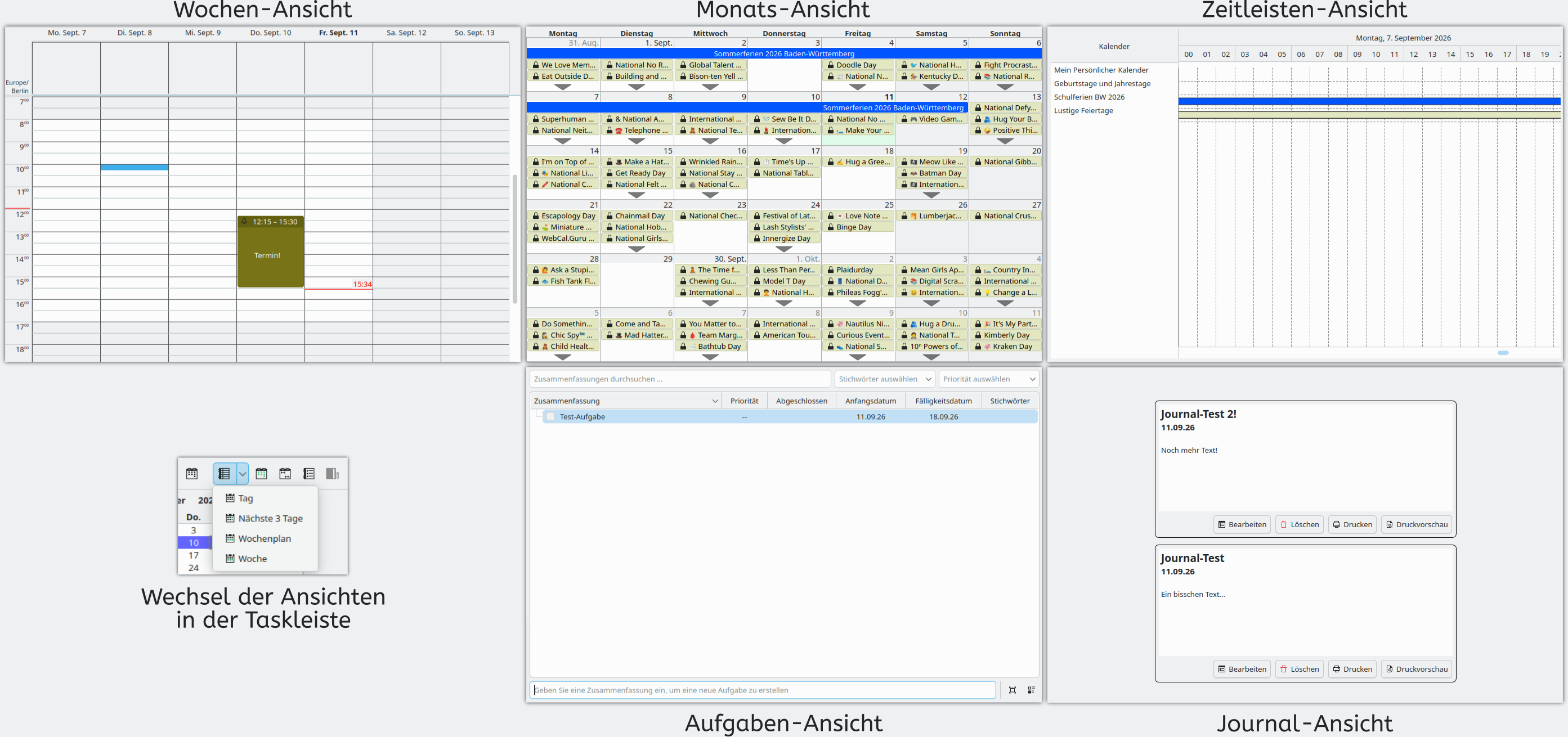
Bild: Ansichtsmöglichkeiten in KOrganizer.
Neuer Termin
Über „Aktionen“ → „Neuer Termin …“ oder über das entsprechende Icon in der Werkzeugleiste kann man einen neuen Termin erstellen. Der Dialog hierfür ist ziemlich selbsterklärend. Wichtig ist, dass man den richtigen Kalender oben auswählt, sonst ärgert man sich. Ich habe mal in das Bild die wichtigen Tabs bei den Details eingefügt. Was geht:
- Titel
- Ort
- Datum + Uhrzeit bzw. ganzer Tag
- Notizen (Allgemein; auch mit Rich-Text)
- Teilnehmer
- Ressourcen (Interpretation: Zuweisung von Personal)
- Erinnerungen
- Wiederholungen
- Anhänge
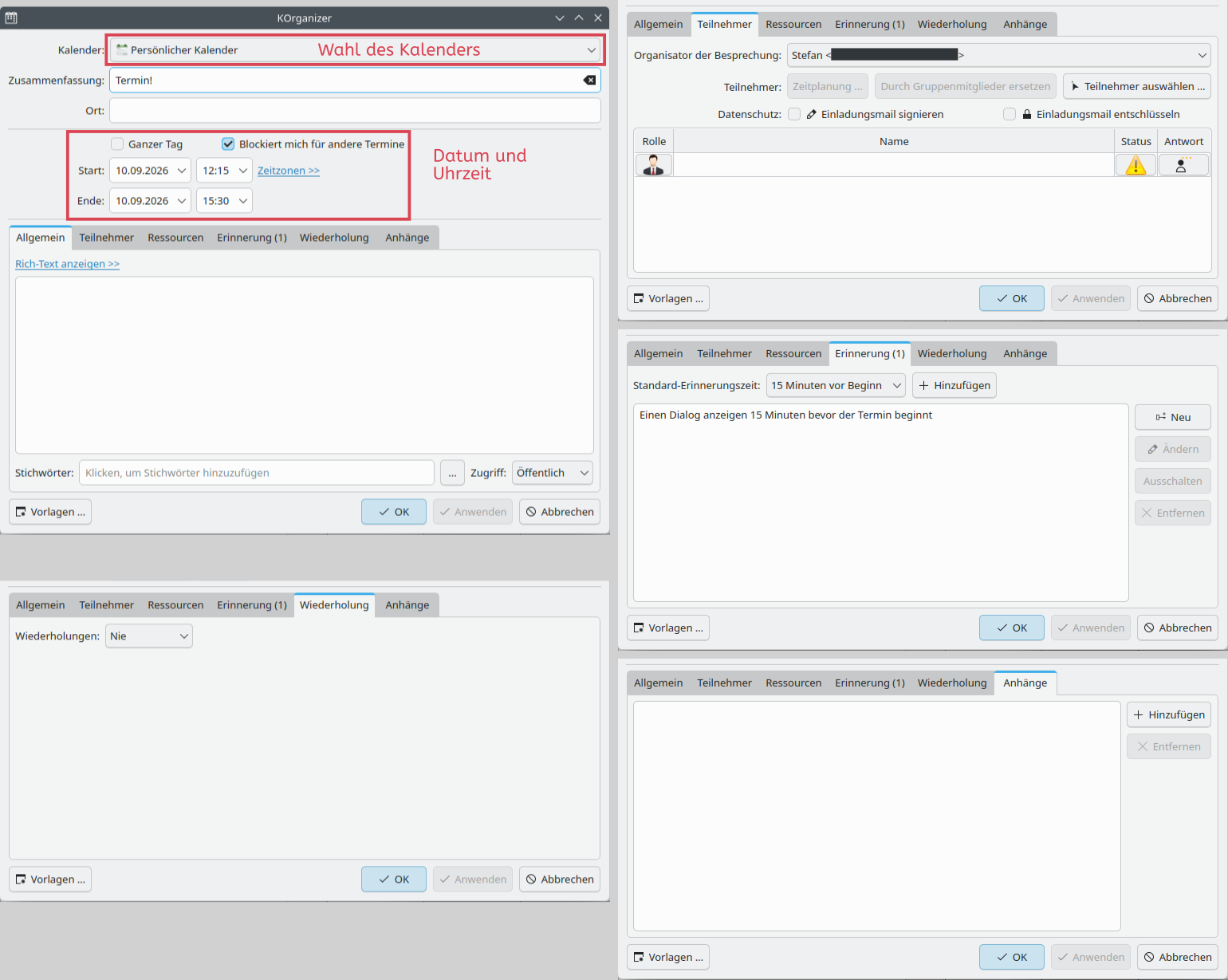
Bild: Neuer Termin-Erstellen-Dialog.
iCal-Datei/-Link hinzufügen
Öffnet man eine iCal-Datei mit KOrganizer, bietet dieser an, die enthaltenen Termine in einem bestehenden Kalender zusammenzuführen oder diese als neuen Kalender hinzuzufügen (und natürlich die Aktion abzubrechen...).
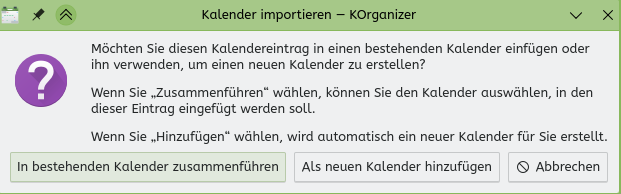
Bild: iCal-Datei mit KOrganizer einfügen.
Macht man Rechtsklick im Kalender-Bereich -> "Kalender hinzufügen...", so kann man verschiedene Arten von Kalendern hinzufügen. Am einfachsten ist eine iCal‑Datei. Dies kann auch ein Link zu einer Online-Ressource sein. Dabei wählt man "iCal-Kalenderdatei" (auch wenn es ein Link ist) und gibt dann Datei oder Adresse sowie einen Anzeigenamen ein. Man kann sie auch "Nur lesend" schalten, auf Änderungen überwachen lassen und den Aktualisierungszyklus einstellen.
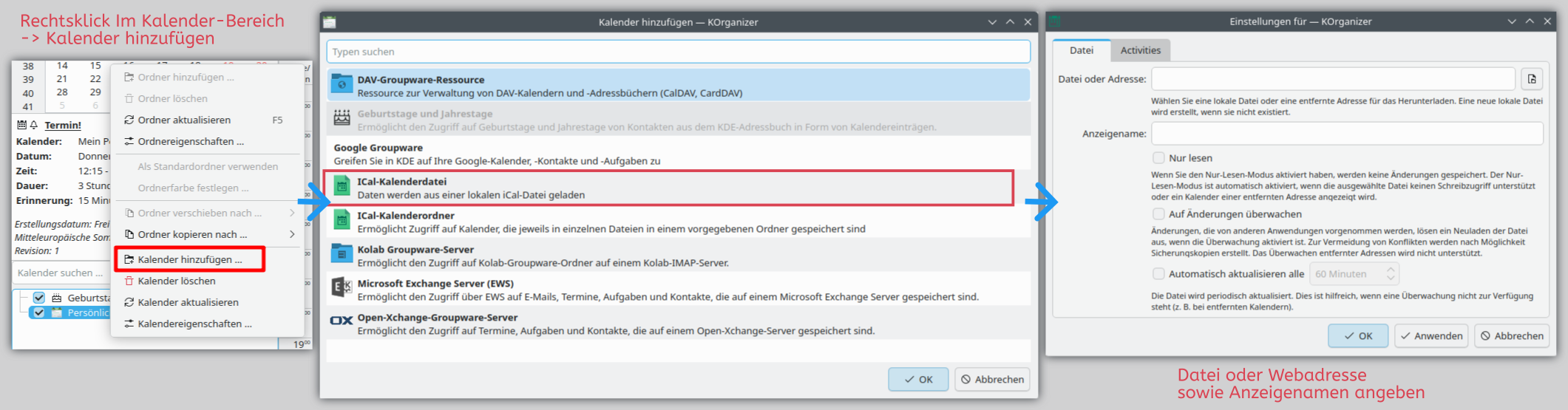
Bild: iCal-Datei/-Link hinzufügen.
DAV-Kalender hinzufügen
Wählt man beim Hinzufügen "DAV-Groupware", kann man bspw. eine Verbindung zu Nextcloud, mailbox.org, Citadel und weiteren Diensten hinzufügen. Ich habe es hier mal am Beispiel von Nextcloud in Bildern gezeigt. Die anderen funktionieren in analoger Weise.
- Angabe von Benutzer und Passwort, mit dem man sich an der Nextcloud anmeldet.
- Auswahl der Server-Art (hier: Nextcloud).
- Angabe der Server-Adresse (ohne https:// und ohne alles hinter dem Log-in-Pfad zur Nextcloud).
Hier ist der "Rechner" die Server-Adresse ohne Anhänge. Bei Installationspfad kann man dann bspw. /nextcloud oder so anfügen. Bei manchen Server-Systemen ist das ja so angelegt. - Dann testet man die Verbindung...
- und vergibt im letzten Schritt noch einen Anzeigenamen (nur innerhalb von KOrganizer) und Aktualisierungszyklus etc. Hier werden auch alle Protokolle angezeigt, die gefunden wurden.
Danach bitte etwas Geduld, bis KOrganizer den Kalender eingefügt hat.
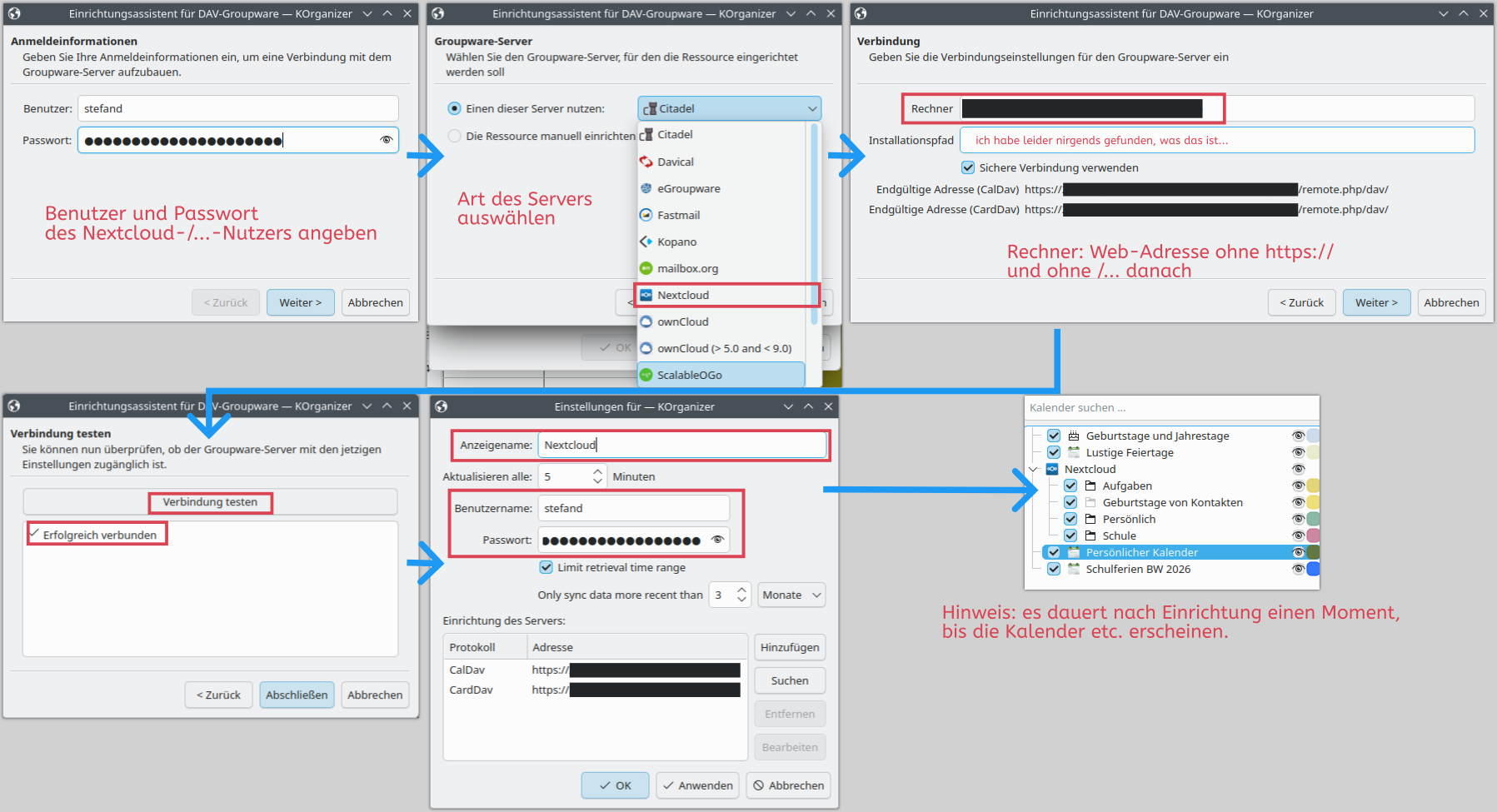
Bild: WebDAV-Kalender hinzufügen.
Exchange und M$365 😮💨
Hinweis: Microsoft stellt aktuell auf die GraphAPI um, wie ich bei Thunderbird gelesen habe. Bei der KDE PIM Suite wurde wohl mit Version 26.08 etwas dazu eingefügt oder zumindest hat mir im Kontact-Matrix-Chat ein Entwickler gesagt, dass er dazu einen Pull Request gemerged hat. Siehe ➡️ hier und ➡️ hier.
Diese Version ist aber noch nicht bei mir oder meinem Testsystem TuxedoOS Debian angekommen, sodass ich das noch nicht testen konnte. 😅 Ich werde das in einem extra Artikel behandeln!
Abgesehen vom Rechtsklick im Kalender-Bereich -> "Kalender hinzufügen..." funktioniert das Hinzufügen genauso wie bei einer E-Mail-Exchange-Verbindung. Tatsächlich wurde in meinem Selbstversuch sogar direkt für KAdressbuch und KMail eine Exchange-Ressource hinzugefügt. Also schaut ➡️ im vorherigen Artikel nach.
Leider konnte ich Exchange-Kalender nur lesend einrichten. Es kann aber auch sein, dass das mein Admin abgeschaltet hat oder ich zu doof bin. Auch konnte ich nicht die innerhalb der "Organisation" geteilten Kalender anzeigen. Aber auch hier gilt: Education-Variante von M$365, also kann das bei euch anders sein – und ich hoffe, dass es bei euch anders ist. Dazu gilt, dass meine Kolleg:innen nicht gerade die IT-affinsten Menschen sind, also kann es auch sein, dass die Einrichtung der Kalender verbaut wurde.
Export und Druck
Kalender lassen sich über "Datei -> Export -> Als iCalendar exportieren..." in eine iCal-Datei exportieren – wer hätte es gedacht. Daneben lassen sich einzelne Termine drucken und als E-Mail verschicken. Siehe Bilder.
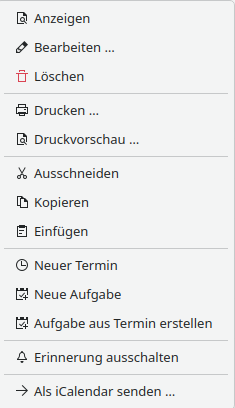
Bild: Rechtsklick-Menü eines Termins.
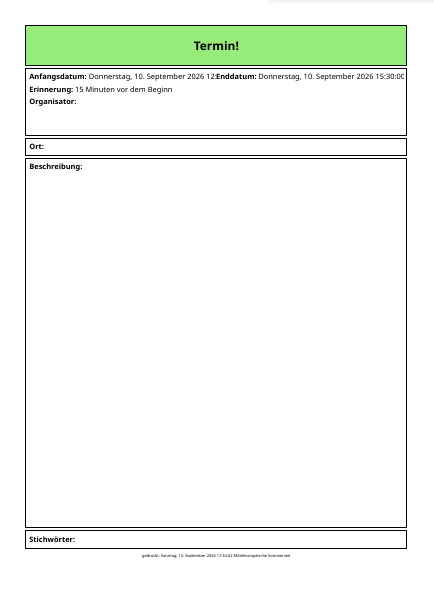
Bild: (PDF-)Ausdruck eines Termins namens "Termin".
Fazit
Die Einrichtung ist etwas anders, als es zum Beispiel bei Thunderbird der Fall ist, aber gut möglich. Dazu gefällt mir die Optik von KOrganizer echt gut – persönliche Vorliebe und so. 🤷♂️ Was nutzt ihr für euren Kalender und eure Aufgaben an PC und Smartphone?
Bitte schreibt eure Fragen in die Kommentare, damit ich diese als Kommentar oder in einem nachfolgenden Artikel beantworten kann. Ich bemühe mich, das zeitlich schnell hinzubekommen, habe aber auch einen Hauptjob und Privatleben. 😅
Quellen
- Bilder selbst gemacht mit Spectacle und bearbeitet mit GIMP und Inkscape.
- Handbuch: https://docs.kde.org/stable_kf6/de/korganizer/korganizer/index.html
- KDE User Base: https://userbase.kde.org/KOrganizer/de
- https://github.com/mzilinski/akonadi-microsoft365
- https://invent.kde.org/pim/kdepim-runtime/-/merge_requests/341



Danke für den für mich sehr interessanten Artikel, da ich zukünftig wohl auf Linux wechseln werde und Qt vorziehe. Auf dem Desktop (Windows 10) verwende ich Betterbird für Adressbuch/Kalender und auf dem Smartphone (AXP OS und Obtainium) Fossify Contact sowie Calendar mit NextCloud-Synchronisation per Davx5.
Ich nutze Kmail, Kadressbook und Korganizer. Kontact nicht mehr, weil ich zwei Monitore habe, Kmail und Korganizer auf getrennten Monitore brauche. Was mich stört, ist das ich meinen Kalender auf der selbst gehostete Nextcloud laufen habe, Korganizer via DAV die Daten abruft und keine 2FA unterstützt.
Hallo zusammen,
zum Thema DAV-Kalender hinzufügen und Installationspfad: Sollte die Nextcloud in einem Unterverzeichnis liegen, dann kann/muss man den hier angeben, da der Rechner kein "/" gestattet. Also: Nextcloud ist installiert unter meine-url.de/abc, dann kommt das abc in den Installationspfad.
Kniffliger: Es werden die in der Nextcloud gesetzten Farben für einzelne Kalendereinträge ignoriert. Wie kann man diese sich anzeigen lassen?
Ich weiß leider von keiner Einstellung dazu. Tut mir leid.