 Auf Mastodon ansehen
Hinweise:
- Letzte Woche ist leider kein Artikel erschienen, da die ersten Schulwochen über mich hereingebrochen sind. Ich werde mich aber bemühen, regelmäßig zu schreiben.
- Dankenswerterweise hat mir jemand in den Kommentaren erklärt, was es bei den DAV-Kalendern mit "Rechner" und "Installationspfad" auf sich hat. Ich habe das im vorhergehenden Artikel ergänzt.
- Nach dem letzten Artikel habe ich gemerkt, dass ich nur den Kalender betrachtet habe, aber nicht die Aufgaben. Das hole ich dieses Mal nach!
Getestet und erstellt unter Verwendung von KMail 6.7.3.
Links zur Reihe:
- Kontact
- KMail (I): Aufbau und Einrichtung
- KMail (II): Probleme und Exchange
- KOrganizer (I): Einrichtung und Kalender
- ➡️ KOrganizer (II): Aufgaben und Journale
Aufbau der Aufgaben-Anzeige
Der Aufbau des Aufgaben-Modus ist ähnlich zum Kalender: Links ist eine Kalender-Übersicht, um schnell filtern zu können, darunter eine Auswahl der Quellen bzw. Ressourcen, wie Akonadi das nennt, und rechts die Hauptansicht mit den Aufgaben. Jede Aufgabe hat neben der Zusammenfassung (Titel) eine Checkbox zum schnellen Markieren der Aufgabe als "Erledigt", eine Priorität, einen Fortschrittsbalken, ein Anfangs- und Fälligkeitsdatum und Stichwörter - die Spalten lassen sich freilich einstellen (Alle: Wiederholt, Priorität, Abgeschlossen, Anfangsdatum, Fälligkeitsdatum, Stichwörter, Beschreibung, Kalender). Abgeschlossen. Darüber befinden sich drei Felder zum Schnell-Filtern nach Titel, Stichwörtern und Priorität; darunter eine Zeile zum schnellen Erstellen von Aufgaben, indem man einfach die Zusammenfassung einträgt und "Enter" drückt.
Rechts von diesem Feld finden sich zwei Schalter. Der erste blendet die linke Leiste mit Kalender und Ressourcen aus. Der zweite schaltet um zwischen "Baumansicht", also Aufgaben mit Unteraufgaben, und einer einfachen Liste aller Aufgaben ohne Hierachie.
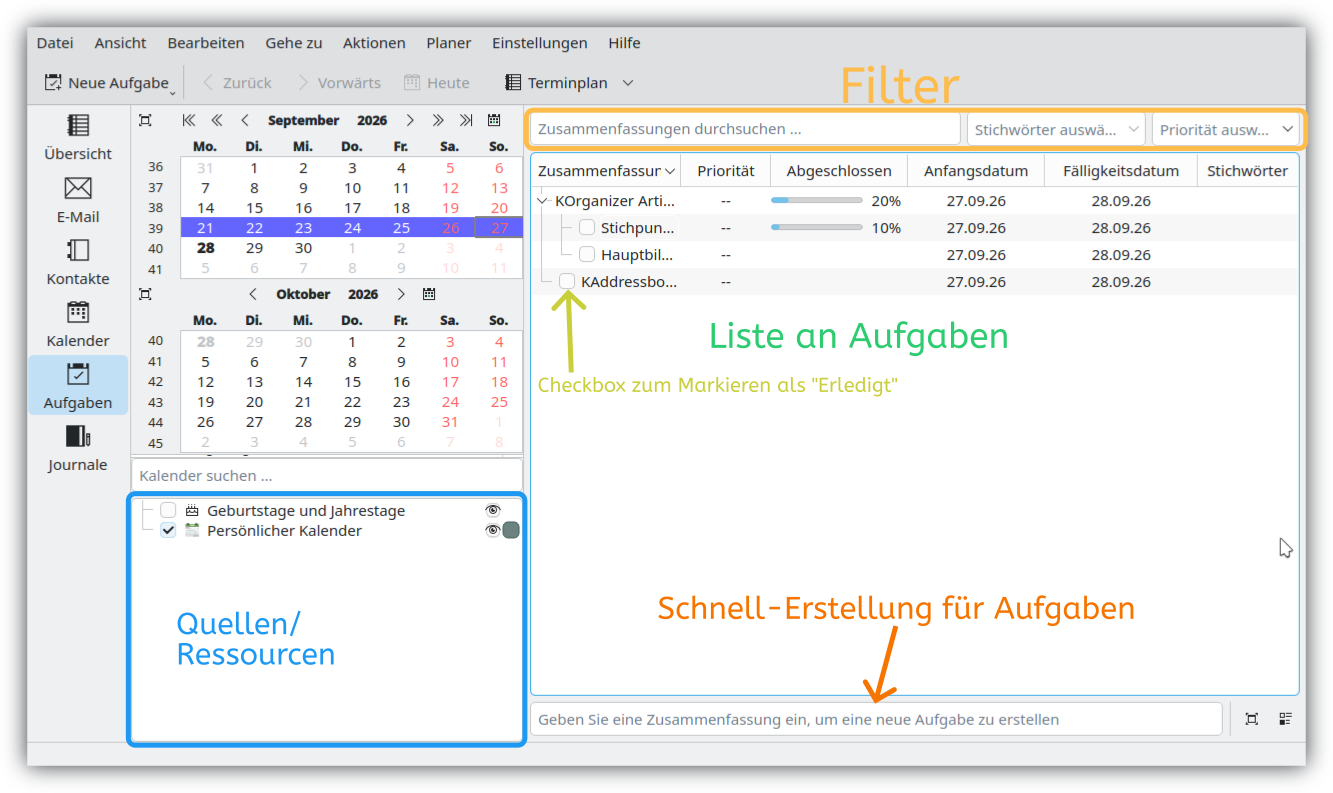
Bild: Aufbau des Aufgaben-Modus.
Per Rechtsklick in der Liste an Aufgaben bekommt man ein paar Aktionen direkt, darunter natürlich Anzeigen, Bearbeiten und Löschen, aber auch "Termin aus Aufgabe erstellen" und "Erledigte Löschen". Die Optionen sind ziemlich selbsterklärend.
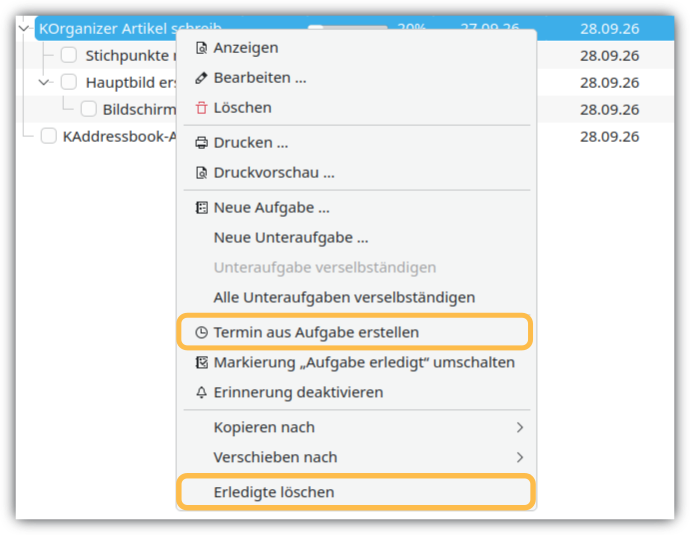
Bild: Rechtsklick-Menü in der Aufgabenliste.
Neue Aufgabe erstellen
Neben dem Schnell-Erstellen, das nur eine Zusammenfassung aufnimmt, kann man Aufträge natürlich viel detaillierter einstellen. Dieser Dialog ist ähnlich zum Erstellen eines Kalender-Termins. Zusätzlich finden sich hier aber ein Fortschrittsbalken "Erledigt" (0%-100%) und eine Priorität zwischen "nicht festgelegt", "1 (höchste)" und "9 (niedrigste)". Es lassen sich ein Ort, per Plaintext oder Rich-Text eine genaue Beschreibung der Aufgabe, Teilnehmende, Ressourcen (Ort, Personen,...), Erinnerungen, Wiederholungen und (Datei-)Anhänge eintragen. Dazu Stichwörter und der Zugriff (Öffentlich, Privat, Vertraulich).
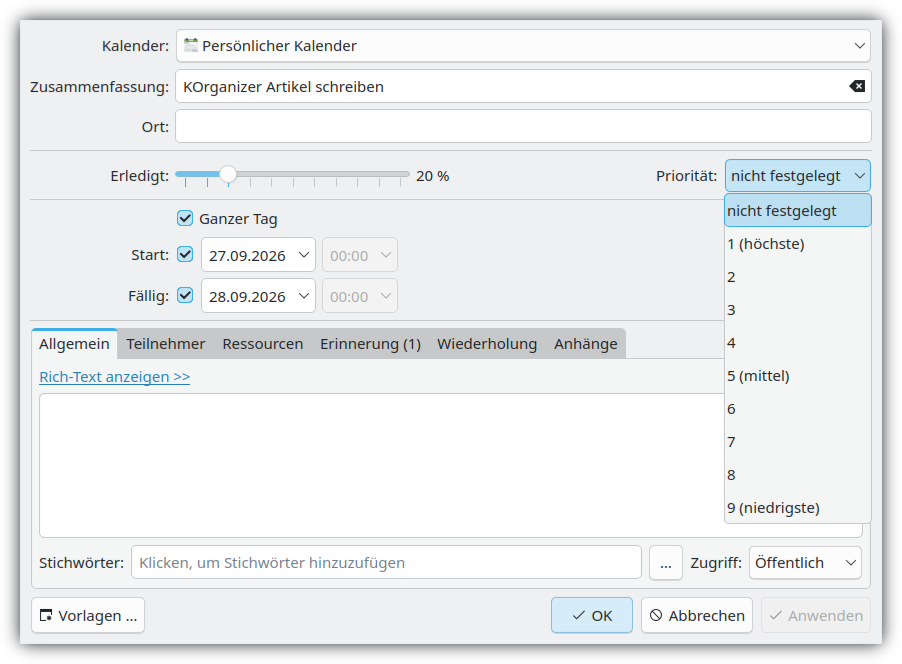
Bild: Dialog zum Erstellen einer Aufgabe.
Journale
Das Handbuch zu KOrganizer beschreibt die Journale so:
Die Journalansicht stellt Ihnen einen Platz zum Speichern Ihrer Erinnerungen und Erfahrungen zur Verfügung.
Es geht also um eine Art Tagebuch. Dabei ist die Ansicht überraschend leer, wenn man sie ohne eingetragene Journale öffnet. Leider ist auch kein "+"-Button oder so erkennbar. Natürlich findet sich in der Werkzeugleiste eine Aktion, einen Journal-Eintrag vorzunehmen, aber auch ein Klick auf die leere Fläche öffnet einen Dialog, um einen Eintrag zu erstellen.
Per Auswahl aus dem Kalender-Widget links kann man nach Tagen oder Wochen filtern. Daten mit Journal-Einträgen werden fett dort angezeigt.
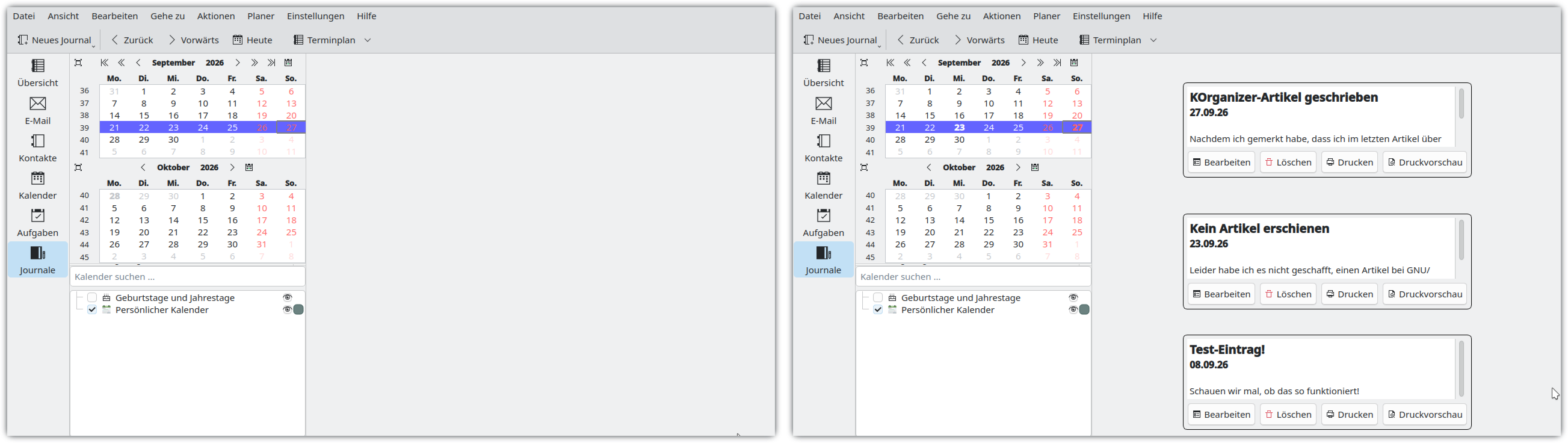
Bild: Journal-Ansicht ohne und mit Einträge.
Journale kann man, so wie Kalendereinträge und Aufgaben auch, drucken. Für eine Vorschau, wie das aussieht, siehe vorherigen Artikel.
Journale erstellen
Über Strg+N oder "Neues Journal" oder einen Doppelklick in leere Fläche kann man ein neues Journal erstellen. Neben der Zusammenfassung (Titel) kann man das Datum, Teilnehmende, Stichwörter und natürlich einen Text angeben. Um die Fähigkeiten von KOrganizer bzw. der KDE PIM Suite allgemein zu zeigen, habe ich hier mal die RichText-Formatierung aktiviert. Rechts findet sich eine Ansicht aller möglicher Formatierungen.
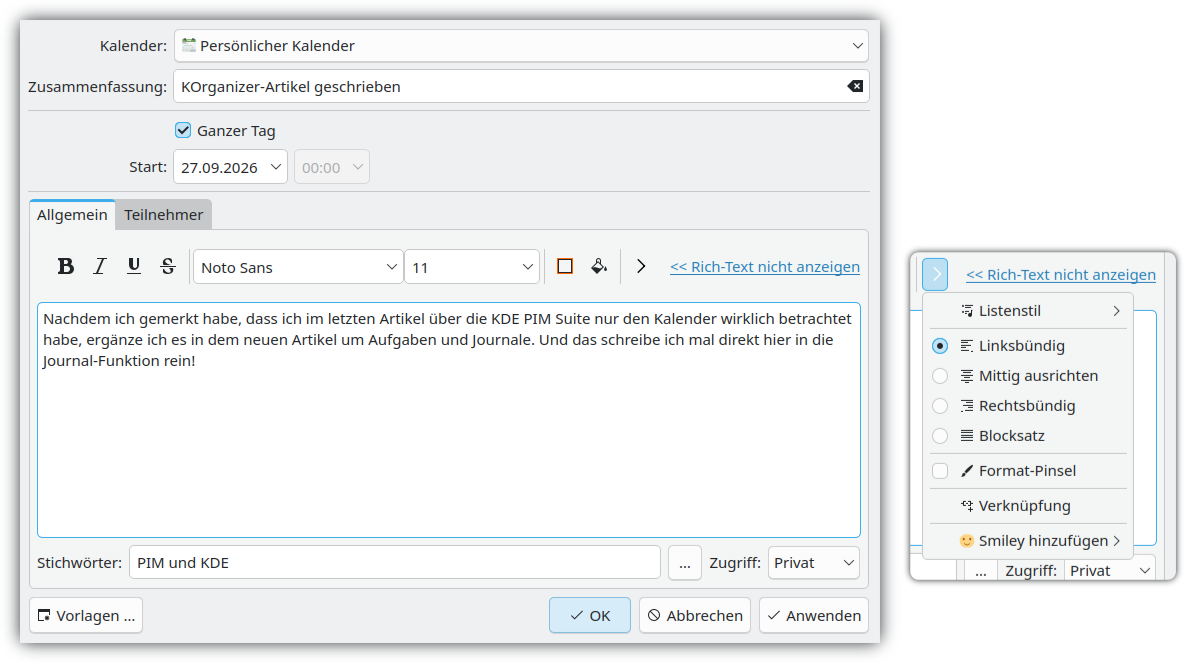
Bild: Dialog zum Erstellen eines Journal-Eintrags.
Aufgaben + Journale?
In den Einstellungen von KOrganizer findet sich bei Ansichten im Reiter Aufgaben-Ansicht die Option "Erledigte Aufgaben in Journaleinträgen aufzeichnen". Das sorgt dafür, dass Aufgaben, die ihr an einem Tag mit Journal-Eintrag in diesen oder als eigenen Journal-Eintrag jeweils mit Uhrzeit der Erledigung aufnehmt. Habe ich so auch noch nicht gesehen. Damit könnte man ein persönliches Logbuch der Aufgaben führen.
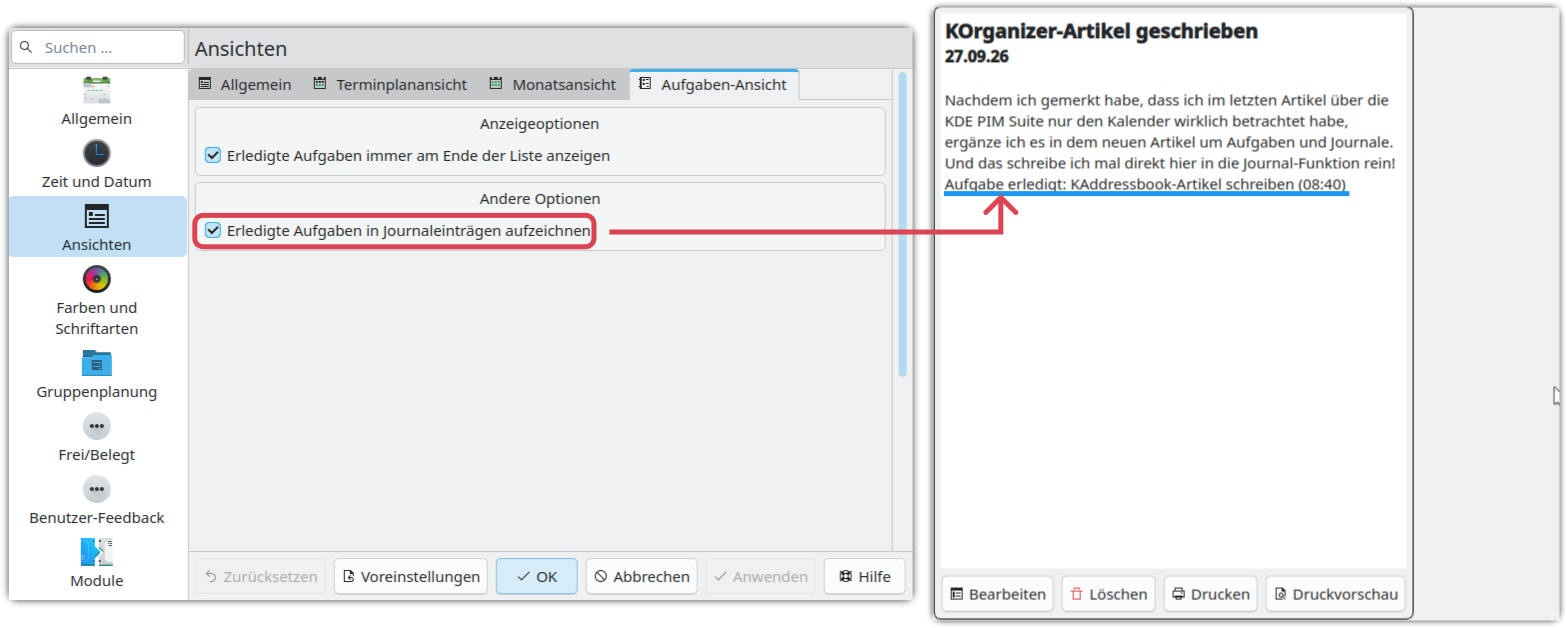
Bild: Einstellung "Erledigte Aufgaben in Journaleinträgen aufzeichnen" und daraus folgender Eintrag im Journal.
Fazit
Auch hier überzeugt mich zumindest KOrganizer mit interessanten und praktischen Funktionen wie dem Löschen (aller) erledigter Aufgaben und dem automatischen Eintragen von Aufgaben in Journale.
Quellen:
- https://docs.kde.org/stable_kf6/de/korganizer/korganizer/korganizer.pdf
- Bilder: Mit Spectacle in einer VM erstellt und mit Inkscape bearbeitet. Icon im Titelbild vom Breeze Icon Theme. Schriftart: ABeeZee.


