 Auf Mastodon ansehen
Getestet und erstellt unter Verwendung von KMail 6.7.3.
Links zur Reihe:
- Kontact
- KMail (I): Aufbau und Einrichtung
- KMail (II): Probleme und Exchange
- KOrganizer (I): Einrichtung und Kalender
- KOrganizer (II): Aufgaben und Journale
In diesem Teil möchte ich ein paar Probleme behandeln, die auch des Öfteren bei mir aufgetreten sind und mit dem Versenden von E-Mails zu tun haben.
Inhalt:
- Falsche Konfiguration oder Wahl der Identität
- SMTP-Passwort falsch / leer und weiteres bei SMTP
- IMAP/POP3/SMTP nicht freigeschaltet (web.de & Konsorten)
- Mailbox.org & weitere: E-Mail-App-Passwörter
- Exchange...
Links zur Reihe:
- Serie - PIM: KDE 1 - Kontact
- Serie - PIM: KDE 2 - KMail (I)
- Serie - PIM: KDE 3 - KMail (II): Probleme und Exchange
Falsche Konfiguration oder Wahl der Identität
KMail arbeitet mit Identitäten und diesen sind Versand-Postfächer zugeordnet.
- Auf der einen Seite kann das sehr praktisch sein, weil ich bspw. zwei Identitäten mit demselben Versand-Postfach, aber unterschiedlichen Signaturen, Antwort-Adressen etc. erstellen kann. Also beispielsweise eines für interne E-Mails und eines für externe oder privat und beruflich.
- Auf der anderen Seite kommt es schnell zum Fehler, wenn hier das falsche oder garkein Versand-Postfach eingetragen ist.
Das könnt ihr Prüfen über die Menüleiste: Einstellungen -> KMail einrichten... -> Zugänge -> Identitäten -> Doppelklick oder Bearbeiten -> Erweitert -> Versand-Postfach.
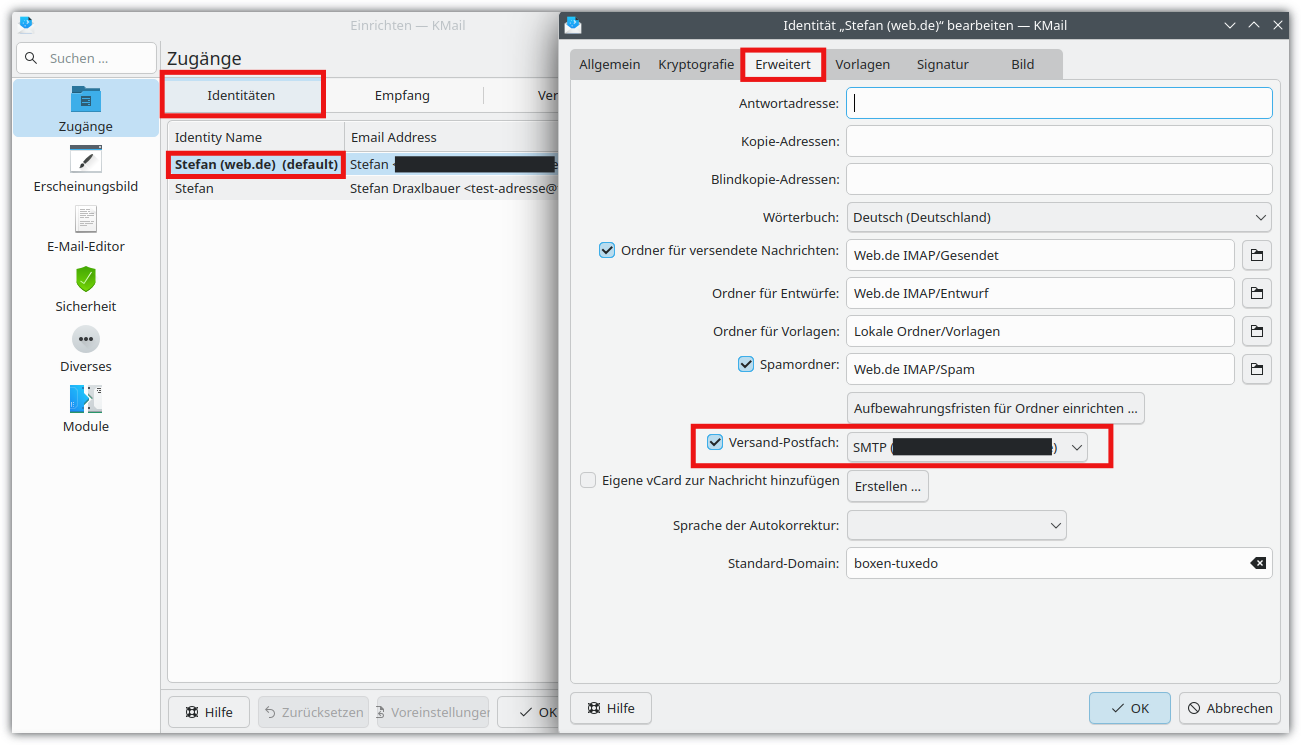
Bild: Ansicht der Einstellungen zu den Identitäten.
Hier könnt ihr übrigens auch einstellen, wo versendete Nachrichten, Entwürfe, Vorlagen und Spams gespeichert werden.
Beim Verfassen neuer E-Mails werden leider die Identitäten nicht als Standard angezeigt. Über Menüleiste Ansicht -> Identität könnt ihr das aber einschalten. Wenn ihr nur eine E-Mail-Adresse bzw. Identität verwendet, dann könnt ihr euch das eigentlich sparen, aber für die Einrichtung kann es praktisch sein, diese anzuschauen.
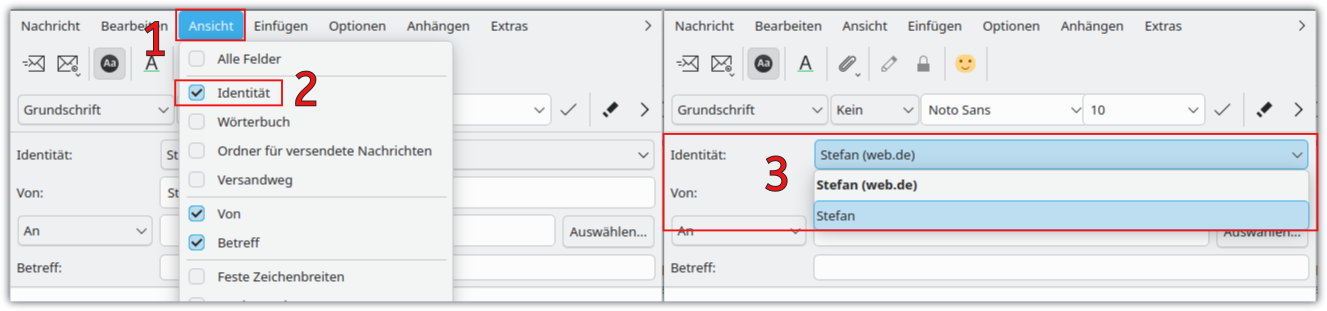
Bild: Anzeige der Identitäten beim Verfassen neuer E-Mails.
SMTP-Passwort falsch / leer und weiteres bei SMTP
Über Einstellungen -> KMail einrichten... -> Zugänge -> Versand -> Doppelklick oder Bearbeiten -> Allgemein könnt ihr zudem prüfen, ob der Ausgangs-E-Mail-Server sowie Benutzer + Passwort korrekt sind. Hier kann man übrigens auch das Merken des Passworts deaktivieren. Über den Reiter Erweiterte Einstellungen kann man die Verbindungseinstellungen wie SSL etc. anpassen. Hier hilft ein Blick in die (hoffentlich vorhandene und aktuellen) Dokumentation eures E-Mail-Anbieters zu den Einstellungen.
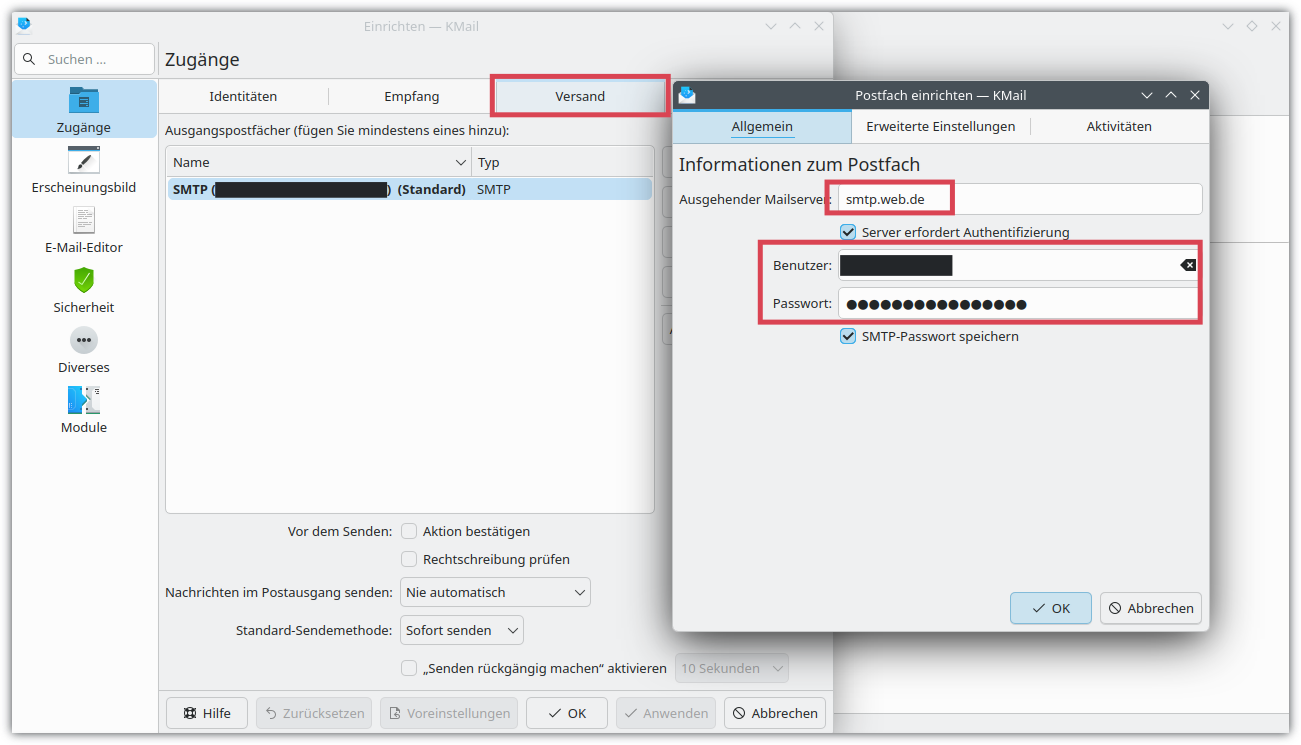
Bild: Einstellungen zu SMTP.
Leider sind die Angaben einiger E-Mail-Anbieter unfassbar schlecht oder sogar falsch (ja, ich schaue dich an MicroSlop!).
IMAP/POP3/SMTP nicht freigeschaltet (web.de & Konsorten)
Für diese Artikel-Reihe habe ich mir bei web.de eine Test-Adresse erstellt. Ich selbst bin bei mailbox.org und da funktioniert alles nach der Einrichtung mit dem Account-Wizard "Postfach hinzufügen...". Aber um nicht von mir auf andere zu schließen, habe ich es mit web.de getestet und muss sagen... läuft direkt, bis auf die Tatsache, dass web.de den IMAP/POP3/SMTP-Zugang nicht freischaltet. Man kommt standardmäßig nur per Web.de-App rein. Dazu hier folgende Links:
- Web.de: POP3/IMAP freischalten
- Web.de: Serverdaten für IMAP und SMTP
- Web.de: Serverdaten für POP3 und SMTP
Anmerkung: Auch für diese Hilfe-Seiten muss man Werbe-Cookies akzeptieren. 🤦♂️
Da Web.de und GMX zusammen gehören, hier auch mal die Seite zu GMX:
Für Weitere:
Meist gibt es für KMail keine Anleitung, aber falls ihr sucht, die Daten für Thunderbird passen bei KMail auch.
Mailbox.org & weitere: E-Mail-App-Passwörter
Am Sonntag, den 06.09.2026, noch mal frisch getestet: E-Mail-App-Passwörter, wie man sie bei bspw. mailbox.org bekommt.
Kurze Information: Sinn davon ist, dass jede App, also jeder E-Mail-Client sein eigenes Passwort bekommt. Verliert man das Gerät oder so, kann man diesen Zugang in Form des Passworts löschen und muss weder 2Auth noch das Haupt-Passwort ändern.
Im Falle von mailbox.org bewerkstelligt wird das über ⚙️ -> Alle Einstellungen -> Sicherheit -> E-Mail-App-Passwörter. Hier vergebt ihr einen Namen für den jeweiligen Zugang, damit ihr wisst, wofür welcher erstellt wurde, falls ihr das sperren wollt. Bitte achtet darauf, dass sowohl IMAP als auch SMTP jeweils ein Häkchen haben. Nach dem Drücken von "+ Passwort generieren" wird ein Passwort erstellt und einmalig angezeigt (siehe Bild). Dieses Passwort brauchen wir für den Account-Wizard "Postfach hinzufügen...", sprich:
E-Mail-Adresse: euer regulärer Login (blabla@mailbox.org)
Passwort: E-Mail-App-Passwort (sehr sicheres Passwort mit vielen Zeichen)
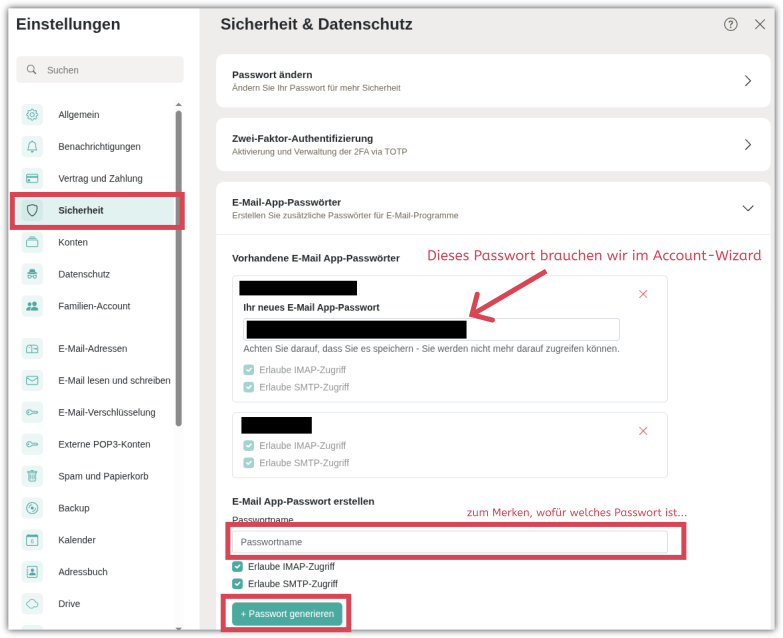
Bild: Erstellen und Kopieren von E-Mail-App-Passwörtern bei mailbox.org.
Exchange...
Im letzten Artikel wurde ich zu Exchange-Unterstützung gefragt. Das hat mich viel Arbeit gekostet, da das echt kompliziert ist... Da hat auch Thunderbird (PC) oder K9-Mail (Android) bisher sich nicht vernünftig verbinden können. Hier mein Vorgehen nach der Dokumentation von KMail und viel eigenem Ausprobieren:
Einstellungen -> KMail einrichten... -> Zugänge -> Empfang -> Hinzufügen... -> Benutzerdefiniertes Postfach... -> Exchange. Dort dann einen Namen für das Postfach vergeben (lokal, keine Auswirkung auf den Server), die E-Mail-Adresse eintragen und "OAuth2 (Office365)" auswählen. Nach einem Klick auf "Okay" öffnet sich ein Mini-Browser für den Login. Siehe Bilder. Bei mir hat das sehr lange gedauert, bis E-Mails zu sehen waren, da er sehr lange geladen hat. Dann waren diese aber da mit allen Unterordnern und sogar meinem internen Zweit-Account.
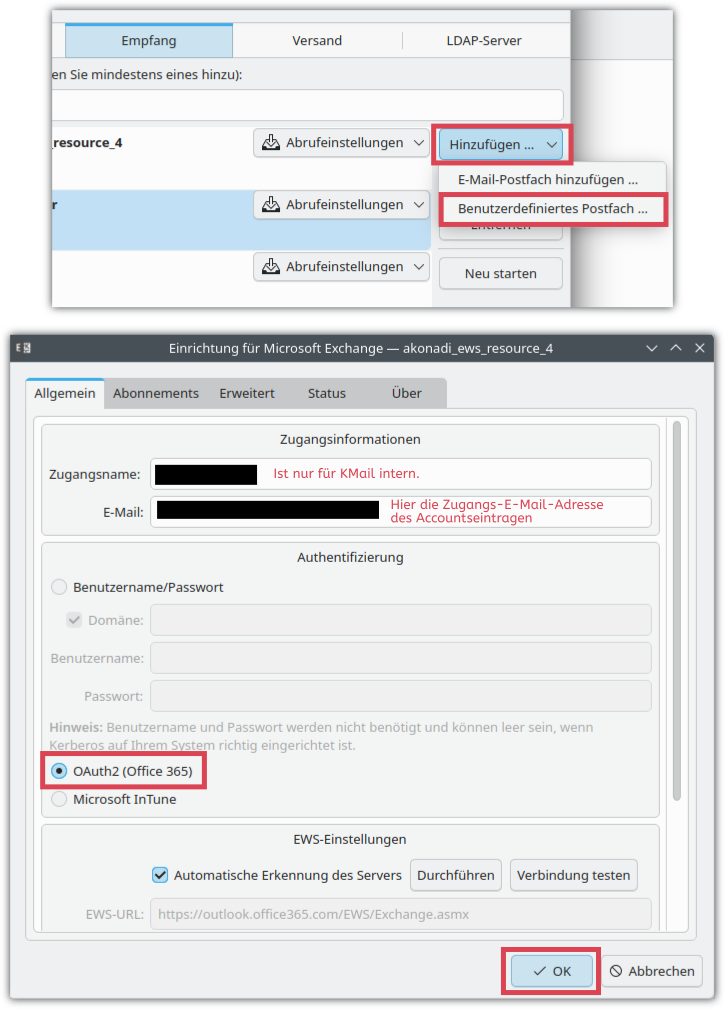
Bild: Einrichtung einer Exchange-Verbindung.
Leider ist es damit noch nicht getan! Es fehlt noch eine SMTP-Verbindung. Dafür gehen wir auf den Reiter Versand -> Hinzufügen, tragen einen Namen für diese ein (nur intern), wählen "E-Mail-Transport über Microsoft Exchange Server (EWS)" und nach Klicken von "✔️ Erstellen und einrichten" wählen wir noch den übergeordneten Exchange-Zugang aus (dem wir hoffentlich einen charakteristischen Namen gegeben haben, falls es mehrere gibt...).
Hinweis: Ich musste ein paar Minuten warten, bis das Versenden geklappt hat. Warum? Keine Ahnung...
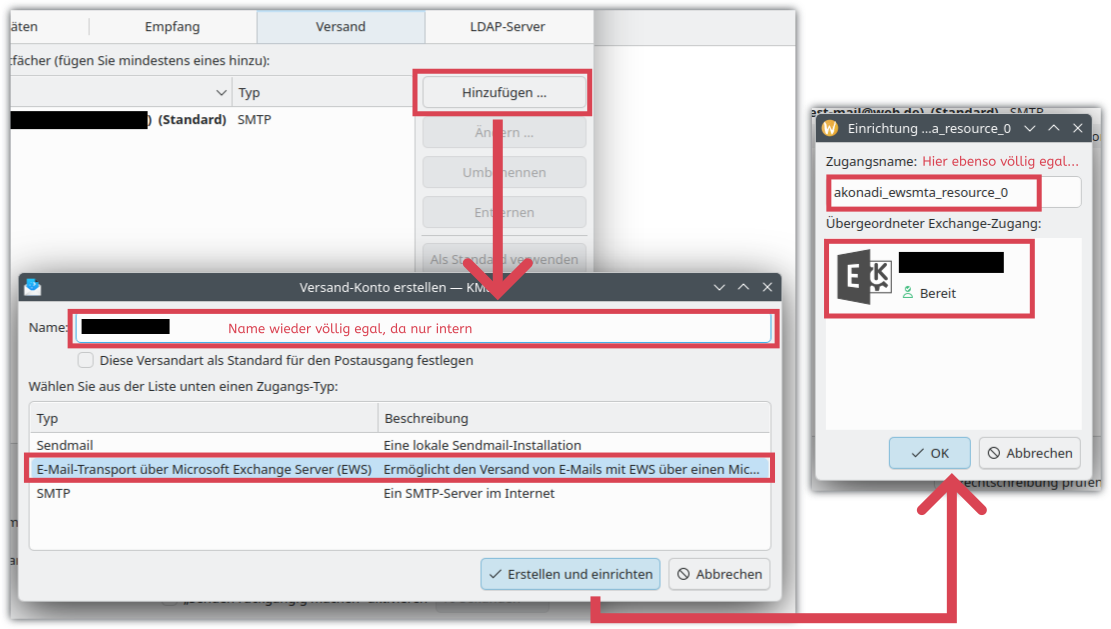 Bild: Einrichtung einer SMTP-Verbindung für Exchange.
Das wars schon!... Leider nein. Es fehlt noch eine Identität. Dazu siehe oben. Wichtig ist das Versand-Postfach.
So und jetzt darf ich das ganze noch Mal machen, weil ich obige Bilder nur auf einem Test-System (Tuxedo OS in Boxen) erstellt habe... Was man nicht alles für die Community macht! (Zwischendurch hatte ich sogar kurz ein Microsoft-Konto erstellt, um das noch mal zu prüfen, aber das hat so garnicht funktioniert, also fix wieder gelöscht...)
Fazit zu Exchange
Alles möglich, aber nicht so einfach. Ich muss mal schauen, ob ich mich irgendwo bei KDE melden kann, da bei der Vereinfachung zu helfen. Aber wahrscheinlich nehmen die gerade nichts an, weil sie dabei sind, das neue Account-System zu erstellen. Vielleicht macht das es einfacher!
Fazit zum Rest
Hier muss ich eine Lanze für KMail brechen, das nämlich mittlerweile echt gut funktioniert. Es sind diese Momente, wenn irgendwas schief läuft, dass man die obigen Schritte braucht. Ich hatte es bspw, als ich bei mailbox.org auf die E-Mail-App-Passwörter umgestellt habe. Da hat dann was nicht geklappt. Aber nach dem Neu-Einrichten mit dem Assistenten lief alles problemlos.



Moin,
als KMailMiitentwickler kann ich nur sagen, ja direkt die Konten einrichten ist mühsam. Schade, dass du den Assistenten nicht gefunden hast, weil dieser macht es eigentlich super einfach neue Emailpostfächer einzurichten: Einstellungen -> Neuer Account
Der legt direkt SMTP/IMAP und Identität an und verknüpft diese richtig miteinander. Der Assistent versteht auch das von mozilla geschaffene AutoConfig Format [1], was viele Mailserver unterstützen, worüber die richtigen einstellungen für SMTP/IMAP/POP3 mitgegeben werden inklusiv, ob vollständige Emailadresse zum login gebraucht wird etc.
[1] https://wiki.mozilla.org/Thunderbird:Autoconfiguration:ConfigFileFormat
Hi, also zur Ehrenrettung von KMail (ohne es persönlich zu verwenden), das Gezeigte ist doch die ganz normale Vorgehensweise zur Einrichtung von IMAP/SMTP ich sehe das jetzt nicht als besonders mühsam an. Die ist doch auf allen Clients mehr oder weniger gleich.
Exchange ist eine andere Baustelle und dass es auf allen Clients außer dem von MS so bescheuert einzurichten ist, liegt an Microsoft.
Hallo. Danke für deinen Kommentar.
Das oben beschriebene ist nicht der normale Weg. Das sind alles Schritte, wenn es mal schief läuft. Im vorherigen Artikel habe ich beschrieben, wie es eigentlich geht. Den solltest du lesen. 👍
Die Schuldfrage hätte ich klarer formulieren sollen! 🫣
Hallo.
Doch, den Assistenten habe ich gefunden und ihn auch im vorherigen Artikel beschrieben sowie benutzt. Da darfst du gerne rein Schauen. Leider funktioniert er oft genug nicht gut genug. V.a. bei Exchange ist er völlig unbrauchbar. 🫠
Und da ich da immer wieder Probleme habe, habe ich das in diesem "Problemlöse-Artikel" aufgegriffen. Dadurch habe ich selbst ein Nachschlagewerk quasi. 👍
Hallo Stefan, vielen Dank für die Artikel. Ich nutze KMail mit web, gmx und mailbox E-Mail Konten. Die Einrichtung, bis auf die Identitäten, hat der Assistent gemacht. Ich habe für jedes Kontob eine eigene Identität eingerichtet. Nun bin ich nicht mehr sicher, ob das der richtige Weg ist oder kann eine Identität mehrere Konten beinhalten und wenn ja, welche Vor- oder Nachteile ergeben sich daraus. Danke für die Artikel und alles Gute 🙋♂️
Sehr gerne. Dein Vorgehen ist soweit korrekt. Dieser Artikel beschäftigt sich damit, wenn es mal nicht klappt.
Ich glaube, es ist eher andersrum: jedes Konto kann mehrere Identitäten haben. Bspw eines für privat und eines für beruflich mit verschiedenen Signaturen und Antwort Adressen. Da muss ich wohl noch mal was zu schreiben. 🙃
Vielen Dank für die Antwort. "Unterschiedliche Identitäten mit verschiedenen Signaturen." So hab ich die Funktion noch nicht betrachtet.
Ich hab E-Mail alliasse, um die eingehenden Emails zu sortieren. Weiter hab ich da noch nichts eingerichtet.
Antwort Adressen erschließt sich mir auch nicht spontan.
Danke für die Denkanstöße und freu mich schon auf die kommenden Artikel. 🙋♂️
Seit kurzem ist auch bei GMX (und damit vermutlich auch bei Web.de) ein App-Passwort nötig, um IMAP nutzen zu können. Sonst wird IMAP abgeschaltet. Neu aktivieren lässt sich IMAP somit auch nur noch mit App-Passwort.
Danke für den Hinweis! Ich werde es noch ergänzen.
Bei web.de hat es in beim Testen letzte Woche so geklappt. 🤔
Super, Danke für deinen Test mit exchange. Bin mal gespannt ob das mit dem Kalender dann auch funktioniert, oder nur für mail.
Da bin ich auch sehr gespannt! Ich werde es ausprobieren für den (über-)nächsten Artikel... 🫣
seit mehr als 20 Jahren bin ich KDE- und PIM-Nutzer. Die Einstellungskontrollen sind mir mehr als geläufig, aber heute ist wieder ein Fall, wo nichts hilft außer Thunderbird oder Mailbox.org
Okay. Was klappt denn nicht? Welche Fehlermeldung gibt es?