 Auf Mastodon ansehen
Mir hat schon immer eine Erklärung für den Virt-Manager gefehlt, die vom Anfang zum Ende führt, weswegen ich schon öfter die Virtualbox verwendet habe, die aber auch öfter Probleme hat. Weswegen ich das hier für mich und andere einmal zusammenfasse.
Installation von QEMU und Virt-Manager
Der erste Schritt ist die Verifizierung, ob die Virtualisierung im BIOS eingeschaltet ist:
grep -cE 'vmx|svm' /proc/cpuinfoWenn der Wert größer 0 ist, ist die Virtualisierung eingeschaltet, ansonsten musst du im BIOS dies noch einmal ändern. Wenn die Virtualisierung eingeschaltet ist, sollte geprüft werden, ob die Kernelmodule von KVM geladen werden:
lsmod | grep kvmEs sollte ein kvm und kvm_intel oder kvm_amd in der Liste sein, da die meisten Distributionen diese Module standardmäßig laden. Wenn die bei dir nicht gelistet sind, solltest du das selber nochmal ausführlich untersuchen.
Der zweite Schritt ist schon die Paketinstallion selbst.\ Für Ubuntu/Debian:
sudo apt update
sudo apt install qemu-kvm libvirt-daemon-system virt-manager virt-viewer swtpm dnsmasq iptables ovmf
Für Arch:
sudo pacman -Sy
sudo pacman -S qemu-full libvirt virt-manager virt-viewer swtpm dnsmasq iptables edk2-ovmf
Nun aktivieren wir alles und fügen uns in die Gruppe hinzu.
sudo systemctl enable --now libvirtd
sudo usermod -aG libvirt $(whoami)
sudo virsh net-start default
sudo virsh net-autostart default
Hiernach ist ein Neustart verpflichtend.
Herunterladen notwendiger Datein
Hier die ISO herunterladen: Windows 11 Hier die ISO mit Versionsnummer herunterladen: Virtio Treiber
Erstellung der VM
Jetzt starten wir den Virt-Manager über das Startmenü und warten auf den Verbindungsaufbau. Danach klicken wir auf das Plus oben Links.
Im ersten Menü wählen wir: Lokales Installationsmedium. Im zweiten gehen wir auf "Durchsuchen". In dem Menü, welches sich dann öffnet, gehen wir auf das Plus unten links.
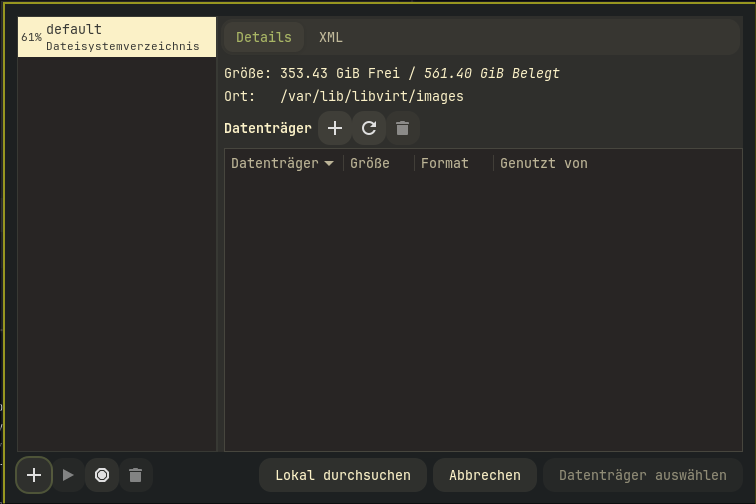
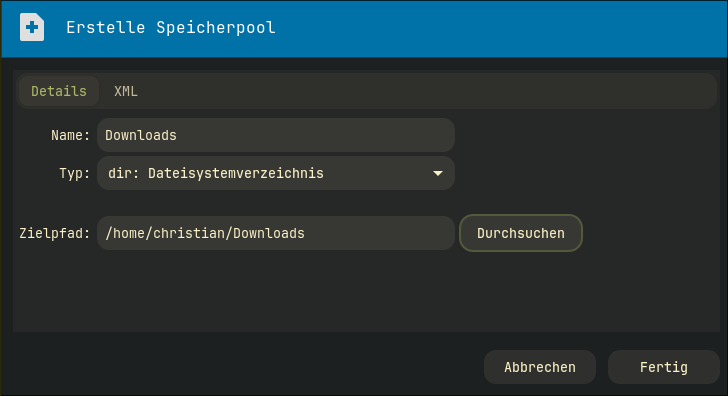
In dem folgenden Menü sollen folgende Eingaben bis auf den Benutzernamen kopiert werden:
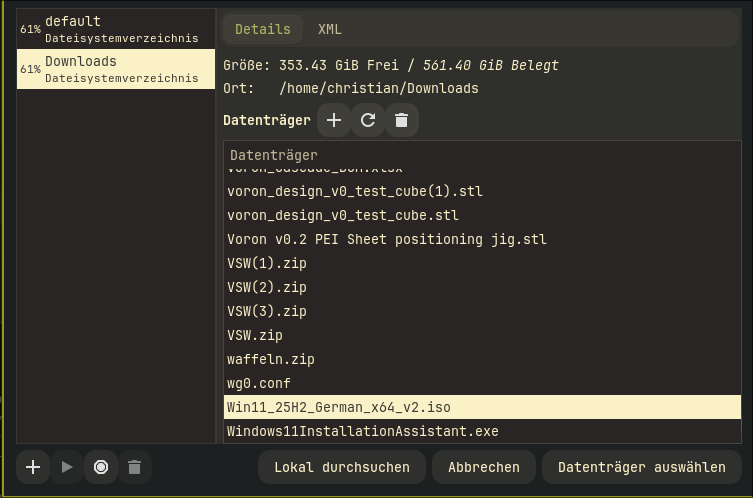
Danach wählen wir die ISO aus und gehen "Final" auf weiter und laden beim Schritt 3, nachdem wir der Berichtigungsänderung zustimmen:
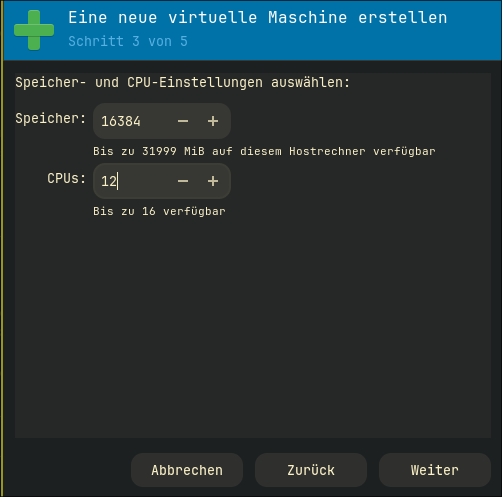
Jetzt, im Schritt 3, wählen wir die Ressourcen aus. Für ein Windows 11 empfehle ich mindestens 10240MB RAM und 10 CPUs.
Danach legen wir den Festplattenspeicher fest, ein Windows 11 braucht zirka 150GB, wenn man Programme installieren will.
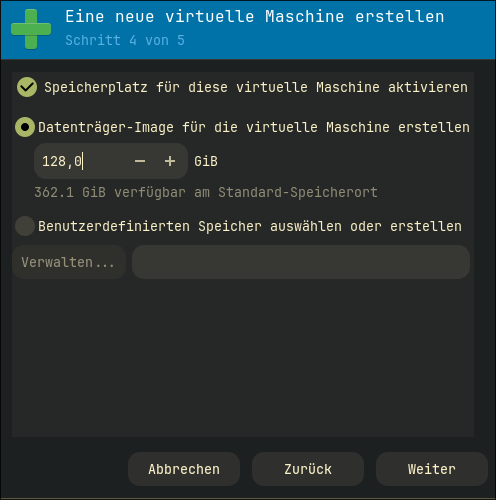
Im nächsten Schritt geben wir der VM einen Namen, wählen "Konfiguration bearbeiten vor der Installation" aus und klicken auf "Fertig".
Bearbeitung der VM-Einstellungen
Nun sollte sich automatisch das VM-Einstellungsmenü geöffnet haben. Jetzt gibt es zwei Einstellungen, die wir für ein performantes Windows richtig einstellen müssen.
- SATA Festplatte 1: Den Festplattenbus auf VirtIO
- NIC: Gerätemodell auf virtio
Jetzt müssen wir noch die ISO mit den Trieben hinzufügen. Dafür klicken unten links auf "Gerät hinzufügen". In dem Menü wählst du dann Speicher aus. Dort wählst du mit "Verwalten..." die ISO-Datei aus und danach setzt du Gerätetyp auf CDROM-Gerät und den Bustyp auf SATA. Danach drückst du auf "Fertig" und auf "Installation beginnen".
Windows Installation
Schrit 1: Beim Start die Anykey-Taste drücken. Danach in den Spracheinstellungen und Tastatureinstellungen einfach auf "Weiter". Bei den Setupoptionen das Löschen akzeptieren. Danach benötigst du einen Windows-Key. Wenn du einen Rechner hast, auf dem Linux läuft, der aber mit Windows kam, kannst du so einen Key extrahieren:
sudo cat /sys/firmware/acpi/tables/MSDM | tail -1Nachdem du den Key eingegeben hast, kannst du auf "Weiter" klicken und dann die Lizenzbedingungen akzeptieren.
In der darauffolgenden Speicherortauswahl drückst du auf "Treiber laden" und "Durchsuchen". Hier Laufwerk E: auswählen und E: -> viostor -> w11 -> amd64 auswählen und "OK" drücken. Danach den VirtIO SCSI Controller auswählen und installieren. Hiernach den Datenträger 0 auswählen und "Weiter" drücken, "Installieren" drücken und abwarten.
Windows einrichten
Jetzt kannst du erstmals durch das Einrichtungsmenü von Windows selbst gehen, danach geht es weiter. Es gibt zwischendurch aber eine Unterbrechung, denn Windows lässt sich eigentlich nicht ohne Netzwerk installieren, aber wir können den Treiber erst danach installieren. Dafür, sobald du in den Netzwerkoptionen bist, SHIFT + F10 drücken. In dem geöffneten CMD dann OOBE\BYPASSNRO eingeben. Danach erneut durch das Einrichtungsmenü und "Ich habe keine Internet" auswählen.
Nun öffnen wir einen Dateiexplorer und gehen auf E:, wo wir "virtio-win-gt-x64" starten. Dort einfach immer auf "Next" und am Ende auf "Install" und auf "Finish". Danach machen wir einen Rechtsklick auf «virtio-win-guest-tools" und starten es als Administrator und gehen auch durch diese Installation. Jetzt können wir die VM herunterfahren.
Letzte Aufräumarbeiten
Wir gehen auf das "I" oben links und dann auf "SATA CDROM 1". Dort löschen wir den Quellpfad und drücken auf "Übernehmen". Danach machen wir einen Rechtsklick auf "SATA CDROM 2" und klicken "Gerät entfernen".
Nun hast du ein virtualisiertes Windows 11 auf deinem Linux und kannst mit dem jetzt so verfahren, wie du möchtest.
Quellen:
- Titelbild: Screenshot aus der VM
- https://wiki.archlinux.org/title/Virt-manager
- https://wiki.archlinux.org/title/Talk:Virt-manager
- https://computingforgeeks.com/install-kvm-arch-linux/
- https://gist.github.com/KitBaroness/e361cae0600003bfb8ecea89c56d1f2a
- https://packages.debian.org/index
- https://www.cyberciti.biz/faq/linux-find-windows-10-oem-product-key-command/
- https://pureinfotech.com/bypass-internet-connection-install-windows-11/
- https://computingforgeeks.com/install-virtio-drivers-windows/
- Alle Bilder: Screenshots von Virt-Manager



Danke für diese Schnellstart Anleitung. Mit QEMU + Virt-Manager ist man näher an der Hardware dran und dadurch läuft die VM etwa schneller, doch auf der anderen Seite bietet VirtualBox gefühlt viel mehr Einstellungsmöglichkeiten. Auch das Einrichten von Ordnerfreigaben ist mit QEMU + VirtM etwas umständlicher gelöst. Kernel-Funtionalität mit einer Anwendung zu vergleichen ist natürlich schwierig, aber welche häufigen Probleme hattest du mit VirtualBox? Das "Extension Pack" von VB ist eine wichtige Pflichtinstallation und löst die allermeisten der Stoplersteine.
Das Extensionpack hatte ich installiert, was mir eher nicht gefällt ist die mangelhafte Performance, fehlende 3D-Beschleunigung und, dass es nicht 100% Opensource ist.
Leider muss ich dir recht geben. Qemu läuft zwar viel performanter und ist opensource, aber Virtualbox ist viel benutzerfreundlicher. Und das Killerkriterium für mich (seit Jahren!) ist, dass man die NIC nicht ins gleiche Netz hängen kann wie der Host. Also einfach durchschlaufen. Bei Virtualbox ganz einfach, bei Qemu ein mega Gebastel mit einer Netzwerkbrücke. 🙈
die sollen zu linux kommen, da haben wir ne viel bessere oberfläche Christian.. was biderst du dich den Windowsrecken an.. tztztztz... und auserdem iss das ne Linux seite und kein Windows bullschit.. vorallem mit den updates in W11 in letzter zeit.. und da unterstützt du Windows.. Schäm dich.. liebe grüße Blacky
Sehr geehrter blackcrack,
leider wurde mir nicht ganz ersichtlich was du aussagen wolltest, ich antworte mal basierend auf meiner Vermutung. Ich bin selber jahrelanger Linuxnutzer und kenne die vielen Vorteile und sehe auch, wie Microsoft Windows über die Jahre schlechter und schlechter macht. Allerdings kommt man nicht immer um Windows herum, wenn es um professionelle Anwendungen geht. Das mit dem Einwurf, dass das hier eine Linuxseite sei, verstehe ich auch nicht, weil hier ja erkläre, wie man auf Linux einen Virtualisierer einrichtet. Wie ich Windows mit diesem Beitrag unterstützte ist mir auch nicht ersichtlich, weil ich hier zeige, wie man um einen Windows rechner herum kommt.
Viele Grüße Christian Mierau
Die Benutzung von Windows sollte abgelehnt werden. Ebenso Artikel auf dieser Seite, welche zur Nutzung von Windows beitragen.
Der Artikel löst doch ein wirklich real existierendes Problem das viele Linux-Umsteiger haben. Es gibt vielleicht 1 oder 2 wichtige Windows Anwendungen für die man bislang keine passende Alternative unter Linux gefunden. Der Artikel zeigt hier einen guten Weg auf wie man sich trotzdem von seinem Windows PC verabschieden kann und die Dinge stattdessen unter Linux zum Laufen bekommt. Das ist doch lobenswert und verdient das Gegenteil von Windows Bashing.
Vielen Dank für die vollständige und zielführende Anleitung! Eines der wenigen Tutorials, die nicht irgendwo eine Lücke aufweisen und im Nirvana enden.