 Auf Mastodon ansehen
In der beliebten Anwendung, für die strukturierte Verwaltung von Notizen, gibt es in der neuen Version 3.6 viele Verbesserungen. Dann schauen wir mal, was das Projekt dazu schreibt (übersetzt):
Verbesserungen auf Desktop- und Mobilgeräten
Ein visuell ansprechenderer Markdown-Editor
Der Markdown-Editor zeigt Formatierungen nun standardmässig direkt im Editor an. Das bedeutet, dass Überschriften, fett- und kursivgedruckter Text, Links, Bilder und andere Elemente bereits während der Eingabe formatiert angezeigt werden und nicht mehr als reiner Markdown-Code erscheinen. Dadurch kommt das Bearbeitungserlebnis der endgültigen Darstellung der Notiz viel näher, während die Geschwindigkeit und Vorhersehbarkeit von reinem Markdown erhalten bleibt.

Zudem werden Inline-HTML-Elemente wie farbiger Text, Hoch- und Tiefstellung sowie Durchstreichungen nun in Echtzeit dargestellt, und YAML-Frontmatter-Blöcke werden als übersichtlicher, formatierter Block statt als reiner Text angezeigt. Auch die Hervorhebung von Code-Blöcken im Editor wurde stärker an die Darstellung im Viewer angepasst.
Markdown-Formatierungsbefehle wie „fett“ oder „kursiv“ werden nun auch korrekt auf mehrzeilige Auswahlen angewendet, wobei jede Zeile einzeln formatiert wird, anstatt den gesamten Block auf einmal zu formatieren.
Eingebettete Videos und Zeitbereiche in Medien
Es ist nun möglich, externe Inhalte direkt in Notizen einzubetten, wobei YouTube-Videos das bekannteste Beispiel sind – füge einen Link ein, und das Video wird direkt in der Notiz abgespielt.
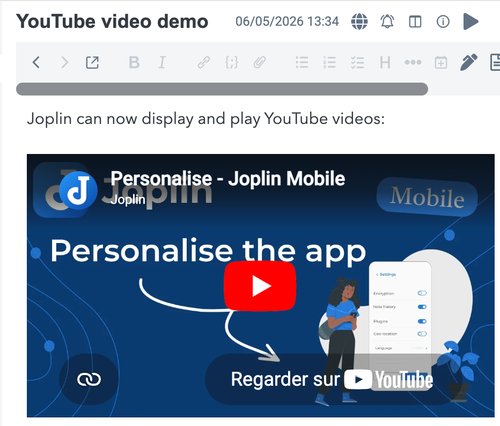
Audio-, Video- und PDF-Anhänge können jetzt auch mithilfe von Start- und Endzeiten mit einem bestimmten Abschnitt verknüpft werden, sodass Leser ganz einfach auf eine bestimmte Passage statt auf die gesamte Datei hingewiesen werden können.
Deutlich verbesserter OneNote-Import
Der OneNote-Importer wurde in diesem Zyklus umfassend überarbeitet. Der Import von .onepkg-Dateien funktioniert nun nicht mehr nur unter Windows, sondern auch unter Linux und macOS, und große .one-Dateien mit vielen Anhängen werden nun korrekt verarbeitet. Der Import von Handschrift und Tintenstrichen wurde erheblich verbessert, mit besserer Positionierung, Skalierung und Unterstützung für verschachtelte Tintencontainer.
Auch viele kleinere Darstellungsfehler wurden behoben: Fett- und Kursivschrift werden nun korrekt in Markdown konvertiert, Schriftarten werden sinnvoller behandelt, wenn Calibri nicht verfügbar ist, PDF-Ausdrucke werden korrekt importiert, seitenübergreifende Links bleiben erhalten und Notizbücher mit Nicht-ASCII-Zeichen im Titel können nun problemlos importiert werden. Insgesamt sollte die Migration von OneNote zu Joplin nun deutlich reibungsloser und originalgetreuer verlaufen.
Weniger unerwartete Synchronisierungskonflikte
Mehrere seit langem bekannte Ursachen für unerwartete Konflikte wurden behoben, darunter Konflikte, die während der Synchronisierung, nach einer vollständigen Synchronisierung oder aufgrund von doppelten Ressourcen auftreten konnten. Auch die Verarbeitung von Ressourcen in schreibgeschützten gemeinsamen Notizbüchern wurde zuverlässiger gestaltet.
Verbesserungen speziell für den Desktop
Übersichtlicherer Synchronisierungsstatus
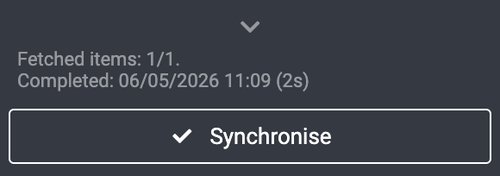
Die Seitenleiste enthält nun ein Symbol für den Synchronisierungsstatus und einen ein- und ausblendbaren Synchronisierungsbericht, sodass man auf einen Blick sehen kann, was Joplin gerade tut, ohne das Protokoll öffnen zu müssen. Über eine neue Umschaltfläche kann man das Synchronisierungsfenster zudem jederzeit ein- oder ausblenden. Zusammen sorgen diese Änderungen dafür, dass die Synchronisierungsaktivitäten im täglichen Gebrauch wesentlich transparenter werden.
Zoom, Tastenkombinationen und Kopieren im Viewer
Eine Reihe kleiner Verbesserungen sorgt für ein angenehmeres Desktop-Erlebnis:
- Es wurden eine Tastenkombination für den Vollbildmodus (Strg+Cmd+F) und eine globale Tastenkombination zum Ein- und Ausblenden von Joplin hinzugefügt.
- Unter Windows und Linux stehen nun eine Tastenkombination und ein Menüpunkt zum Schließen des Fensters zur Verfügung.
- Die Tooltips der Symbolleisten-Schaltflächen enthalten nun Tastenkombinationen.
- Die Menübefehle „Kopieren“ und „Alles auswählen“ im Menü „Bearbeiten“ funktionieren nun im Notiz-Viewer und im schreibgeschützten Modus.
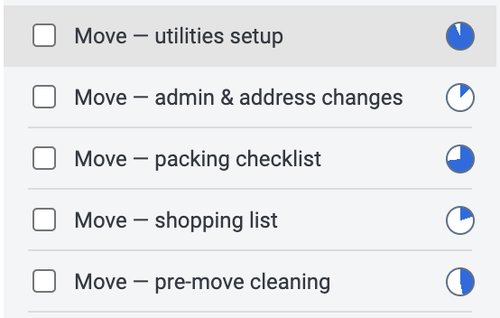
- Die detaillierte Notizliste zeigt nun den prozentualen Fertigstellungsgrad von Checkbox-Listen an.
- Die Editor-Einstellungen wurden in einen eigenen Bereich im Einstellungsbildschirm verschoben, sodass sie leichter zu finden sind.
Barrierefreier PDF-Export und Verbesserungen bei der OCR
Exportierte PDF-Dateien enthalten jetzt Barrierefreiheitsinformationen, und per OCR verarbeitete PDF-Dateien verfügen nun über eine Textebene, die sie durchsuchbar und für Screenreader geeignet macht. Die OCR-Funktion unterstützt jetzt auch Chinesisch und Norwegisch.
Verbesserungen speziell für Mobilgeräte
Sortierung nach Notizbuch
Auf Mobilgeräten ist es nun möglich, für jedes Notizbuch eine eigene Sortierreihenfolge festzulegen, genau wie es schon seit Langem auf dem Desktop möglich ist. Dies ist besonders nützlich, wenn verschiedene Notizbücher unterschiedlich sortiert werden müssen (z. B. ein Tagebuch nach Datum sortiert, ein Referenznotizbuch alphabetisch sortiert).
Ein eigener Bildschirm für die Verwaltung von Anhängen
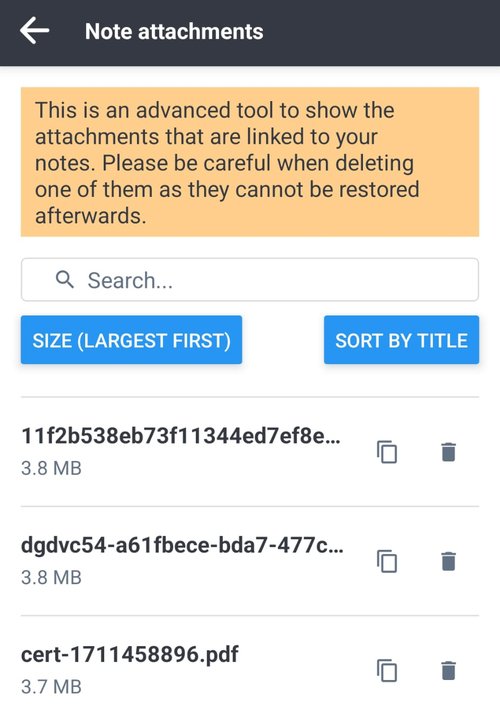
Ein neuer Bildschirm listet alle Anhänge in Ihren Notizen auf, wodurch es viel einfacher wird, zu überprüfen, was gespeichert ist, eine bestimmte Datei zu finden oder Anhänge zu löschen, die Sie nicht mehr benötigen. Er ist unter „Konfiguration“ → „Extras“ → „Notizanhänge“ verfügbar.
Eine leistungsfähigere Editor-Symbolleiste
Zwei Verbesserungen machen die Symbolleiste des mobilen Editors flexibler:
- Die neuen Schaltflächen „Zum Anfang der Notiz springen“ und „Zum Ende der Notiz springen“ beschleunigen die Navigation in langen Notizen erheblich.
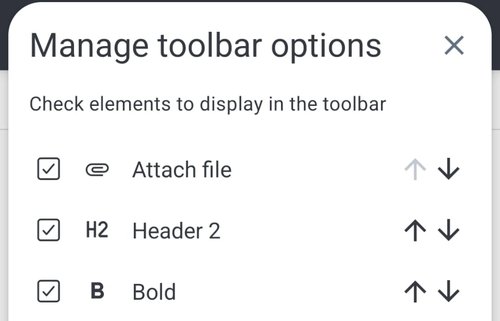
- Die Schaltflächen der Symbolleiste lassen sich nun mithilfe der Aufwärts- und Abwärtspfeile neu anordnen, sodass Sie die Funktionen, die Sie am häufigsten nutzen, griffbereit platzieren können.
Weitere Verbesserungen für Mobilgeräte
- Joplin merkt sich nun, ob du eine Notiz gerade angesehen oder bearbeitet hast, anstatt sie immer im Anzeigemodus zu öffnen.
- Eine neue Option „In Notizbuch anzeigen“ hilft dir dabei, eine Notiz aus einem Suchergebnis oder einer anderen Ansicht in der Seitenleiste zu finden.
- Reine Textdateien (.txt) können nun direkt auf Mobilgeräten importiert werden.
Fehlerbehebungen und Sicherheitsverbesserungen auf allen Plattformen
Joplin 3.6 enthält zudem eine Vielzahl von Fehlerbehebungen für Desktop- und Mobilgeräte, die Probleme bei der Bearbeitung, Synchronisierung, dem Import, der Darstellung und der allgemeinen Stabilität beheben. Darüber hinaus wurden mehrere sicherheitsrelevante Verbesserungen vorgenommen, darunter eine strengere Content Security Policy auf dem Desktop.
Installation
Das offizielle Paketformat von Joplin ist AppImage. Dieses Format empfehle ich nicht, weil es sich (ohne Zusätze) nicht in den Linux-Desktop integriert und aktualisiert. Besser ist es, Joplin 3.6 als Flatpak zu installieren. Zum Zeitpunkt dieses Artikels ist die neue Version auf Flathub.org noch nicht verfügbar; doch das kann nur noch ein paar Tage dauern.
Für die mobile App gibt es neben dem, was man nicht möchte, nur eine APK-Datei, was man auch nicht haben will. Doch F-Droid hält bereits die Version 3.6 bereit.
Seid euch bewusst, dass Joplin eine Electron-Anwendung ist. Ich habe zum Test das 156 MB grosse AppImage installiert. Der Start von Joplin dauert für meinen Geschmack viel zu lange.
time ./Joplin-3.6.13.AppImage
./Joplin-3.6.13.AppImage  33.63s user 4.43s system 122% cpu 31.028 total
Falls ihr das nicht kennt: Startet man eine Anwendung mit time [app], wird die Startzeit einer Anwendung gemessen. Obwohl ich die Funktionalität von Joplin gut finde, ist es mir viel zu langsam. Deshalb bleibe ich bei ZIM. By the way:
zim 0.92s user 0.16s system 9% cpu 10.810 totalNoch Fragen :)
Selbst LibreOffice startet zehnmal schneller als Joplin:
libreoffice 3.04s user 0.26s system 68% cpu 4.818 totalSorry, zum Schluss konnte ich mir das Ranten nicht verkneifen. Wem die Performance egal ist und eine hervorragende Note-taking-Anwendung sucht, ist bei Joplin bestens aufgehoben.
Titelbild: https://joplinapp.org/de/
Quellen:
https://joplinapp.org/de/news/
https://github.com/laurent22/joplin



Das größte Problem mit Joplin ist und bleibt das teils proprietäre File-Format. Dateien werden nicht als saubere Markdown Dateien gespeichert, sondern mit Zusatzinfos angereichert, welche nur von Joplin interpretiert werden.
Joplin kann in einem Rutsch alle Dokumente sauber als Markdown-Dateien exportieren, ebenso HTML und PDF, und hat auch eine riesengroße Menge an Importformaten. Insofern sehe ich das nicht als Nachteil.
Der Vorteil ist: Joplin verwaltet seine Dateien selber. Das liegt auch daran, dass es eine Versionierung gibt. Das heißt, wenn man mal was verbockt hat, kann man auf eine frühere Version der Datei zurückgreifen. Das würde in einem normalen Dateisystem, so wie bei Obsidian oder so, nicht funktionieren.
Das ist keine Lösung, wenn ich die Dateien ggf. mit mehreren System bearbeiten möchte. Bspw. hat Joplin kein fertiggestelltes Web-Frontend, also wenn ich Dateien mit Nextcloud oder anderen Editoren bearbeiten möchte, mache man sich immer etwas kaputt, da Joplin sich nicht an Standards hält. Versionierung sollte man auf Dateiebene handeln und nicht per Software.
Der verbesserten OneNote-Importer ist geschenkt bzw. nur nützlich für den der es braucht. Richtig gut ist dagegen die Entwicklung des Markdown-Editor der jetzt eine WYSIWYG-Ansicht priorisiert und versucht die Dinge gleich so anzuzeigen wie sie im Endeffekt gemeint sind. Im Grunde genommen fast eine ähnliche Entwicklung wie sie vor etwas mehr als 30 bei allen Textverabeitungen stattgefunden hat, als man sich langsam aber sicher von "mit Steuerzeichen formatierten Texten für den Drucker" verabschiedet hat. Ob man sich dann ggf. später ein PDF, eine HTML-Datei oder eine Textdatei daraus generieren läßt, ist - dank Pandoc & AI - heuzutage fast schon ein trivialer Vorgang.
Das bitte nicht als Kritik am Markdown-Format verstehen, denn es ist tatsächlich sinnvoll und hat seine Daseinsberechtigung. Es geht mir hier nur darum aufzuzeigen das dem normalen Anwender, der nur en paar einfache Dinge erreichen oder bestimmte Aufgaben erledigen möchte, die darunterliegende Technik oder die dabei benutzen Formate weitestgehend Banane = egal sind, solange die Ergebnisse am Ende stimmen ... Und das ist leider etwas das viele Open Source Entwickler nicht ständig auf dem eigenen Radar haben. Von daher ist es schön, dass Joplin IMHO hier den richtigen Weg einschlagen tut!
Ich verstehe, was Du meinst, doch Open Source ist nicht dafür da, anderer Leute Wünsche zu erfüllen. Der Begriff steht für etwas anderes.
Leider bringt es Joplin schon seit ein paar Versionen nicht (mehr) fertig, das Globale Menü in KDE Plasma (6.5 und 6.6) zu unterstützen. Das ist umso ärgerlicher, da Joplin zumidest auf meinen Installationen die einzige Software ist, die das nicht tut bzw. haben GTK- oder andere Electron-Apps immerhin einen Menü-Button, der nicht verschwindet, wenn das Globale Menü aktiviert ist. Wenigstens einen solchen Button sollte Joplin langsam mal integrieren.
Das ist wahrscheinlich kein Problem von Joplin. Ich verwende FreeBSD 15 und Joplin 3.5.12. Ich habe da auch kein globales Menüband. Aber auch krusader zeigt da nichts. Dasselbe gilt für KeepassXC. Dito Chromium. Dito Firefox. Einzig Dolpin zeigt mir im Menüband etwas an. Ich denke mal eher, dass das ein Problem von KDE ist.
Ich finde die Joplin Neuerungen sehr hilfreich. Joplin braucht schon etwas Zeit zu starten, aber wenn ich es mit Libreoffice Writer Appimage auf einem Notebook mit Intel Core i5-6300U CPU vergleiche komme ich mit time so auf ca. 8s bei Libreoffice Writer und 12-15s bei Joplin, jeweils beide ohne aktivierte Plugins. Das nehme ich dafür schon gerne in Kauf.
Joplin hat einen ganz besonderen Platz in meinem Herzen. Es hat mir beim Umstieg von Windows und MS Office hin zu Open Source und Linux geholfen. Durch Support von Windows, Linux, Android und iOS wurde Joplin (mit meiner Nextcloud synchronisiert) zu meiner Leib-und-Magen App für Notizen.
Sicher, es mag Programme geben, die schneller starten, aber wie oft schließt und startet man die App denn? Ich starte die App einmal nach der Anmeldung am Rechner und dann löppt sie im Hintergrund, bis ich den Rechner herunterfahre. Mit der Gedenksekunde beim Start kann ich leben. 😉
Das ist ein gutes Argument. Joplin, oder andere Anwendungen für strukturierte Notizen, sind Produktivitätsanwendungen, die man den ganzen Tag über nutzt. Da sollte die lange Startzeit tatsächlich keine Rolle spielen. Ich werde mal überprüfen, ob Joplin (wenn es läuft) schnell genug ist. Ich kann mich an Lahmheit erinnern, bin mir aber nicht sicher.
Ich verwende statt fetter NextCloud einfach Seeddms (https://www.seeddms.org) und verwende WebDAV. Läuft schnufflig schnell und frisst nicht so viele Ressourcen. Obendrein kostet es deutlich weniger Geld als eine (private) Cloud, weil nur Webspace notwendig ist.
Joplin ist mein Tool für Notizen meines täglichen Lebens. Läuft hier auf Desktop und Mobile. I love it! :-)
Startzeit ist mir egal, wenn's läuft, dann läuft es.
Obsidian, Logseq und Zettlr arbeitet direkt auf ganz normalen Dateiordnern und speichern die Notizen drin direkt als Markdown Dateien ab, ohne dass diese exportiert werden müssen. Joplin hingegen speichert Notizen standardmäßig in einer internen SQLite-Datenbank ab. Das spricht für mich klar gegen Joplin.
Also das ist schon eine Krasse Ladezeit. Mein Mittelklasse Thinkpad braucht spürbar unter 10 Sekunden, nutze aber Flatpak Version.
Tipp: Thema langsames Starten von Joplin
Also für das langsame Starten bietet Joplin doch eine einfache (aber etwas versteckte) Lösung an. Ihr navigiert zu: Werkzeuge - Option - Anwendung und vergibt einen Haken bei "Taskleistensymbol anzeigen" und bei "Anwendung minimiert als Taskleistensymbol starten". Bei mir wird dann beim Starten meines TuxedoOS oder meines Linux Mint Notebooks sofort unten rechts bei der Uhr das Joplin-Symbol angezeigt, ein Klick genügt und Joplin startet ⭐ "blitzartig" ⭐ in den Vordergrund. Für mich eine prima Einstellung,
Bild Joplin
Gruß Varut
PS: Windows 11 klappt übrigens auch 😉