 Auf Mastodon ansehen
Schon länger schlummert im Code von LibreOffice die Funktion, Markdown-Dateien ohne Umwege zu öffnen und zu speichern. Collabora Desktop hat die Option schon vor einigen Wochen auf public gestellt [1]. Nun wird der entsprechende Menüpunkt auch bei der neuen LibreOffice-Version 26.2 [2] zugänglich sein. Wenn man den Import mit Writer-Templates kombiniert, ergeben sich neue Gestaltungsmöglichkeiten.
Basisfunktion
Öffnet man die Markdown-Datei direkt, so erhält man eine saubere Version in Writer, die Überschriften, Fotos, Zitate, Tabellen usw. korrekt übernimmt und darstellt. Die Überschriften-Gliederung der Markdown-Datei kann man sich im Writer-Navigator anzeigen lassen. Damit erhält man die üblichen Lesezeichen, so dass man direkt zu Abschnitten bei längeren Texten springen kann. Kleiner Hinweis am Rande: Wort- und Zeichenzahl werden inzwischen im Writer auch per Abschnitt angezeigt, nicht nur für das Gesamtdokument.
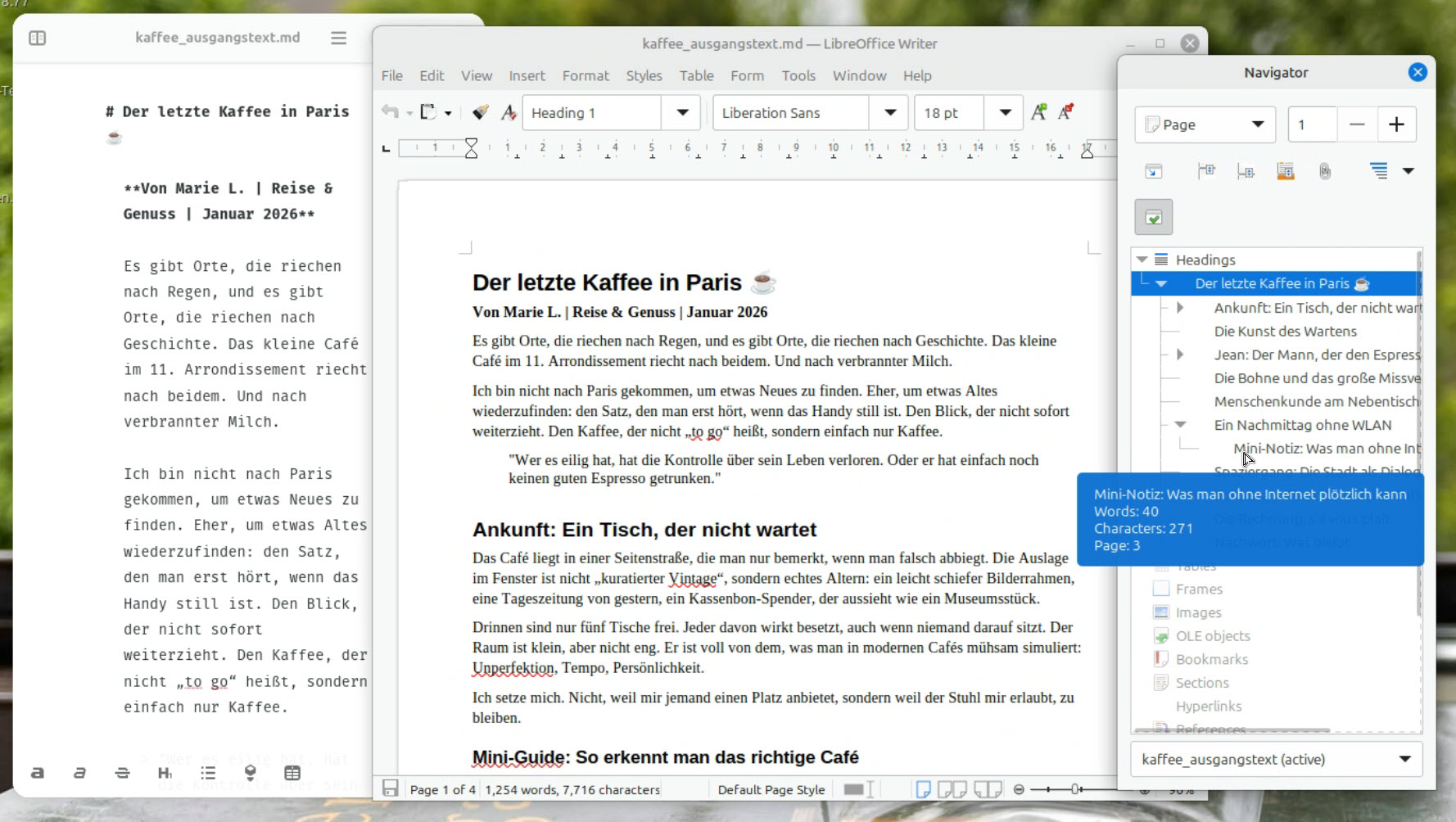 Ausgangsdatei und Darstellung in Writer mit Navigation
Der Text ist zwar übersichtlich, wirkt aber auch ein wenig langweilig. Nun könnte man ihn zwar mit den Writer-Tools bearbeiten, Formatvorlagen anpassen usw. Aber dann muss man sich die gleiche Arbeit immer wieder machen. Deutlich geschickter ist es, mit Templates zu arbeiten. Dabei muss man auf einige Punkte achten.
Template-Mapping
Prinzipiell kann man Writer-Templates (erkennbar an der Endung *.ott) Texten nachträglich zuweisen. Das funktioniert aber nur, wenn die Formatbezeichnungen von aktuellem Text und Vorlage übereinstimmen. Um die Format-Anweisungen einer Markdown-Datei den korrekten Auszeichnungsvorlagen zuzuordnen, genügt es, die Standardbezeichnungen für Überschriften, Zitate usw. beizubehalten. Also nicht "Überschrift 1" in "MD_1" oder so umbenennen.
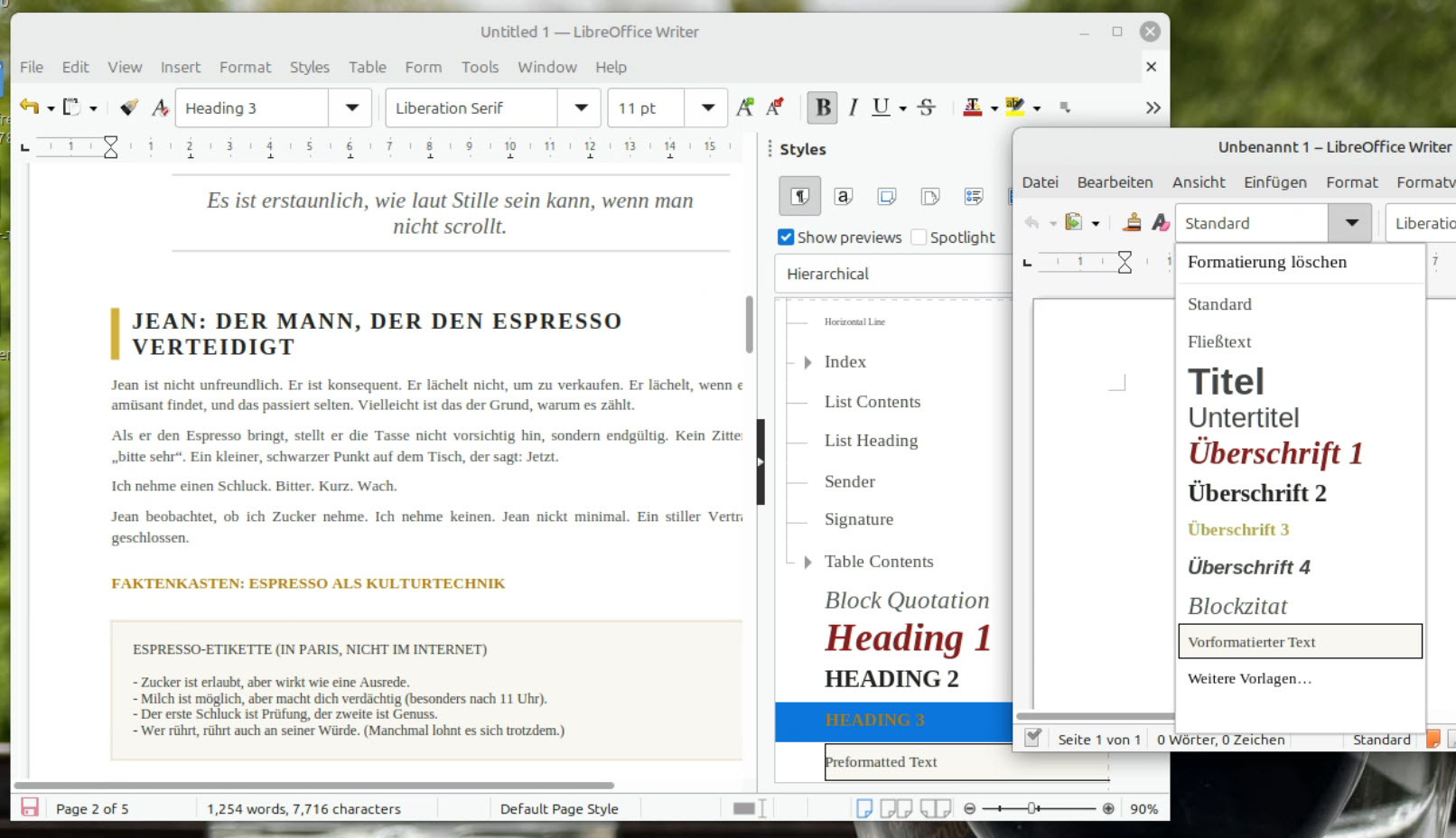 Standard-Bezeichnungen der Formatierungen/Styles
Um ein eigenes Template zu erstellen, passt man die Formatvorlagen an (Font, Schriftgröße, Farbe, Einrückungen usw.). Am einfachsten nimmt man dazu einen Beispieltext, dem man die benötigten Formatierungen zuweist. Stimmt alles und hat man die Styles gesichert, so kann der Text gelöscht werden. Die Blanko-Variante, die die neuen Formatvorlagen enthält, wird mit einem beliebigen Namen als Vorlagendatei gespeichert:
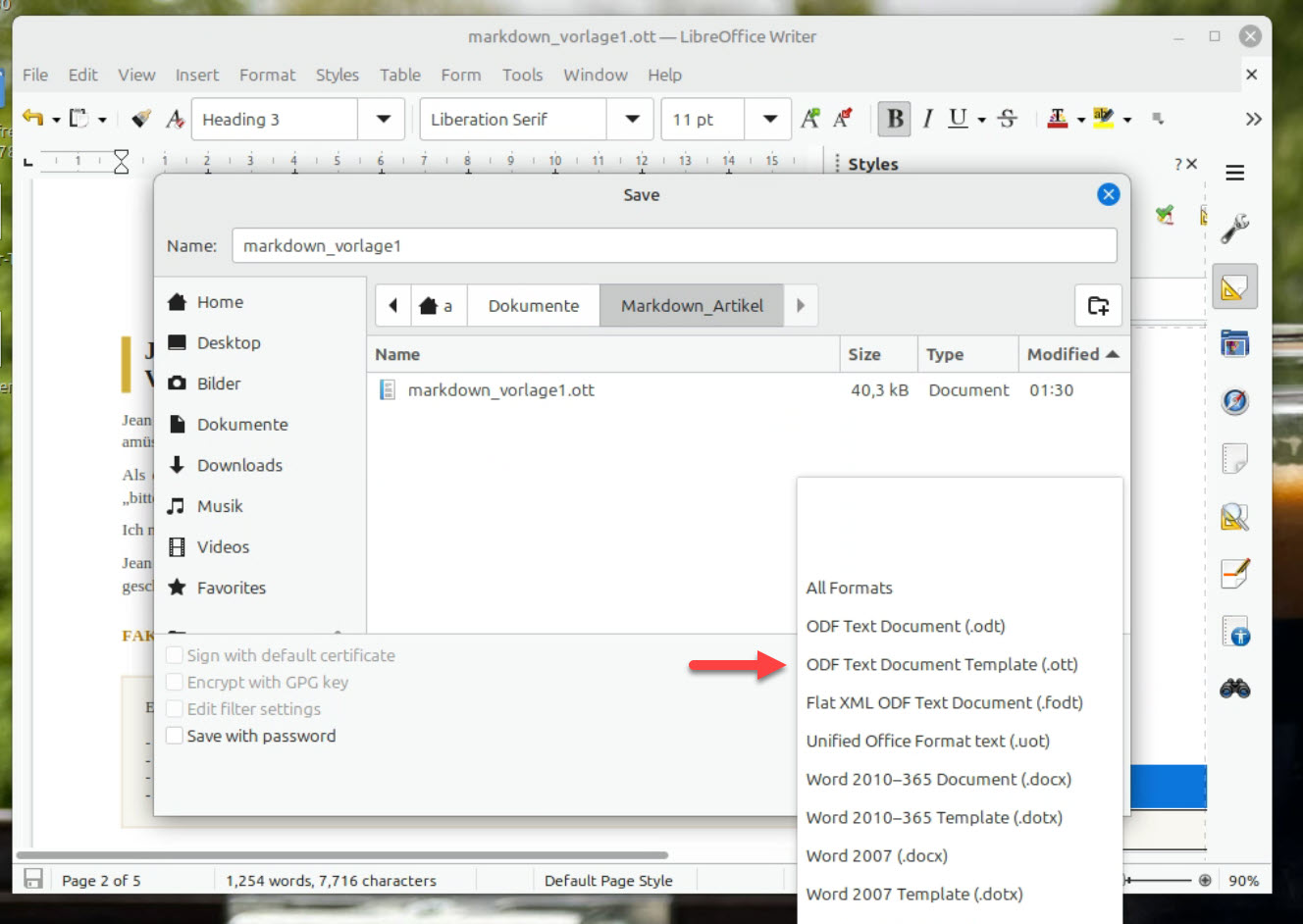 Dokumentenvorlage speichern
Layout-Wechsel mit unterschiedlichen Vorlagen
Man muss sich nicht auf eine einzige Vorlage für den Markdown-Import beschränken. Es können beliebig viele der beschriebenen Vorlagen definiert werden. Vor dem Import einer Markdown-Datei wählt man die passende aus - die gleiche Textdatei kann so mit einem einzigen Klick unterschiedliche Designs annehmen. Entsprechend lassen sich Texte als Report, Protokoll, Journal, Entwurf, Drehbuch usw. usw. darstellen.
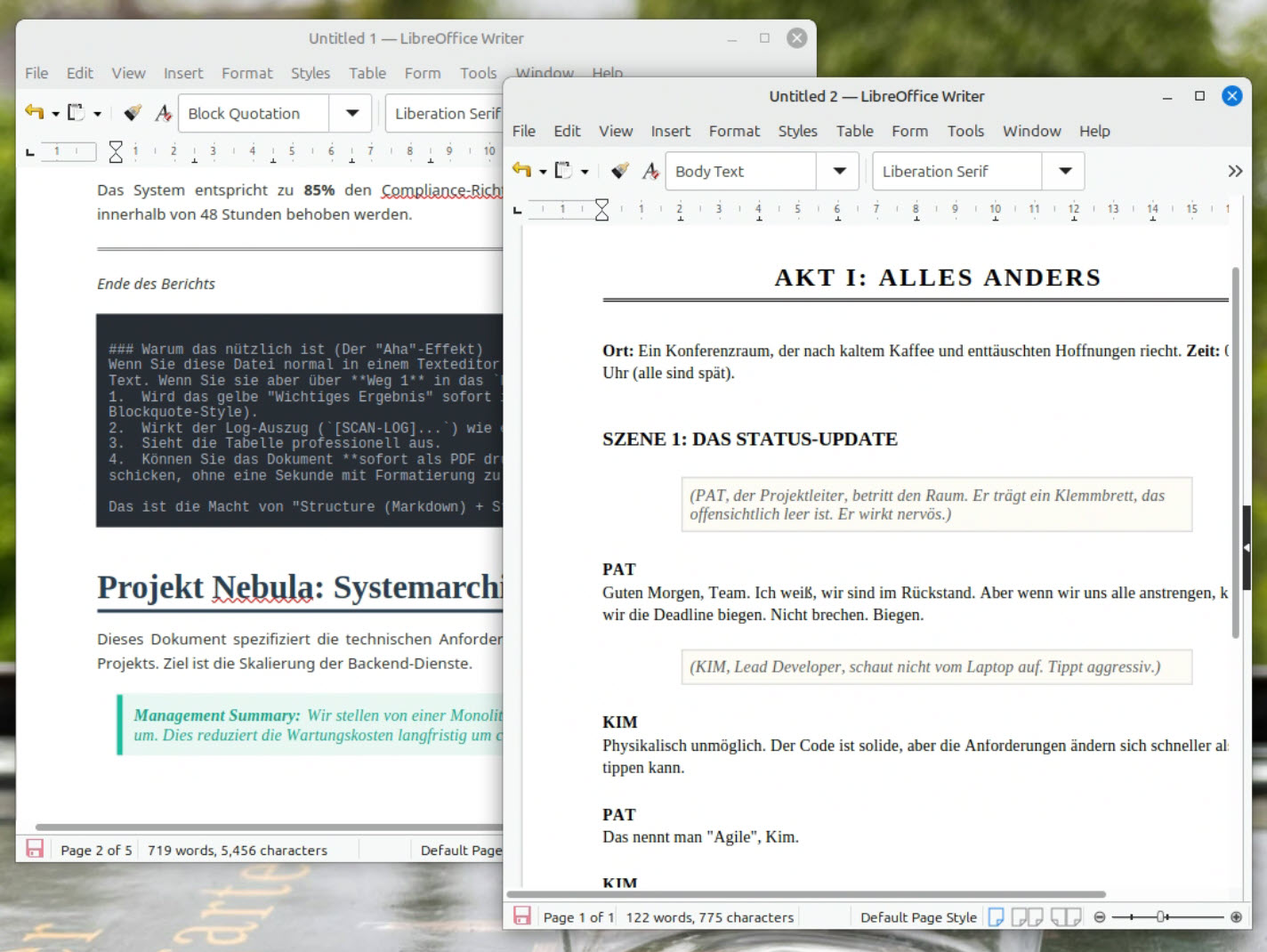 Unterschiedliche Ansichten je nach Template.
Vorgehen
Es gibt verschiedene Möglichkeiten, Templates zuzuweisen. Der einfachste Weg: Zunächst das Template aufrufen und anschließend die Markdown-Datei importieren.
Etwas übersichtlicher ist es, wenn man für dem Templates eine eigene Kategorie in Writer erstellt und die Vorlagen in diese Kategorie importiert.
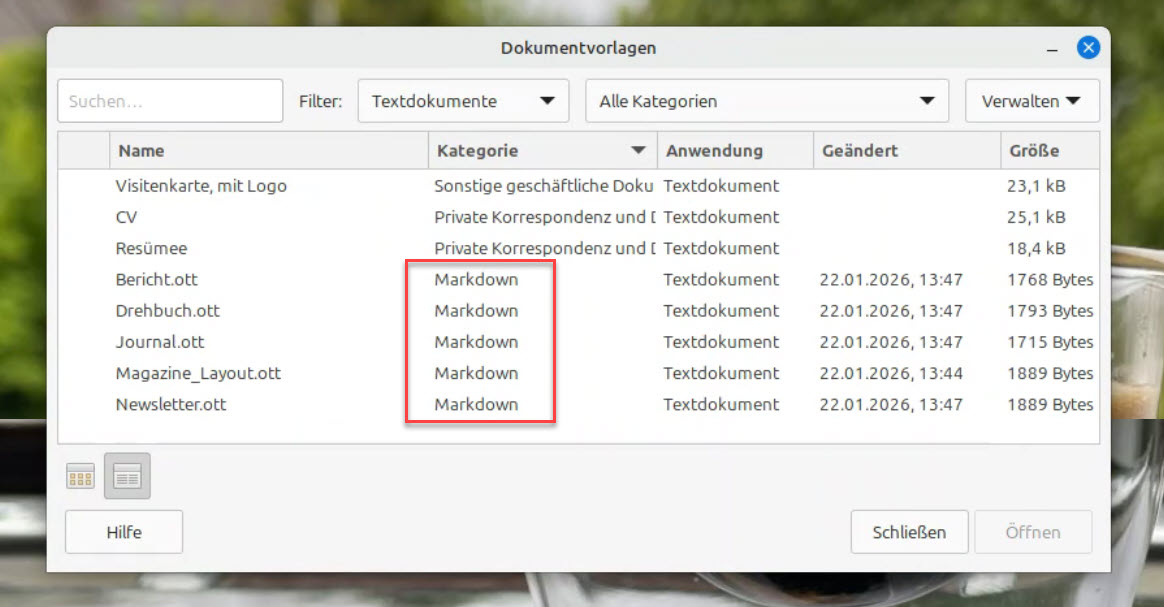 Markdown-Templates mit eigener Kategorie
Nach dem Aufruf erscheint ein "leeres" Blatt, dann "Einfügen - Text aus Datei ..." und die Markdown-Datei auswählen.
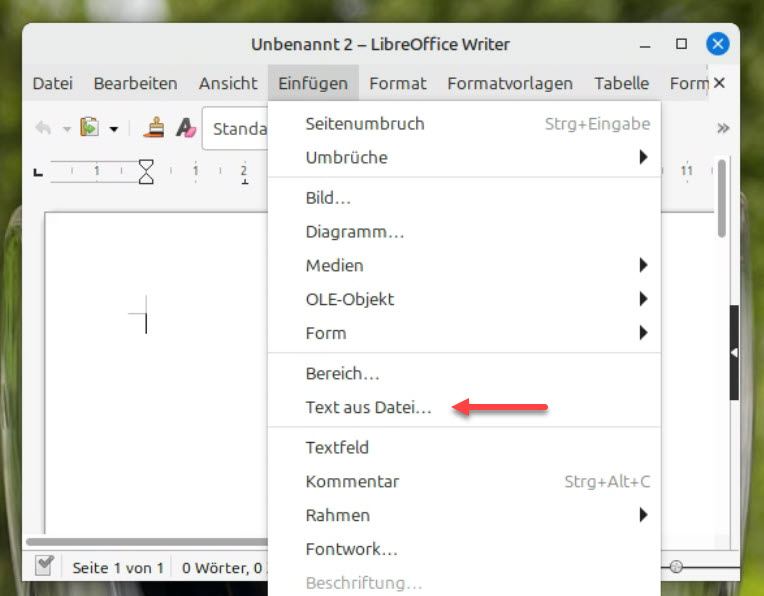
Markdown-Datei einfügen
Nebenbei: Die Vorlage muss nicht zwingend leer sein. Firmenlogos, Rahmen, Datumsangaben und andere Writer-Elemente können vorgegeben werden. Die Markdown-Datei liefert dann den jeweils aktuellen Content.
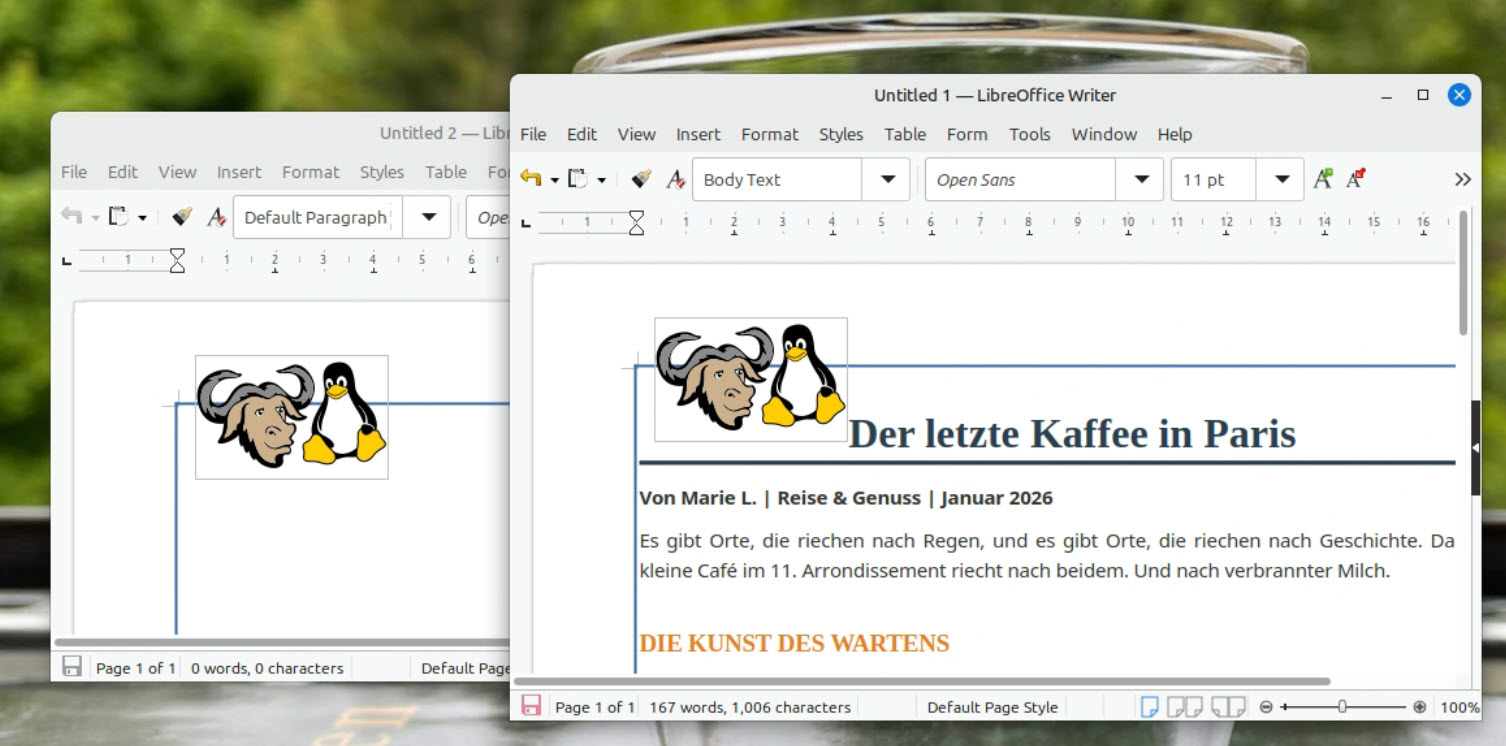 Vorlage mit Writer-Elementen
Bonustipp: Dateimanager
Unterschätzt werden von vielen Anwender die Möglichkeiten ihres Standard-Dateimanagers. Nemo & Co. haben ein Verzeichnis namens "Vorlagen". Kopiert man die Writer-Vorlagen in dieses Verzeichnis, so kann man mit einem Klick die passende Vorlage aufrufen, ohne diese aus dem Katalog aussuchen zu müssen:
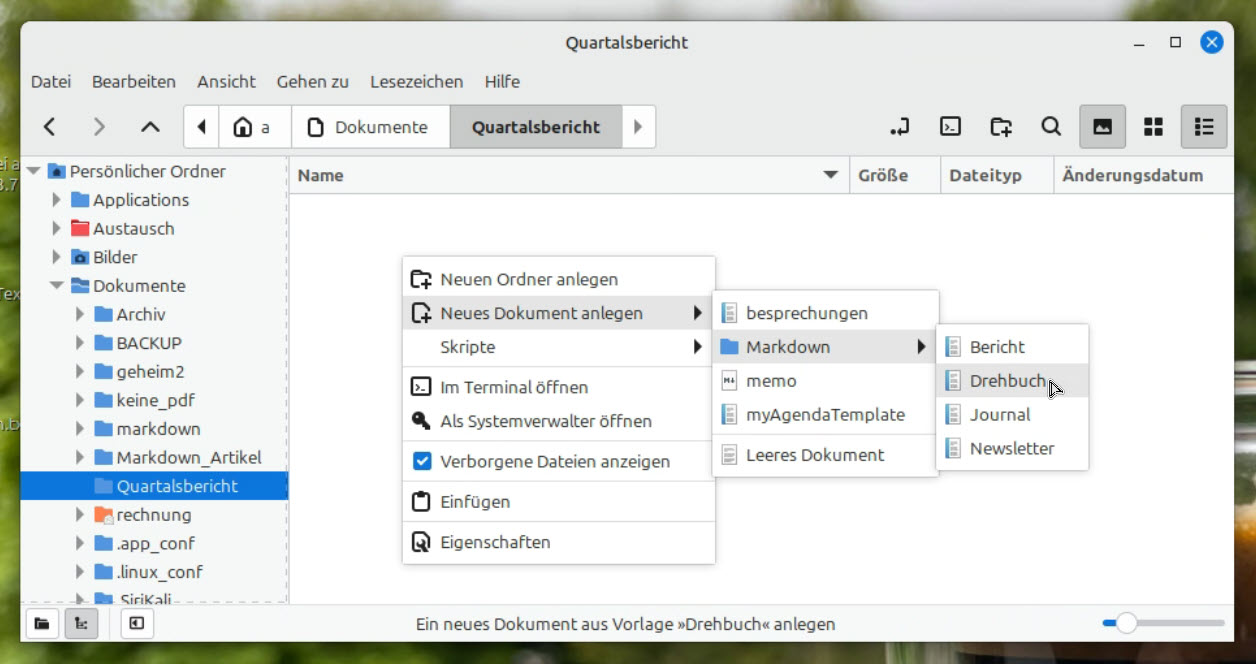 Vorlagen in Nemo
Für alle Markdown-Liebhaber sind die neuen Möglichkeiten ein echter Gewinn. Schön, dass es so gut in LibreOffice implementiert wurde.
Bildnachweis:
Artikelbilder vom Autor
[1] Ausführlicher Artikel zu Collabora Desktop und Markdown: https://gnulinux.ch/markdown-import-via-collabora-desktop
[2] Erscheint Februar 2026.



SEHR GUT! – Bis es in 'stable' landet, wird es ja noch eine Weile dauern, und 'pandoc' scheint hier ja tatsächlich nicht verwendet zu werden, auch wenn die Grundidee ähnlich sein mag.
Wie man mit Pandoc solche "Templates" bereits heute schon in 'stable' verwenden kann, steht (u.a.) HIER geschrieben (Ja, es gibt da eine Reihe von Möglichkeiten).
PS: Unter Dateimanagern wie 'pcmanfm' muss man leider etwas Mühe investieren, um die hier beschriebenen Dinge wie das Handling mit "Templates" nachzubauen, und auch eine Dateisuche mit 'fzf' wäre wünschenswert. (mache ich bislang im terminal)