 Auf Mastodon ansehen
Und weiter geht es mit den Artikeln zur Textverarbeitung. Wie ich am Freitag geschrieben habe, geht das konsistente Nummerieren von Kapiteln mit Typst wesentlich einfacher als mit LibreOffice-Writer. Je länger ich mich mit Typst beschäftige, desto besser gefällt mir dieses Textsatzsystem. Bevor ich Typst über den grünen Klee lobe, möchte ich zu Beginn die Aufgabe mit der Kapitelnummerierung lösen.
Einfachheitshalber verwende ich dafür den Online-Editor. Auf andere Editoren gehe ich später ein.

Den Code habe ich minimal gehalten, damit er gut verständlich ist. Eine Erläuterung halte ich nicht für notwendig, da die Befehle alle selbsterklärend sind. Falls ihr das selbst im Online-Editor ausprobieren möchtet, hier ist der Code:
#set text(font: "Source Sans Pro", size: 12pt, lang: "de")

#set heading(numbering: "1.")

#align(center, text(20pt)[Titel])

#align(center, text(12pt)[Untertitel])

#line(length: 100%)

= Überschrift Eins
#lorem(20)

== Überschrift Eins.Eins
#lorem(20)

== Überschrift Eins.Zwei
#lorem(20)

=== Überschrift Eins.Zwei.Eins
#lorem(10)

= Überschrift Zwei
#lorem(20)
Eine Schwalbe macht noch keinen Sommer
Obwohl das oben gezeigte Beispiel einfach und leicht verständlich ist, wird man damit nicht zum Typst-Meister. Die Syntax dieses Textsatzsystems ist sehr umfangreich; das lernt man nicht an einem Nachmittag. Muss man auch nicht, weil ich einen Tipp für euch habe. Besser gesagt, hat Gregor Barth einen Tipp für euch. Auf seiner Seite Teuderum hat er einen Vergleich verschiedener Textsatzsysteme geschrieben. Dort gibt es auch ein Kapitel über Typst, welches eine Vorlage enthält. Diese Vorlage enthält so ziemlich alles, was man mit Typst machen kann, und bietet sich deshalb als Blaupause für das Lernen und Schreiben von Typst-Dokumenten an:
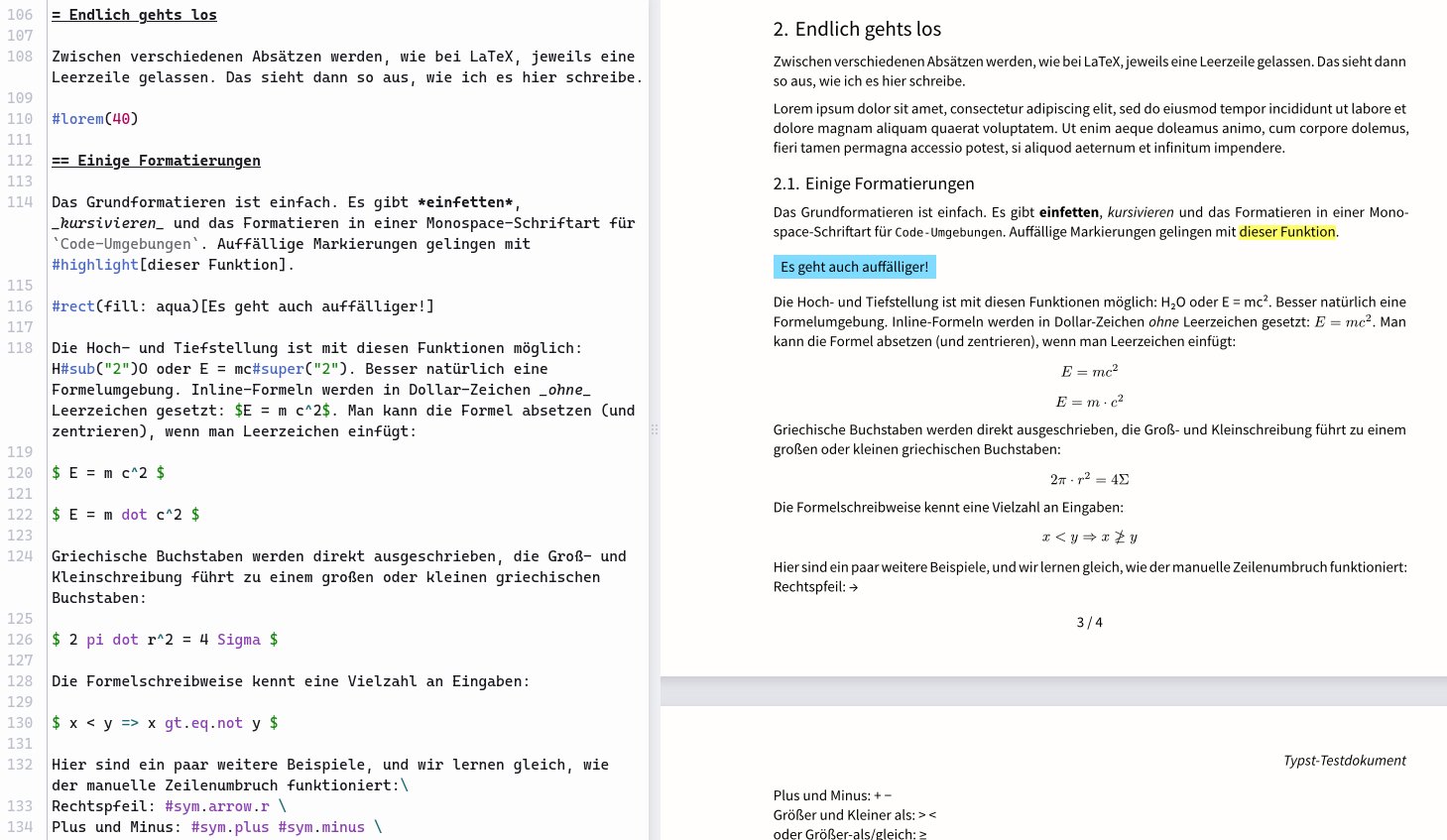
Wenn ihr diese Vorlage im Online-Editor ansehen möchtet, empfehle ich, die Code-Teile, bei denen es um Bilder geht, zu entfernen, weil der Online-Editor keinen Zugriff auf die lokalen Bilddateien hat.
Das passende Werkzeug wählen
Wer mit Typst Dokumente erstellen möchte, hat mehrere Möglichkeiten:
- Der bereits erwähnte Online-Editor des Typst-Projektes
- Typesetter für den GNOME-Desktop (hier gilt es abzuwarten, weil die Anwendung noch Beta ist)
- Typstify (ist proprietär, aber für den Privatgebrauch kostenlos)
- Tinymist (als Plugin für VScodium)
- oder einfach den Typst-Compiler verwenden
Die genannten Anwendungen könnt ihr gerne selbst ausprobieren; ich beschreibe hier nur die Verwendung des Typst-Compilers. Die Installation erfolgt über die Paketverwaltung eurer Distribution in gewohnter Weise. Um den Typst-Code zu schreiben, verwendet ihr einen Texteditor oder eine IDE eurer Wahl. Dann kompiliert ihr den Code und erhaltet ein PDF-Dokument. Im Vergleich zu den Anwendungen mit Vorschau, ist das etwas nervig. Egal, hier ist ein konkretes Beispiel:
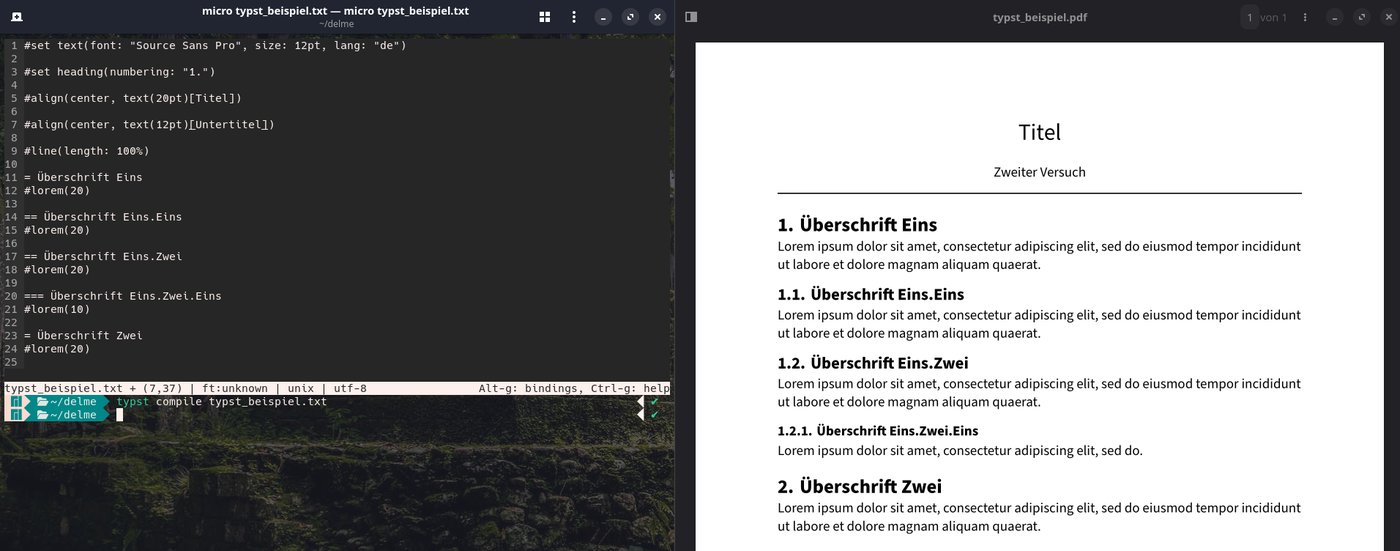
Ich habe links ein Terminal geöffnet und den Editor Micro gestartet. Darin seht ihr oben den Typst-Code. Dann habe ich in einem Micro-Split-Screen ein Terminal gestartet, um den Typst-Compiler aufzurufen. Auf der rechten Seite seht ihr den PDF-Betrachter mit dem kompilierten Typst-Dokument. Der Workflow geht so:
- Typst-Code in Micro schreiben
- In den Split-Screen mit dem Terminal wechseln und den Compiler (Cursor hoch, RETURN) starten
- Ergebnis im PDF-Viewer überprüfen
- und so weiter
Das geht bestimmt noch einfacher, zeigt aber auf, dass man auch ohne einen dedizierten Typst-Editor bequem arbeiten kann.
Moooment, einen habe ich noch! Wer eine IDE (Integrated Development Environment), wie z. B. Geany oder Ähnliches verwendet, kann sich das Erstellen von Dokumenten noch erleichtern. In allen IDEs ist es möglich, Kommandos für das Kompilieren des Quellcodes zu konfigurieren. Bei Geany sieht das so aus:
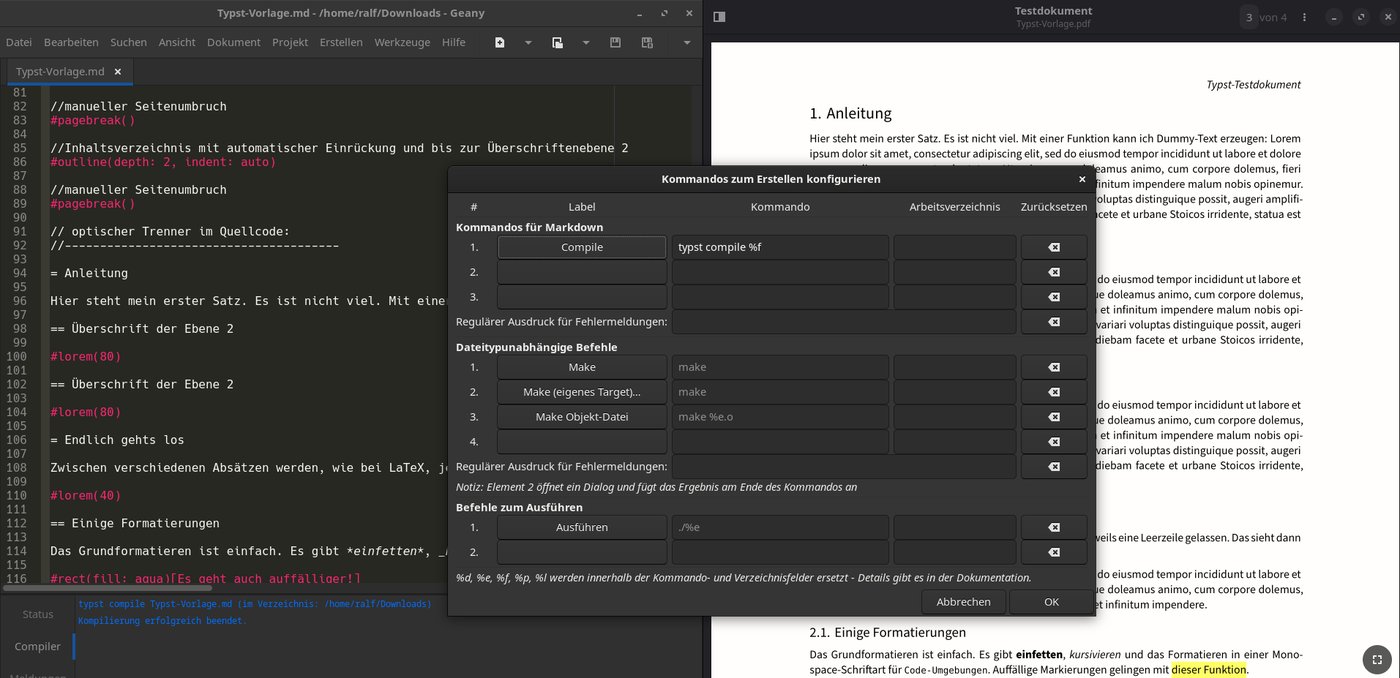
Links seht ihr den Code-Editor von Geany. Darunter ist die Compiler-Ausgabe eingeblendet. Um den Code mit Typst zu kompilieren, öffnet ihr den Menüpunkt: "Erstellen, Kommandos zum Erstellen konfigurieren". Dort macht ihr den Eintrag, wie er im Screenshot zu sehen ist: "Compile, typst compile %f". Nun könnt ihr den Code schreiben, auf F8 drücken, im Compile-Fenster (links unten) evtl. Fehlermeldungen sehen und rechts im PDF-Viewer das Ergebnis bewundern. Der PDF-Viewer aktualisiert die generierte PDF-Datei automatisch. Viel bequemer geht es nicht.
Fazit
Wer perfekt strukturierte Dokumente schreiben und dabei die volle Kontrolle über die Formatierung behalten möchte, ist mit der vorgestellten Lösung optimal bedient. Der Code lässt sich vergleichen, historisieren und versionieren. Damit sind die Zeiten des Frickelns in überladenen GUI-Textverarbeitungen vorbei. Endlich könnt ihr euch voll auf den Inhalt konzentrieren, ohne Stunden mit der Formatierung zu vergeuden.
Und wenn euer Chef das Dokument zur Überarbeitung haben möchte, schickt ihr ihm den Typst-Code und bekommt die Kündigung bevor ihr F8 drücken könnt. Mission completed!
Titelbild: https://pixabay.com/photos/keyboard-laptop-chiclet-keyboard-pc-829330/
Quellen: im Text



Irgendwie finde ich die Programme fast alle bloatware...
Sowas hab ich schon vor 20 Jahren mit Latex gemacht:
latexmkkann ich dir ansonsten auch empfehlen - inbesondere bei grösseren LaTeX-Projekten mit Quellen etc.Cooler Tip! Kannte ich noch nicht.
Bei 'typst' habe ich mich gefragt: Braucht's des? ...und ... Wieso haben die den "Compiler" nicht als Debian Paket im offiziellen Repo (12) am Start?
Tatsächlich bringt es aber anscheinend auch Gimmicks mit, die man so anderswo erst über spezielle Pakete nachrüsten müsste, allerdings nicht die nummerierten Überschriften :D
Selber werde ich vmtl. bei Markdown mit Pandoc Vorlagen bleiben.
Wer 'typst' testen will, kann den Compiler in
~/bin/schmeissen, dann in ~/.profile folgendes ergänzen:export TYPST=~/bin/typstund es scharf schalten mit source ~/.profile.Statt jedesmal neu den Befehl anzustoßen kann man das mit entr oder watchexec automatisieren. Dann wird der Befehl bei jedem Speichern ausgeführt.