 Auf Mastodon ansehen
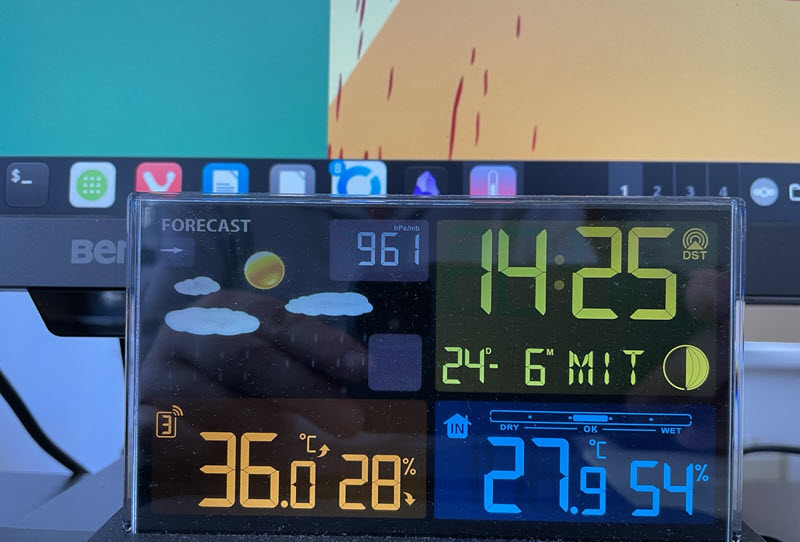
Wenn es draußen auf die 40 Grad zugeht, so wird es in vielen Arbeitszimmern gerne mal 28 bis 30 Grad warm. Eventuell gibt es Ecken in der Umgebung, die zumindest ein wenig kühler sind: Das Café mit Klimaanlage, die Gartenlaube unter dem Kastanienbaum oder - wie bei uns - ein Gewölbekeller aus dem Jahr 1905. Dort ist es aktuell um die 20 Grad, damit kann man leben. Also, das Notebook schnappen und eine kühle Ecke aufsuchen. Aber was, wenn darauf kein Linux installiert ist, weil es sich z. B. um ein Dienstgerät handelt? Oder man wichtige Anwendungen/Daten nur auf dem Hauptrechner hat? In diesem Fall kann ein unkomplizierter Remote-Zugriff auf Rechner im Arbeitszimmer hilfreich sein. Oft enthalten Linux-Distributionen bereits entsprechende Funktionen (z. B. Gnome RDP). Unter den vielen Tools, die es für diesen Bereich gibt, habe ich gute Erfahrungen mit RustDesk gesammelt.
Psensor - kurzer Blick auf die Temperaturen
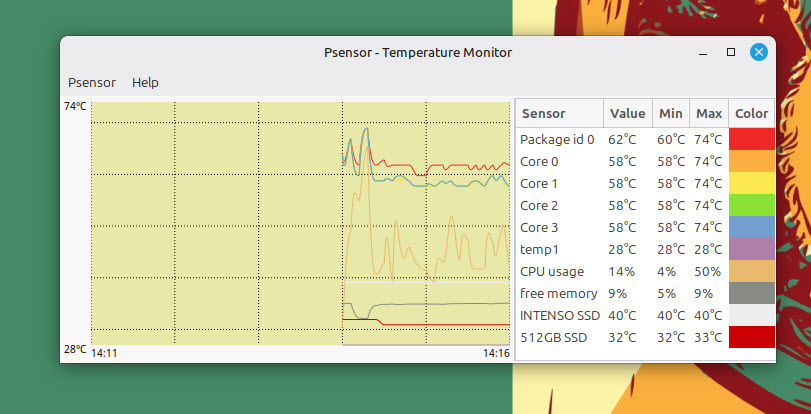
Da sich das Linux-Gerät weiterhin im Arbeitszimmer befindet, kann vorab ein kurzer Blick auf die Temperaturen im Inneren nicht schaden. Ein Tool, das die Temperaturen grafisch darstellt, ist Psensor. Auch dieses kann man beim Remote-Zugriff einblenden und so auf Nummer sicher gehen:
Besonderheiten von RustDesk
RustDesk lässt sich unter jedem Betriebssystem, auch Tablet/Smartphone, unkompliziert einrichten und nutzen. Einfach kurz laden und installieren. Zwischen welchen Betriebssystemen der Austausch erfolgen soll, ist dabei unerheblich. RustDesk gibt es für Linux, Win, MacOS, Android und iOS. Sogar ein Zugriff über den Browser ohne Installation einer App ("Go") ist möglich, allerdings ist dieser Weg nur bedingt alltagstauglich, da die Zugriffsgeschwindigkeit sinkt. Mit installierten Apps läuft alles sehr zügig ab.
Verbindungen sind Ende-zu-Ende verschlüsselt. Wer noch eine Stufe höher im Bereich des Datenschutzes gehen möchte, der kann auch den Relay-Server selbst hosten.
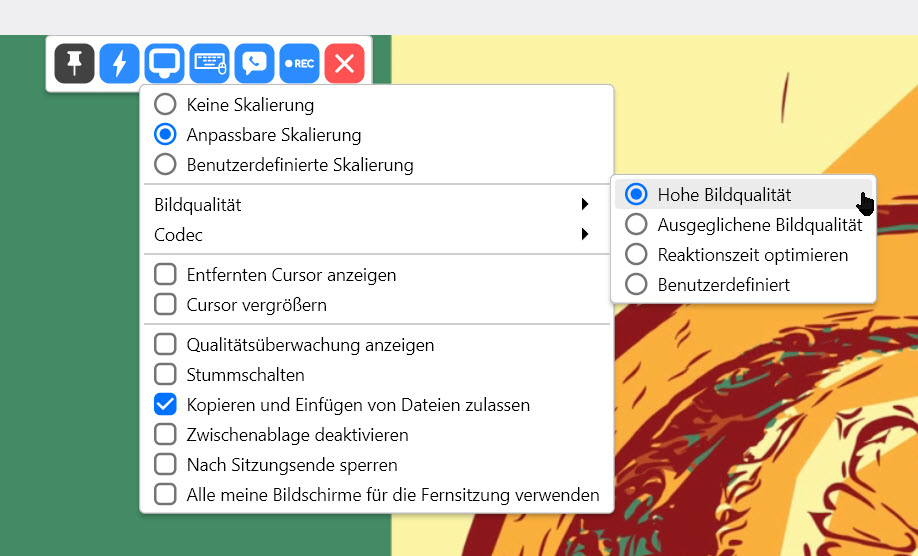
Unterschiedliche Monitorgrößen werden von RustDesk gut abgefangen. Hat man beispielsweise im Arbeitszimmer einen 30-Zoll-Monitor mit hoher Auflösung, den man auf seinem 14-Zoll-Notebook abruft, so hat man die Wahl: Man kann den Original-Bildschirm verkleinert darstellen - oder in einer Art Kameramodus. Dabei schwenkt die kleinere Notebookfläche mit dem Cursor die große Fläche ab, so dass auch in diesem Fall alles gut lesbar bleibt. Umgekehrt kann ein kleinerer Ausgangsbildschirm auf die Größe des aktuellen Bildschirms skaliert werden
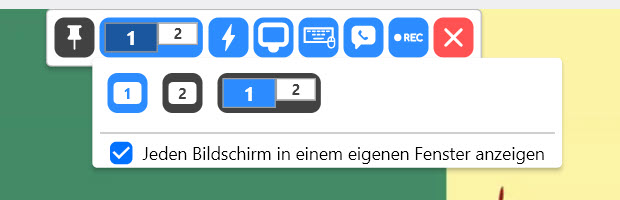
Auch ein Multi-Monitor-Setting wird gut bewältigt. Je nach vorhandenen Bildschirmen lassen sich Ausgangs- und Empfangsmonitore nach Belieben verteilen:
Mit den neueren Versionen von RustDesk Dateien oder Screenshots direkt über eine geteilte Zwischenablage kopieren werden. Für umfangreichere Dateioperationen steht ein Filemanager zur Verfügung.
Eine Reihe weiterer Einstellungen - wie Chat oder Anruf - sind ideal, wenn man jemandem remote Hilfestellungen geben möchte.
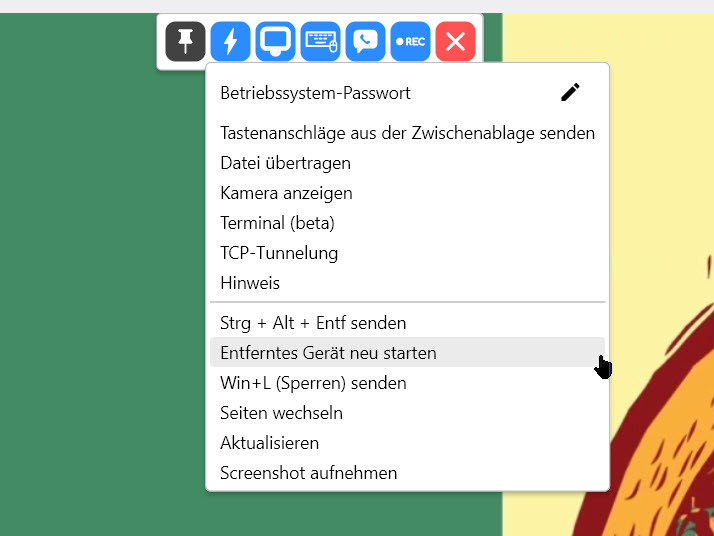
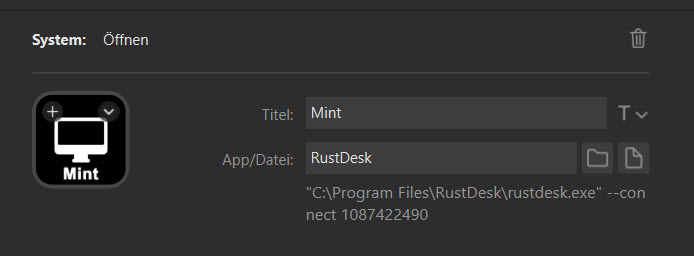
Da ich recht häufig mit RustDesk auf verschiedene Geräte zugreife, habe ich in den Sicherheitseinstellungen ein permanentes Passwort vergeben. Dies bleibt in der Ausgangs-App gespeichert, so dass ich ohne zusätzliche Anmeldung per Klick das jeweils gewünschte System einblenden kann. Die Verbindungen können auch auf Shortcuts gelegt werden oder lassen sich z. B. mit einem Stream Deck steuern:
Bildnachweis:
Fotos und Screenshots vom Artikelautor



Danke für den Beitrag. Nur zum besseren Verständnis, und mit Verweis auf...
https://gnulinux.ch/pc-fernsteuerung-mit-rustdesk
https://gnulinux.ch/rustdesk-eigenen-relay-server-betreiben
...mit dem (optionalen) 'Relay-Server' auf dem darzustellendem Rechner ist 'RustDesk Server OSS' (oder 'RustDesk Server Pro') gemeint, und es ginge –etwa zum Testen– auch nur mit jeweils der Installation des 'RustDesk Client' über den öffentlichen RustDesk Servers des Projekts?
PS: Bislang habe ich von "Remote Desktop" mit Remmina oder eben RustDesk und Co. keinen Gebrauch gemacht, ich sitze aber aktuell tatsächlich nicht im barocken "Gewölbekeller", ... Leider.
Genau, Du musst nur auf beiden Geräten den jeweiligen Client installieren. Ich selbst hatte mal testweise auf meinem Homeserver den Server installiert - hat aber keine Vorteile gebracht, auch nicht bezüglich der Geschwindigkeit. Daher setze ich RustDesk ohne eigenen Server ein.
Ist RuskDesk in diesem Bereich inzwischen der Heilige Gral an dem sich alle anderen messen müssen oder kann vielleicht jemand etwas zu diesen anderen Open Source Lösungen sagen: https://guacamole.apache.org/ ... https://retgal.github.io/Dayon/de_index.html ... https://www.freerdp.com/ ... https://tigervnc.org/ ... https://wiki.x2go.org/ ??
Ist ein wenig Geschmackssache. Kommt auch drauf an, ob die Gegenstelle z. B. Wayland oder X11 fährt. Bei meinen Raspberry Pis setze ich gerne RealVNC ein, da das von Haus aus dabei ist und tadellos funktioniert. TigerVNC ist auch gut. Ich würde sagen: Wenn man mit einem Tool zufrieden ist, gibt es keinen zwingenden Grund für einen Wechsel. Und wenn man noch keins nutzt, dann ist RustDesk auf jeden Fall einen Test wert.
Wie sieht es aus, wen man von einem Windows Rechner auf Linux zugreifen will? Meine Erfahrungen (opensuse ja, viele anderen Nein, Probleme mit XRDP, Wayland etc. Hat da jemand einen Tipp?
Meine Erfahrungen: Win -> ZorinOS klappt mit XRDP, Win -> Raspberry Pi OS, Wayland klappt mit RealVNC, Win -> Linux Mint klappt mir RustDesk.
Vielen Dank für die Antwort.