 Auf Mastodon ansehen
Inhaltsverzeichnis
- Teil 1 - Einleitung, Konzept, Struktur
- Teil 2 - Der Editor und weitere Funktionen
- Teil 3 - Git, KI und Fazit (das ist dieser Artikel)
Einleitung
In den ersten beiden Teilen dieser Serie über die Anwendung für strukturierte Notizen, habe ich das Konzept, die Oberfläche, die Struktur, allgemeine Funktionen und den Texteditor vorgestellt. Nun wird es im letzten Teil um die Alleinstellungsmerkmale von Tolaria gehen, nämlich Git und KI.
Speichern und Synchronisieren
Wenn ihr ein neues Notizbuch in Tolaria (eine Vault) anlegt, landet die in einem von euch bestimmten lokalen Verzeichnis. Hier verschenkt die Anwendung die naheliegende Möglichkeit, die Notizdateien in einer Ordnerhierarchie abzulegen. Stattdessen liegen alle Dateien auf einer Ordnerebene. Die Zugehörigkeit zu einem Typ, wird durch einen Eintrag im Frontmatter einer Notiz abgebildet.
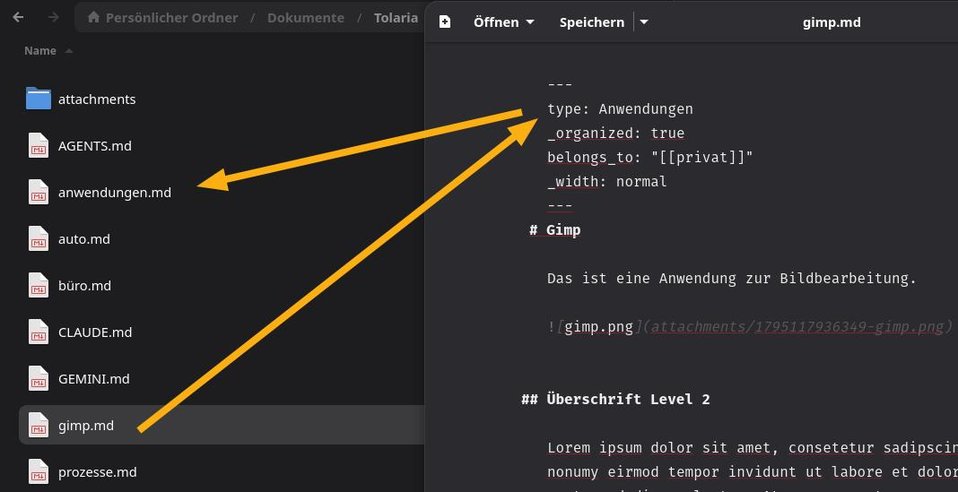
Der Typ selbst, wird ebenfalls als Markdown-Datei gespeichert. Wie gesagt, wird hier nach meiner Meinung viel Potenzial vergeudet. Das Ganze hätte man auch als Baum abbilden können, um damit eine bessere, bzw. zusätzliche, Kategorisierung zu erreichen.
Einer Synchronisation über Nextcloud steht nichts im Wege. Tolaria bietet das nicht als eigene Funktion an, was auch nicht nötig ist. Bei dem Werkzeug wird eine Synchronisation über ein Git-Repository als integrierte Möglichkeit angeboten. Um das zu testen, habe ich auf meinem Codeberg-Konto ein neues privates Repo für Tolaria angelegt. Nachdem das erledigt ist, klickt man auf den Menüpunkt: Vault → Remote hinzufügen und trägt dort die URL des Git-Repos ein:
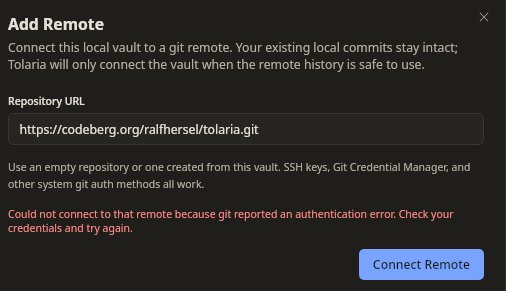
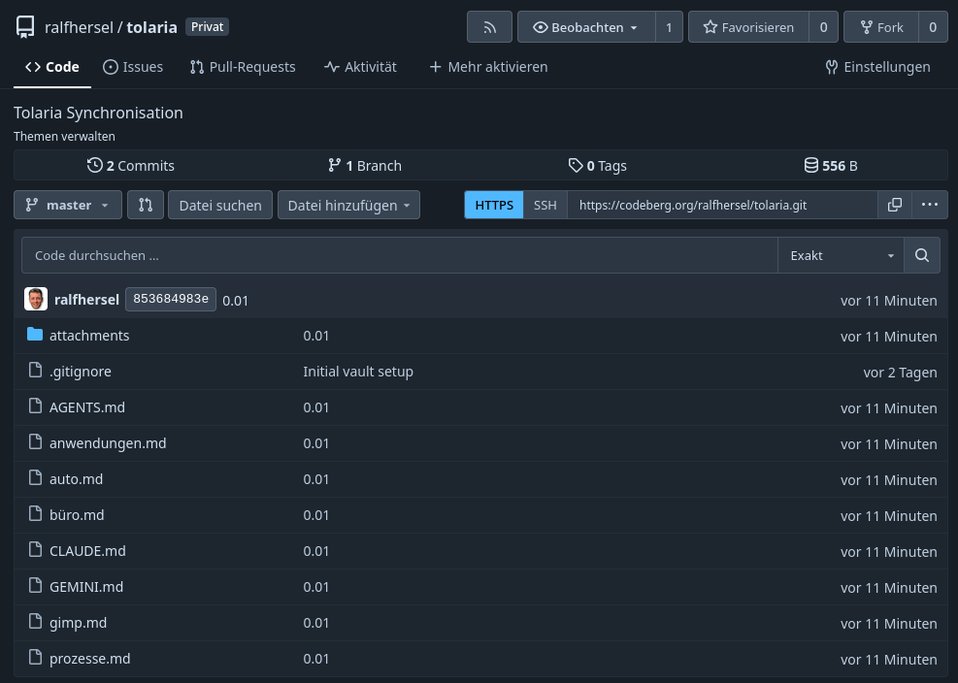
Mir ist es nicht gelungen, mich beim Git-Repo anzumelden. In Tolaria finde ich keine Option, um Git-Credentials einzutragen. Auch eine Suche zu diesem Problem, hat mich nicht weitergebracht. Aus dem lokalen Tolaria-Vault funktioniert ein Git-Push einwandfrei:
In der Hilfe von Tolaria finde ich diese Hinweise:
Git Authentication
Tolaria uses system Git authentication. It does not manage provider passwords directly.Common Fixes
- Sign in with GitHub CLI
- Configure SSH keys
- Update the remote URL
- Check your credential helper.
An dieser Stelle bin ich überfordert. Die Git-Profis werden müde lächeln: "Ralf, Du musst doch nur Auto-Git installieren und den Nippel durch die Lasche ziehen!" Mag sein, aber nicht mit mir. An dieser Stelle breche ich die Übung ab.
KI in Tolaria
Ihr ahnt es, viel Lust habe ich nicht mehr auf diesen Artikel. Aber hey, jetzt wird das fertig geschrieben. Neben der Git‑Integration ist die KI-Unterstützung das zweite Alleinstellungsmerkmal von Tolaria. Um etwas Sinnvolles ausprobieren zu können, habe ich mein Spielplatz-Vault verlassen und bin zum Erste-Schritte-Vault zurückgekehrt.
Unten rechts gibt es die KI-Schaltfläche, mit der man das entsprechende Panel am rechten Rand einblendet. Da ich den KI-Agenten OpenCode auf meinem Rechner installiert habe, wird dieser von Tolaria verwendet, ohne dass ich etwas einstellen muss. (Das ist nur eine Vermutung.) Im KI-Panel kann dem Vault Fragen stellen:
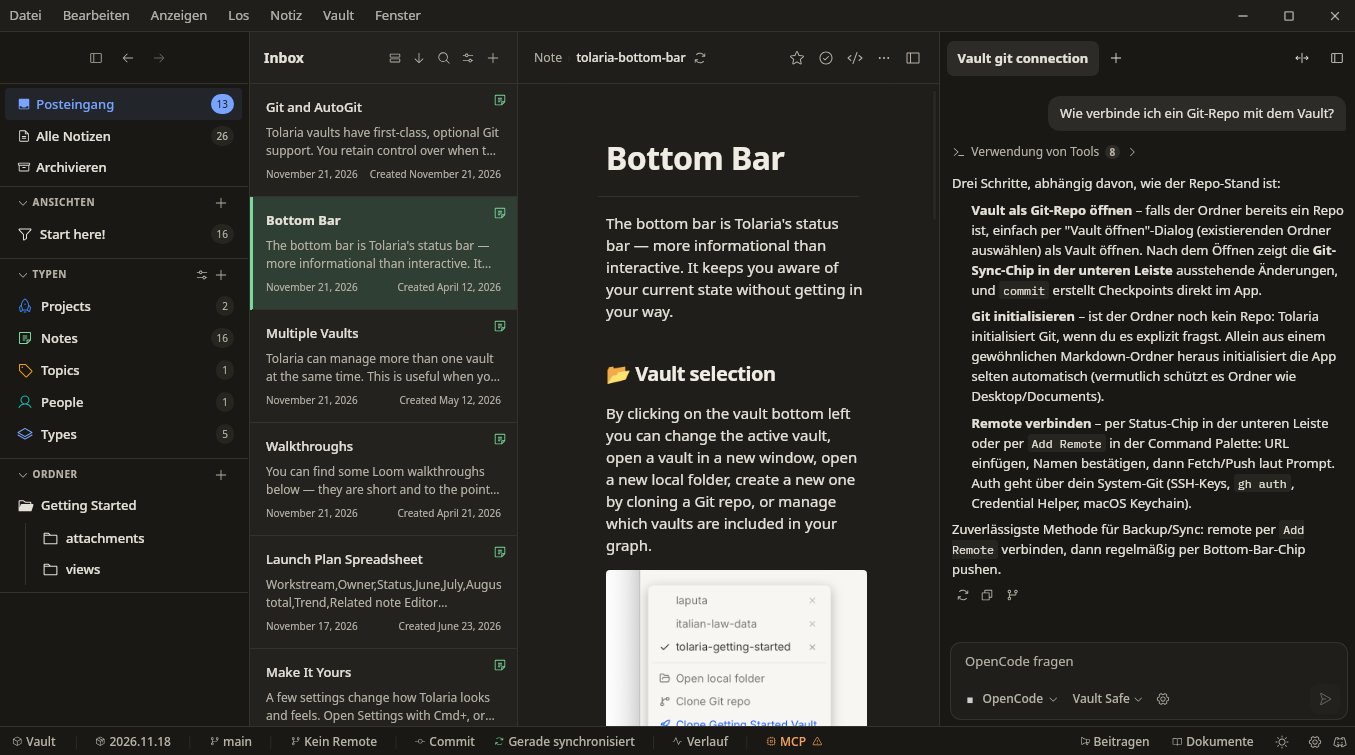
Im obigen Beispiel frage ich danach, wie man ein Git-Repo mit einem Vault verbindet. Die Antwort bezieht sich auf die Inhalte dieses Vaults, helfen mir aber nicht weiter. Die KI-Einstellungen, erreicht man entweder über das Zahnrad-Symbol im KI-Panel, oder über das Vault-Menü. Dort wird zwischen lokalen Agenten, lokalen Modellen und API-Modellen unterschieden, was mir gut gefällt.
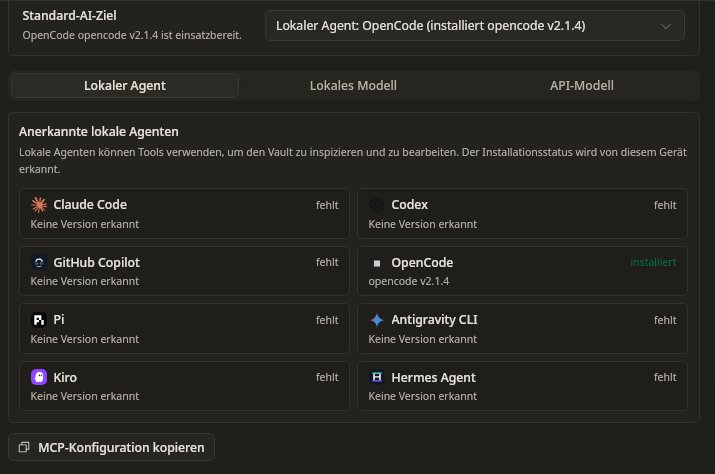
Meine Vermutung von weiter oben, wird hier bestätigt. Da ich den lokalen Agenten OpenCode installiert habe, wird er von Tolaria erkannt und verwendet. Wer die Anwendung über MCP (Model Context Protocol) steuern möchte, muss das erst einmal einrichten; mit den Standardeinstellungen funktioniert das nicht. Hier seht ihr ein Beispiel, wie es nicht geht:
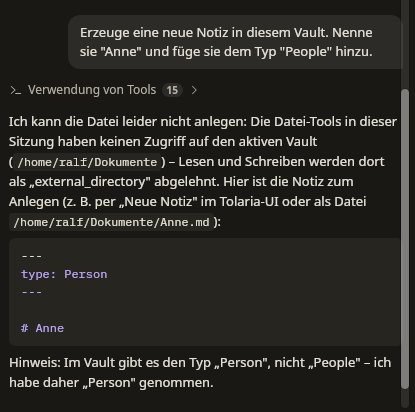
Das Einrichten der MCP-Fähigkeiten erfordert ein paar Installationen und Konfigurationen auf eurem System, unabhängig von Tolaria. Was zu tun ist, sieht man, wenn man in der Leiste ganz unten auf MCP klickt. Wo wir gerade dabei sind: Diese Leiste enthält interessante Optionen für die Git-Steuerung:

Für alle Elemente in dieser Leiste gibt es Tool-Tipps, was vorbildlich ist. Das sind die Funktionen:
- Vault: Damit wechselt ihr zwischen verschiedenen Vaults, egal, ob sie lokal, oder als Git-Repo vorliegen.
- Versionsnummer: Ein Klick darauf, sucht nach neuen Versionen von Tolaria.
- Main: Die aktuelle Git-Branch
- Kein Remote: Dort seht ihr, mit welchem Git-Repo ihr verbunden seid.
- Commit: Nimmt eure Änderungen an den Notizen in die Git-Branch auf.
- Gerade synchronisiert: Ein Klick darauf, führt einen Git-Push aus.
- Verlauf: Zeigt die Änderungshistorie im Posteingangs-Panel an.
- MCP: Führt zum Dialog für die Konfiguration des MCP-Servers.
- Beitragen: Bei der Entwicklung von Tolaria mitmachen.
- Dokumente: Öffnet die Tolaria Webseite.
- Sonne-Symbol: Wechselt zwischen heller und dunkler Darstellung der Oberfläche.
- Sechseck-Symbol: Öffnet die Einstellungen.
- Discord-Symbol: Ratet mal.
Fazit
Tolaria ist eine interessante Anwendung für die Verwaltung von strukturierten Notizen. Sie startet schnell und überzeugt beim Arbeiten durch kurze Reaktionszeiten (Schwuppdizität). Bei meinen Tests mit der Version 2026.11.18 sah ich keinerlei Abstürze oder Fehlverhalten. Die Oberfläche ist sauber aufgebaut und angenehm zu bedienen. Lobenswert sind die vielen Tooltipps und die gute Tastaturunterstützung.
Mein grösster Kritikpunkt betrifft die schwache Struktur. Alle anderen Werkzeuge zum strukturierten Verwalten von Notizen und Wissen, bieten mehr. Ja, alle. Ich weiss nicht, wie man mit der zweidimensionalen Ontologie klarkommen soll (1. Notizen, 2. Typen). Wer sich Tolaria anschaut, erkennt das Potenzial für bessere Strukturen auf den ersten Blick. Luca Rossi schreibt, dass er eine Anwendung geschrieben hat, die seinen Arbeitsfluss optimal unterstützt. Das ist gut und recht, verkennt aber die allgemeinen Bedürfnisse.
Der Editor und die allgemeinen Funktionen gefallen mir gut. Doch auch hier zeigt sich, dass die Anwendung deutlich hinter ihren Möglichkeiten zurückbleibt. Es fehlt so wenig, um sie erstklassig zu machen. Ein Beispiel dafür, ist die Umsetzung der Formatierungsoptionen.
Die Alleinstellungsmerkmale von Tolaria sind die Git- und KI‑Integration. Dass ich die Git-Integration nicht hinbekommen habe, führe ich auf meine Unfähigkeit zurück. Ich bin mir sicher, dass das perfekt funktioniert, wenn man weiss, wie es geht. Was mir gut gefällt, ist die KI‑Einbindung. Die Idee liegt auf der Hand: Wer eine Wissenssammlung aufbauen möchte, kann von einer KI-Abfrage profitieren. Insbesondere dann, wenn man auf die Verknüpfungen der Informationsschnipsel setzt und diese pflegt. Dann kann die KI-Abfrage Synergien aus den Einzelnotizen bilden. Welchen Vorteil die MCP-Fähigkeiten bringen sollen, erschliesst sich mir bisher nicht. Doch das kommt noch.
Hinweis: Ich werde Luca Rossi auf diese Artikelserie hinweisen.
Titelbild: https://pixabay.com/photos/water-drop-wave-drops-of-water-5464611/ (modifiziert)
Quelle: https://tolaria.md/


