 Auf Mastodon ansehen

Inhaltsverzeichnis
- Teil 1 - Einleitung, Konzept, Struktur
- Teil 2 - Der Editor und weitere Funktionen (das ist dieser Artikel)
- Teil 3 - Git und KI
- Teil 4 - Fazit
Einleitung
Während ich im ersten Teil dieser Serie den Vault "Erste Schritte" geöffnet habe, um nicht mit leeren Händen dazustehen und um euch einen ersten Eindruck der Oberfläche vermitteln zu können, starte ich heute mit einem leeren Vault (Kammer). Darin versuche ich, meine Bedürfnisse an eine Notizbuch-Anwendung umzusetzen. Ausserdem werfe ich einen Blick auf den Editor und die weiteren Standardfunktionen.
Wie man sich bettet, so liegt man
Soll heissen, dass es sich lohnt, über die Ontologie (Struktur) und die Anforderungen des eigenen Wissensmanagements nachzudenken, bevor man mit einem neuen Werkzeug beginnt. Wer bereits eine Notizanwendung im Einsatz hat, läuft Gefahr, in alten Gewohnheiten stecken zu bleiben. Damit verbaut man sich den Weg für Neues, welches die eigenen Bedürfnisse vielleicht besser unterstützt. Diese Gefahr besteht bei mir, weil ich seit vielen Jahren ZIM für diese Aufgabe verwende. Hier sind meine bescheidenen Vorstellungen zur Struktur und Funktionalität:
- Eine Vault. Ich möchte nicht zwischen verschiedenen Dateiablagen wechseln müssen.
- Notizen müssen hierarchisch kategorisiert werden können. Bisher verwende ich dafür eine Baumstruktur.
- Volltextsuche über alles. Da ich nicht weiss, in welcher Ecke die gesuchte Information liegt, muss über alles gesucht werden.
- Zwischen Notizen müssen Relationen bestehen. Wer verweist auf was und umgekehrt.
- Das Speicherformat darf nicht exotisch sein (Datenbank), sondern sollte den Umzug auf eine andere Anwendung nicht behindern. Am liebsten sind mir einzelne Textdateien (Markdown) in einer Ordnerstruktur auf der Festplatte.
- WYSIWYG-Editor.
- Synchronisation über mehrere Rechner. Das muss die Anwendung nicht zwingend selbst können. Es genügt, wenn die Dateiablage derart gestaltet ist, dass man mit den üblichen Nextcloud-Methoden synchronisieren kann.
- Freie Software Lizenz
- Ultraschneller Start der Anwendung und hohe Flupptizität beim Arbeiten.
Struktur
Bevor ich einen leeren Vault anlegen konnte, begrüsste mich Tolaria mit einer neuen Version (2026.11.18). Das Update des AppImages geschieht In-App und dauert wenige Sekunden. Danach wird man optional zum Neustarten aufgefordert. Das läuft schnell und problemlos ab. Es zeigt, dass Tolaria aktiv entwickelt wird und es häufig neue Versionen gibt.
Wie man einen leeren Vault anlegt, ist nicht offensichtlich. Im Menü "Datei" gibt es nichts und im Menü "Vault" blicke ich nicht durch. Ah, "Vault aus der Liste entfernen" ist der richtige Menüpunkt. Damit kommt man zum Fenster, welches ich in der ersten Folge gezeigt habe. Dort kann man auswählen:
- Mit einer Vorlage beginnen (Erste Schritte)
- Leeren Vault erstellen
- Bestehenden Vault öffnen
Ich wähle "Leeren Vault erstellen" und bestimme ein Verzeichnis für die Datenablage "ralf/Dokumente/Tolaria". Mir gefällt, dass sich Tolaria weitestgehend über die Tastatur bedienen lässt. Mit Ctrl+N erstelle ich eine erste Notiz "Gimp". Diese erscheint im Posteingang und unter "Alle Notizen". Dann erzeuge ich eine weitere Notiz "Prozesse" und erstelle zwei Typen, um die Notizen zu kategorisieren. Mit der Maus kann man die Notizen auf einen Typ ziehen. Um sie aus dem Posteingang zu entfernen, muss man diese "Als organisiert markieren".
Ich stelle fest: Tolaria kennt als Strukturelement lediglich die Typen. Es gibt weder eine Hierarchie noch Hashtags. Somit ist die Organisation von vielen Notizen kaum möglich. Angenommen, ihr habt 1000 Notizen. Das sind dann entweder 10 Typen mit jeweils 100 Notizen, oder 100 Typen mit jeweils 10 Notizen. Das ist definitiv nicht hinreichend.
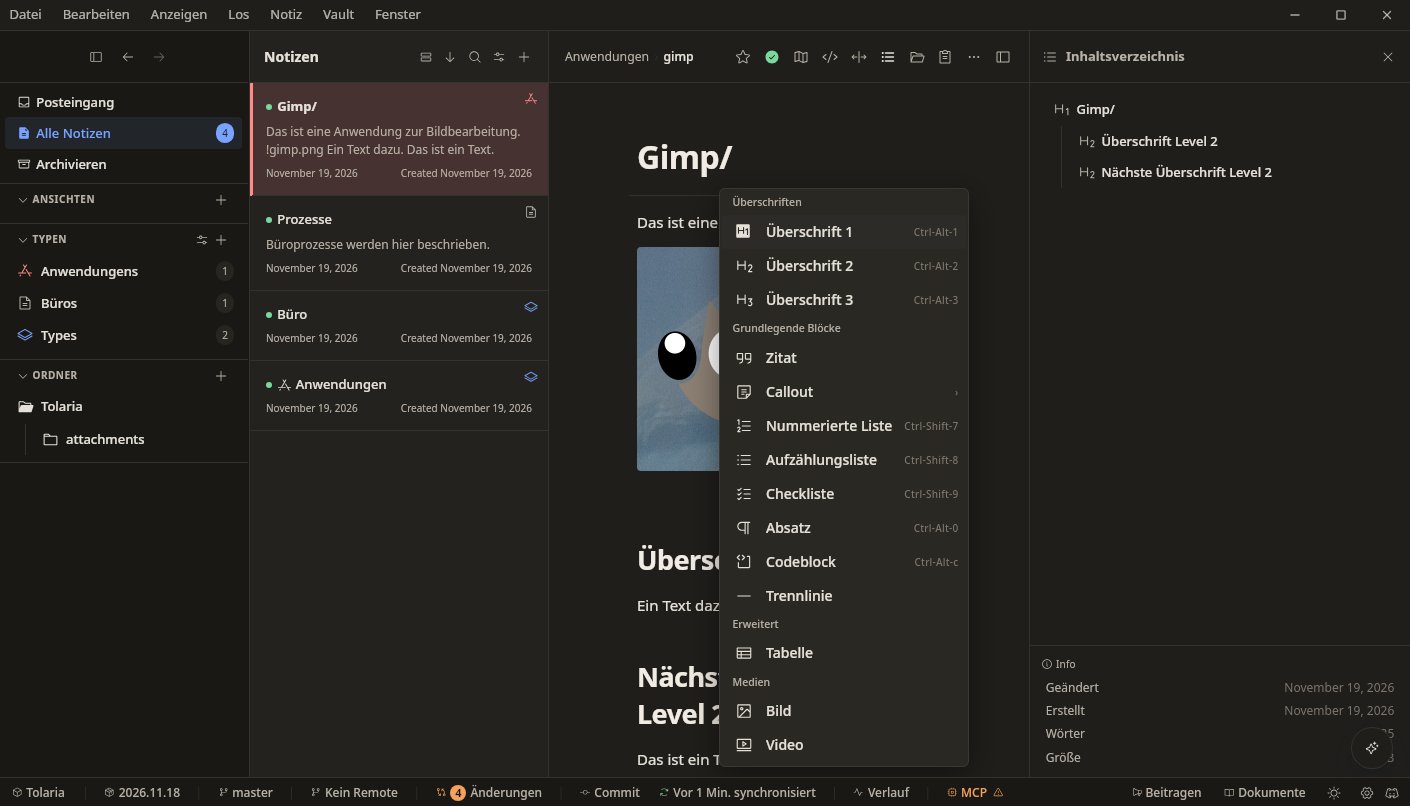
Auch der Fakt, dass man typisierte Notizen in einem zweiten Schritt "als organisiert markieren" muss, ist unglücklich. Die Typen haben den unangenehmen Effekt, dass ihr Name in einen englischen Plural umgewandelt wird: Aus "Anwendungen" werden "Anwendungens". Wer denkt sich so etwas aus?
Fazit zur Struktur: Ralf ist enttäuscht.
Der Editor
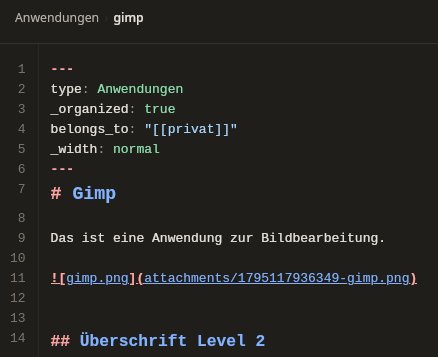
Für den Editor gibt es verschiedene Ansichtsmodi. Mit "Nur Editor" werden alle anderen Panels ausgeblendet. Dann gibt es eine schmale und eine breite Darstellung. Erstere erlaubt ein fokussiertes Schreiben, während die breite Variante den gesamten Raum für den Text bereitstellt. Zudem kann der Text als WYSIWYG oder als Markdown-Code angezeigt werden. In diesem Raw-Modus sieht man auch das Frontmatter:
Der WYSIWYG-Modus funktioniert gut und fühlt sich ähnlich wie bei Typora oder MarkText an. Was mir gar nicht gefällt, ist die Formatierungshilfe. Es gibt keine Werkzeugleiste mit Formatierungsoptionen. Stattdessen muss man einen Schrägstrich / eingeben, woraufhin ein Menü erscheint. Ihr seht es im vorletzten Screenshot. Dieses Menü (unvollständig im Screenshot) enthält alles, was man sich wünscht. Doch es hat ein paar Nachteile:
- Je tiefer ihr auf dem Bildschirm steht, desto weniger ist vom Menü zu sehen. Dann ist Scrollen angesagt.
- Im Menü kann man nur mit der Maus, aber nicht mit der Tastatur eine Auswahl treffen. Das entspricht gar nicht dem Tastatur-zentrischen Bedienmodell von Tolaria.
- Die Entwickler gehen offensichtlich davon aus, dass man in diesem Menü eine Auswahl trifft. Wer keine Auswahl trifft und das Menü mit ESC oder sonst wie schliesst, behält den Schrägstrich im Text. Ihr glaubt nicht, wie viele Schrägstriche ich während des Tests unbeabsichtigt in meine Texte geschrieben habe. Um das zu vermeiden, muss man konsequent die Back-Taste drücken, falls man das Menü ohne Aktion verlassen möchte.
Es gibt eine Werkzeugleiste oberhalb des Editor-Panels. Darin findet man diese Funktionen:
- Die Notiz den Favoriten hinzufügen
- Notiz als "nicht organisiert markieren" oder umgekehrt
- Nachbarschaft der Notiz öffnen, also die Verbindungen zu anderen Notizen anzeigen
- Raw-Editor öffnen
- Zwischen breiter und schmaler Darstellung wechseln
- Inhaltsverzeichnis im rechten Panel anzeigen (seht ihr oben im Screenshot)
- "Im Finder anzeigen", öffnet euren Dateimanager an der Stelle, wo die Datei liegt (auch auf Nicht-MacOS-Geräten :)
- Dateipfad kopieren
- Git Diff
- Notiz als PDF exportieren
- Deeplink der Notiz kopieren, z. B.: tolaria://tolaria/gimp.md
- Notiz archivieren
- Notiz löschen
Das sind alles nützliche Funktionen. Was fehlt, ist die Formatierungsleiste.
Fazit zum Editor: Ralf gefällt das, bis auf die Sache mit der Formatierung.
Sonstige allgemeine Funktionen
Um die allgemeinen Funktionen zu untersuchen, schaue ich mir das Hauptmenü an:
- Datei: Keine Auffälligkeiten, keine Besonderheiten, eher wenige Funktionen
- Bearbeiten:
- Rückgängig/Wiederholen
- "Ohne Formatierung einfügen" ist bei Linux überflüssig, weil das eine Systemfunktion ist
- Warum versteckt sich die globale Suche hinter Ctrl+Shift+F ? Das sollte eine primäre Funktion sein, für die man kein Menü öffnen muss. Wenn du eine Sache haben möchtest, dann ist es die globale Suche in deinen Notizen.
- "In Notiz ersetzen", gefällt mir
- "Diff-Modus", ist nett
- Anzeigen: Alles gut, es gibt nichts zu meckern
- Los: Verstehe ich nicht; überflüssige Funktionen
- Notiz: Prima, dort findet man nützliche Funktionen für die Notizen
- Vault: Dort findet man die Vault-Funktionen (ach was), die Git- und KI-Funktionen. Hätte man auch bei Datei unterbringen können.
- Fenster: ja
Das Hauptmenü ist etwas seltsam aufgebaut, enthält aber die wesentlichen Funktionen. Was mir fehlt, sind diese Funktionen:
- Drucken (na ja, nicht wirklich)
- Exportieren/Importieren (das halte ich für sehr wichtig)
- Was mir am meisten fehlt, ist eine leicht zugängliche globale Suchfunktion.
Fazit zu den allgemeinen Funktionen: Minimal
Im nächsten Artikel dieser Serie schaue ich mir die Git- und KI-Funktionen an.
Titelbild: https://pixabay.com/photos/water-drop-wave-drops-of-water-5464611/ (modifiziert)
Quelle: https://tolaria.md/


