 Auf Mastodon ansehen
Inhaltsverzeichnis
- Teil 1 - Einleitung, Konzept, Struktur (das ist dieser Artikel)
- Teil 2 - Der Editor und weitere Funktionen
- Teil 3 - Git und KI
- Teil 4 - Fazit
Einleitung
In meinem Artikel über den AppImage-Manager habe ich eine Anwendung angedeutet, über die ich schreiben möchte. Voilà, hier ist sie. Bereits bei der Titelfindung habe ich mich schwergetan. Wie soll man diese Anwendung in der Überschrift korrekt benennen?
Zum Thema «Notizanwendungen» findet ihr bei uns sehr viele Artikel. Ich erinnere an die Serie «Strukturierte Notizen», in der zwölf derartige Anwendungen beschrieben wurden. Auch zu dem beliebten Joplin gab es eine fünfteilige Artikelserie. Diese Serien wurden durch eine Menge von Einzelartikeln erweitert. Offensichtlich gibt es ein grosses Interesse an dieser Anwendungskategorie. Das wundert nicht, weil die Organisation von Wissen viele Leser:innen umtreibt. Man könnte dagegen argumentieren, dass eine eigene Sammlung von Texten, Wissen, Rezepten und was auch immer, in der heutigen Zeit nicht mehr nötig ist, weil man alles über eine Internet- oder KI-Suche findet. Dafür habe ich keine schlüssige Erklärung; vielleicht wiegt die selbst kuratierte Sammlung mehr, als das Chaos im Internet und die Halluzinationen der KI.
Was ist Tolaria?
Gute Frage! Ihr kennt das: Wer «gute Frage» sagt, kennt die Antwort nicht. Das mag für die Frage nach Tolaria zutreffen, weil die Anwendung schwer zu beschreiben ist. Ich fange mit dem Einfachen an:
- URL: https://tolaria.md/
- Lizenz: AGPL-3.0
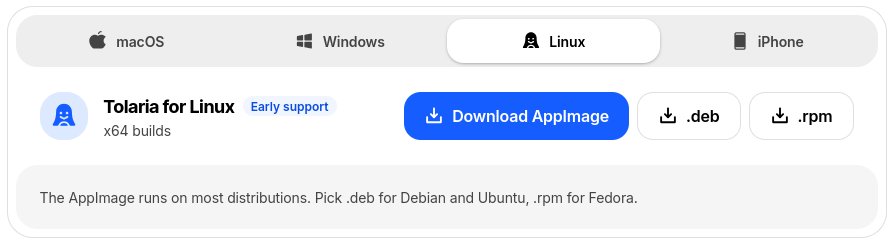
- Paketformate: DEB, RPM, AppImage
- Programmiersprache: TypeScript (69 %)
- Hauptentwickler: Luca Rossi
- Selbstbeschreibung:
Ein zweites Gehirn für das Zeitalter der KI. Für immer kostenlos.
Organisieren Sie Ihre Notizen als Markdown-Dateien – mit nativen Verknüpfungen, Git, lokalen Agenten und direkten Anbietern von KI-Modellen.
Lasst euch nicht von KI und Agenten abschrecken. Das sind Opt-in-Funktionen. Spannender ist Git als Sync-System. Nachdem ich mich ein wenig mit Tolaria beschäftigt hatte, war klar, dass ich die Ideen, Konzepte und Funktionen der Anwendung nicht in einem Artikel beschreiben kann. Wie viele Artikel es werden, kann ich jetzt noch nicht abschätzen.
Installation
Ich habe das AppImage verwendet.
Falls ihr es so macht, wie ich es im Artikel über den AppImage-Manager beschrieben habe, taucht Tolaria mit einem Blauer-Tropfen-Icon in eurem Dock/Launcher/Startmenü auf. Die Anwendung startet normal schnell (ca. 1.5 Sek.). Bis die Inhalte sichtbar sind, dauert es weitere 7 Sekunden. Die Flupptizität während der Arbeit würde ich mit «ausreichend» beschreiben. Allerdings entspricht mein Zeitempfinden, wenn es um IT-Systeme geht, wahrscheinlich nicht dem Durchschnitt. Ich empfinde alles als langsam, was länger als 500 Millisekunden dauert.
Gerade stelle ich fest, dass sich Tolaria selbst updated, bzw. über eine neue Version informiert und die Aktualisierung anbietet. Das ist insbesondere bei AppImages wichtig, weil sich kein (die wenigsten) Paketmanager darum kümmert.
Diesen Artikel habe ich vor zwei Wochen mit der Version Tolaria_2026.10.30_amd64.AppImage begonnen. Diese Version war nicht gut, weil sie nach dem Update die Desktop-Session neu gestartet hat. Ausserdem crashte sie den GNOME-Desktop reproduzierbar. Das habe ich den Entwicklern gemeldet und auf eine neue Version gewartet. Jetzt teste ich mit der Version 2026.11.10. Beim ersten Start des AppImages präsentiert sich Tolaria mit einer Auswahl:
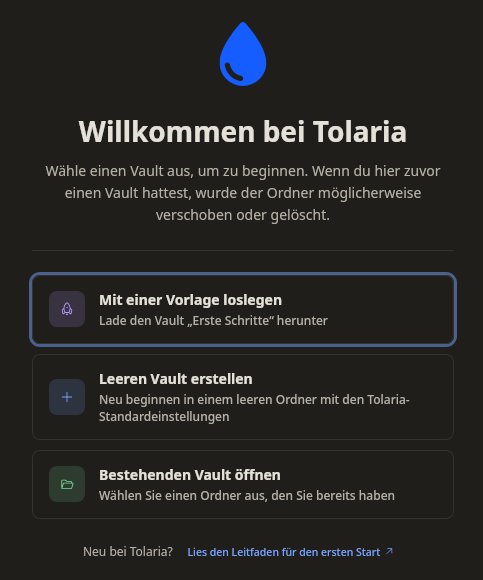
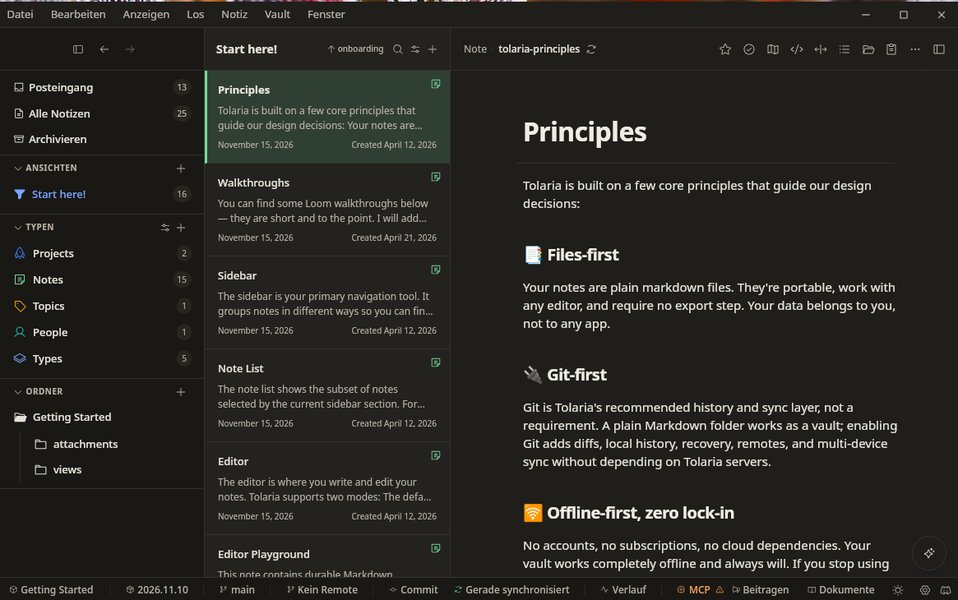
Da die Anwendung ein konzeptionelles Verständnis erfordert, empfehle ich euch, mit der Vorlage zu starten. Das ist die Hilfe, in Tolaria geschrieben. Danach seht ihr das:
Konzept
Man klickt im linken Panel auf "Start here" und beginnt, die "Principles" zu lesen, welche ich hier zusammenfasse:
- Alle Notizen sind Markdown-Dateien (mit YAML-Frontmatter)
- Das Sync-System ist ein (beliebiges) Git-Repository.
- Keine Konten, keine Cloud, keine Abos. Alles läuft vollständig offline.
- Lizenz: AGPL-3.0
- Tolaria unterstützt KI-Agenten und bietet eine MCP-Schnittstelle, aber nur, wenn man das möchte.
- Die Anwendung ist vollständig auf eine Tastaturbedienung ausgelegt.
Der Entwickler Luca Rossi schreibt:
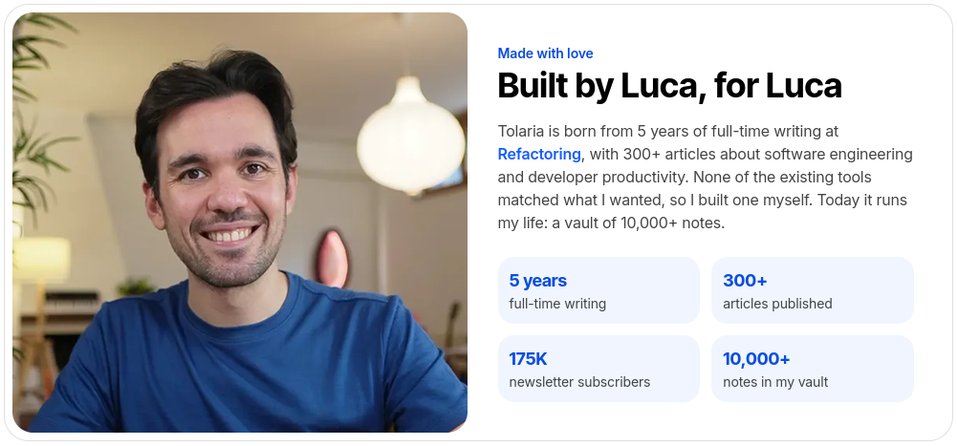
Elemente der Oberfläche
Die Sidebar
Auf der linken Seite sieht man die Hauptorganisation und Navigation der Anwendung.
Der Posteingang folgt der Idee, dass man neue Einträge nicht sofort einordnet. Das kann man sich wie beim Posteingang in einem E-Mail-Programm vorstellen. Statt E‑Mails laufen hier eure Ideen hinein. Erst später verschiebt ihr sie zu ihrem Bestimmungsort. Das geht auf Tiago Forte’s "Second Brain" Konzept zurück: Zuerst sammeln, dann organisieren. Wem dieser Arbeitsfluss nicht gefällt, kann ihn abschalten.
Die Ordner Alle Notizen und Archivieren, sind selbsterklärend. Archivierte Notizen sind aus den Augen, aber nicht gelöscht. Bei den Ansichten kann man Filter auf den Notizbestand definieren und beliebige davon speichern:
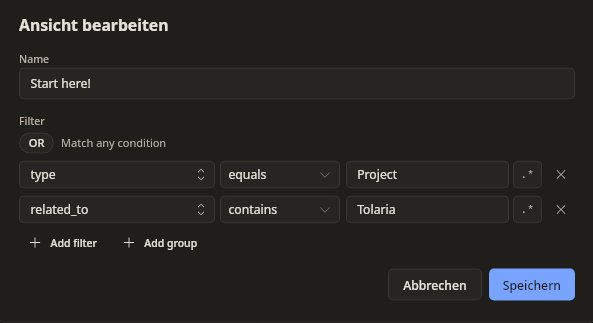
Schwieriger wird es bei den Typen. Schaut man sich das Video von Luca Rossi an, vermutet man mehr dahinter. Tatsächlich beschränken sich die Typen auf ein eigenes Symbol und eine eigene Farbe. Daraus kann man mehr machen. Mit einem Klick auf einen Typ, sieht man alle Notizen, die diesem Typ zugeordnet wurden.
Ganz unten in der Sidebar gibt es Ordner. Diese habe ich nicht verstanden, weil sie lediglich die Anhänge und Views abbilden. Es gibt keinen Papierkorb für gelöschte Notizen, doch man kann diese aus der Git-History wiederherstellen.
Die Inbox
Im mittleren Panel steht der Posteingang. Wie beschrieben, ist das eure Notizsammlung, die ihr noch nicht in Schubladen versorgt habt. Mit dem Plus-Zeichen fügt ihr neue Notizen hinzu. Es gibt eine Suchfunktion und eine Sortieroption. Mit dem Regler-Symbol lassen sich die Spalten im Posteingang anpassen. Was das bedeutet, habe ich noch nicht verstanden.
Der Editor
Das dritte Panel enthält den Schreibbereich. Darauf gehe ich im zweiten Teil dieser Serie ein.
Die Eigenschaften
Das vierte Panel (ganz rechts) wird standardmässig nicht angezeigt, lässt sich aber über das Icon (ganz oben rechts) ein-/ausschalten. Dort findet ihr alle Metadaten zu einer Notiz.
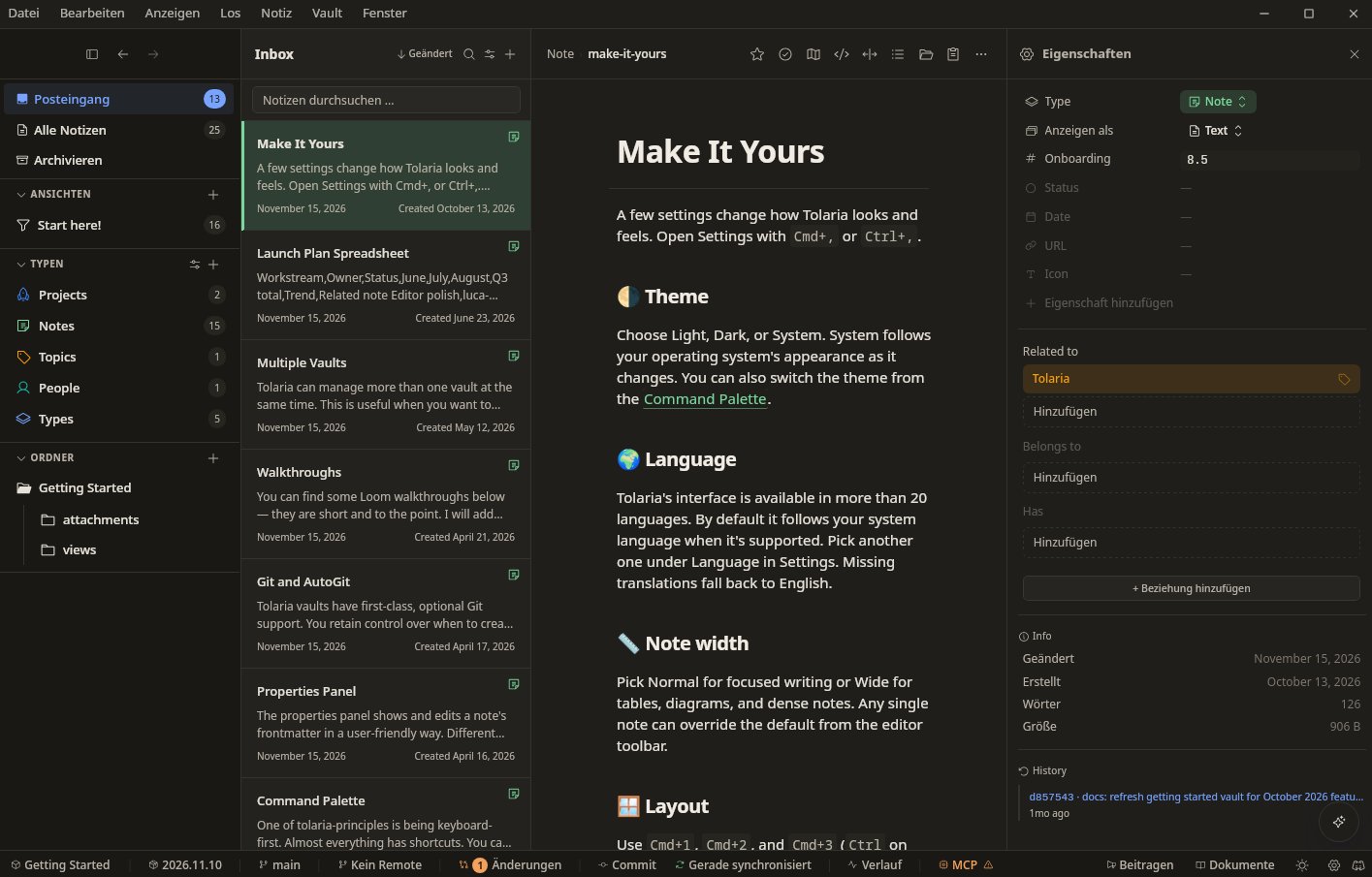
(Klicken für ein grösseres Bild)
Dort kann man einstellen:
- Den Typ, also die Hauptklassifizierung (siehe linke Spalte "Typen").
- Den Anzeigemodus (Text oder Blatt), wobei 'Text' einen gewohnten Markdown-Editor anzeigt und 'Blatt' eine Ansicht in Art einer Tabellenkalkulation zeigt:
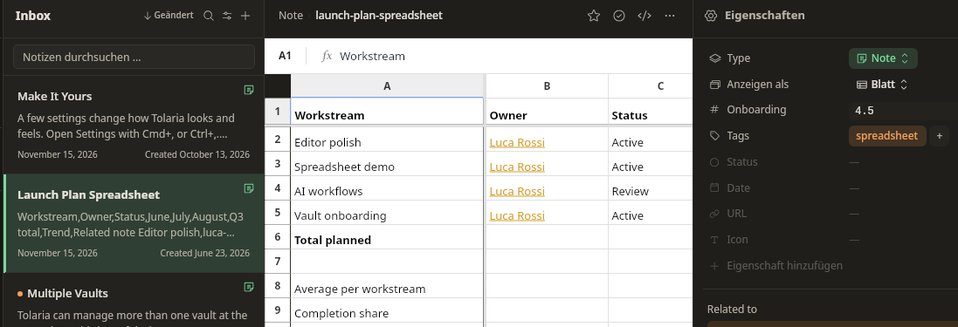
Warum man das haben möchte, weiss ich nicht. Es gibt bestimmt gute Gründe für die Ansicht. - Wie ihr im Screenshot seht, gibt es weitere Metadaten, die sich durch eigene erweitern lassen. Spätestens an dieser Stelle verlassen wir das Revier der einfachen Notizanwendungen und bewegen uns in Richtung Datenbank.
- Des Weiteren gibt es Beziehungen: Related to, Belongs to, Has. Das ist eine interessante Funktion, weil sich damit die Beziehungen und Abhängigkeiten zu/von anderen Notizen abbilden lassen. Tatsächlich kann man auch eigene Beziehungen definieren. Ich bin begeistert.
- Ausserdem findet man bei den Metadaten: Datum (erstellt, geändert), Statistik (Wörter, Grösse) und eine Änderungshistorie.
Steuerung der Benutzeroberfläche
Tolaria bietet viele Ansichten und Bedienelemente. Da ist es wichtig, die Oberfläche an die eigenen Bedürfnisse anpassen zu können. Das Eigenschaften-Panel lässt sich per Icon einschalten und über sein X-Icon wieder ausblenden. Die Anwendung bietet viel für Keyboard-Bediener: Ctrl+Shift+i toggelt dieses Panel. Falls es für eine Funktion eine Tastenkombination gibt, wird diese in den Menüs oder (als Tooltip) bei den Schaltflächen angezeigt.
Die Anzeige der Panels kann man über das Menü 'Anzeigen' oder diese Tastenkombis steuern:
- Ctrl + 1: Nur den Markdown-Editor anzeigen (gut für ablenkungsfreies Schreiben)
- Ctrl + 2: Typeninhalte und den Editor anzeigen (das sind alle Notizen einer Kategorie)
- Ctrl + 3: alle Panels öffnen (ausser das Eigenschafts-Panel)
So, das reicht für den ersten Teil dieser Artikelserie. Im nächsten Teil beginne ich mit einer leeren Datei, versuche, meine Inhalte unterzubringen, teste den Editor und schaue mir weitere übliche Funktionen an.
Zwischenfazit
Die Fähigkeiten von Tolaria sind nicht auf den ersten Blick zu erfassen, weshalb ich mir noch kein Urteil über diese Notizen-Anwendung erlaube. Die weiteren Teile dieser Serie werden zeigen, was das Werkzeug kann, wie stabil und schnell es ist und welche Überraschungen es bereithält.
Tolaria ist wahrscheinlich ungeeignet für Post-it-Kleber, die keine besonderen Ansprüche an eine Notizen-Anwendung haben. Wer eine echte Wissensbasis dokumentieren möchte, hat wohl jetzt schon Vorfreuden.
Titelbild: https://pixabay.com/photos/water-drop-wave-drops-of-water-5464611/ (modifiziert)
Quelle: https://tolaria.md/


