 Auf Mastodon ansehen
Der Grund für diesen Artikel wurde in der Nische geboren. Es geht um das Backup eines GNU-Taler-Wallets auf Android-Geräten mit einem Custom-ROM. Bisher habe ich gar kein Backup meines Android-Smartphones gemacht, weil darauf keine Daten liegen, die Backup-würdig sind. Alle relevanten Daten liegen auf meiner Nextcloud und werden mit dem Smartphone synchronisiert. Falls das Gerät in Flammen aufgeht, müsste ich nur die Apps neu installieren und die Nextcloud-Synchronisation wieder einrichten.
In der Taler-Wallet-App gibt es leider keine Möglichkeit, ein Backup der Daten zu erstellen. Falls die App weg ist, ist auch das Geld weg. Das ist so, als würde man ein Portemonnaie verlieren. Taler stellt man sich am besten wie Bargeld in der Hosentasche vor.
Bei "normalen" Android-Handys gibt es (vermutlich) eine aktivierte Backup-Funktion, die alles in der Google-Cloud sichert. Achtung, das ist gefährliches Halbwissen. Doch bei einem Smartphone mit Custom-ROM möchte man genau das nicht haben. Bei meinem Fairphone 5 mit /e/OS als Custom-ROM ist standardmässig Seedvault als Backup-Lösung in die Systemeinstellungen integriert. Ob das bei anderen Custom-ROMs auch so ist, entzieht sich meiner Kenntnis, ist aber sehr wahrscheinlich.
Seedvault
Eigentlich ist dieser Artikel überflüssig, weil Lioh Ende 2022 bereits darüber geschrieben hat. Allerdings geht es jetzt um einen speziellen Anwendungsfall (Taler sichern). Ausserdem kann sich seit dem letzten Beitrag einiges geändert haben. Wie zuvor erwähnt, ist Seedvault keine App, die man installiert, sondern ist fest in das Custom-ROM integriert.
Man gelangt zu den Einstellungen von Seedvault über diese Navigation: Einstellungen → System → Sicherung
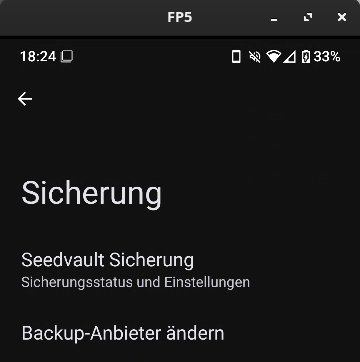
Dann tippt ihr auf Seedvault Sicherung und seht viele Einstellmöglichkeiten:
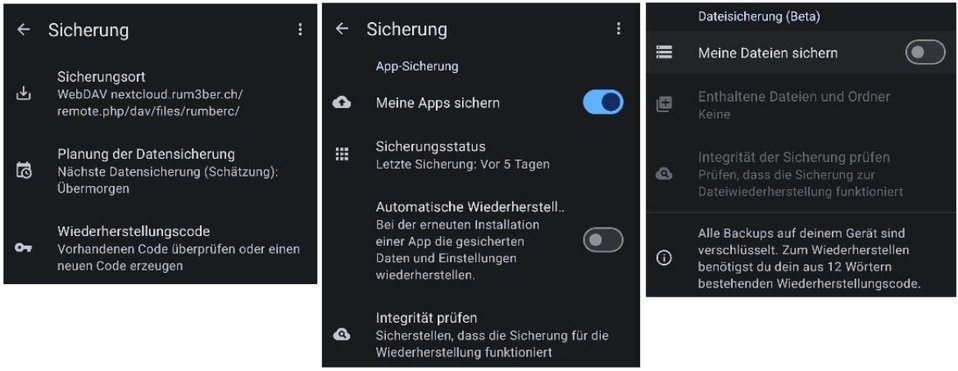
Hinweis: Das sind keine 3 Screens, sondern nur einer, den ich aufgeteilt habe.
Als Erstes wählt ihr den Sicherungsort aus. Dort werden (je nachdem) mehrere Optionen angeboten: WebDAV, das eigene Handy, ein USB-Speichergerät (falls eines angeschlossen ist) und DAVx5. Falls ihr eine Nextcloud habt (was ich allen empfehle), ist WebDAV die richtige Wahl. Ansonsten kommt noch ein USB-Speichergerät infrage. Ich habe mich für die Sicherung auf meiner Nextcloud entschieden. Wenn ihr in Nextcloud im Dateimanager auf Dateien-Einstellungen klickt, findet ihr unter dem Menüpunkt WebDAV eure WebDAV-URL. Diese tragt ihr bei Seedvault als Sicherungsort ein. Dann folgt das übliche Freigabeprocedere, wie ihr es kennt, wenn man einer Anwendung den Zugriff auf Nextcloud erlaubt.
Bei der Planung der Datensicherung könnt ihr zwischen 12 Stunden, täglich, alle 3 Tage, oder einmal in der Woche wählen. Ich habe mich für wöchentlich entschieden. Ganz wichtig ist es, den Wiederherstellungscode abzutippen und an einer sicheren Stelle abzulegen. Ohne diesen aus 12 Wörtern bestehenden Code kommt ihr nicht mehr an die gesicherten Daten heran.
Die Option Meine Apps sichern solltet ihr einschalten, weil es genau darum geht. Darunter seht ihr, wann die letzte Sicherung erstellt wurde. Die Automatische Wiederherstellung habe ich ausgeschaltet, da ich nicht verstanden habe, ob das sinnvoll oder heikel ist. Schreibt bitte in die Kommentare, falls ihr dazu eine Meinung habt. Wenn ich mich recht erinnere, funktioniert die Option Integrität prüfen erst, nachdem man eine erste Sicherung vollzogen hat.
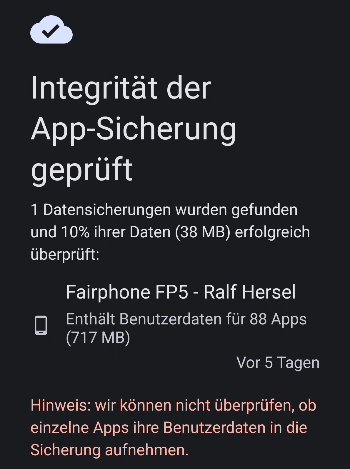
Bevor man diese Integritätsprüfung startet, kann man auswählen, wie viele MB für die Prüfung herangezogen werden sollen. Für die oben gezeigte Bildschirmaufnahme habe ich einen minimalen Wert eingestellt.
Dann gibt es den Punkt Meine Dateien sichern. Dabei geht es nicht um die Daten der Apps, sondern um das hier:
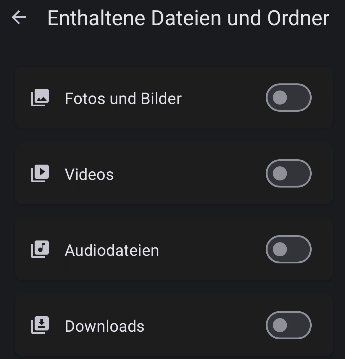
Das erklärt sich selbst, weshalb ich dazu nichts schreibe.
Viel wichtiger ist der Punkt Meine Apps sichern. Damit werden nicht nur die Apps, sondern auch die Daten der Apps gesichert (falls ich es richtig verstanden habe). Nun stellt sich die Frage, wie man die Apps auswählt, die gesichert werden sollen. Niemand will eine Wetter-App sichern. Diese Einstellung hat Seedvault gut versteckt.
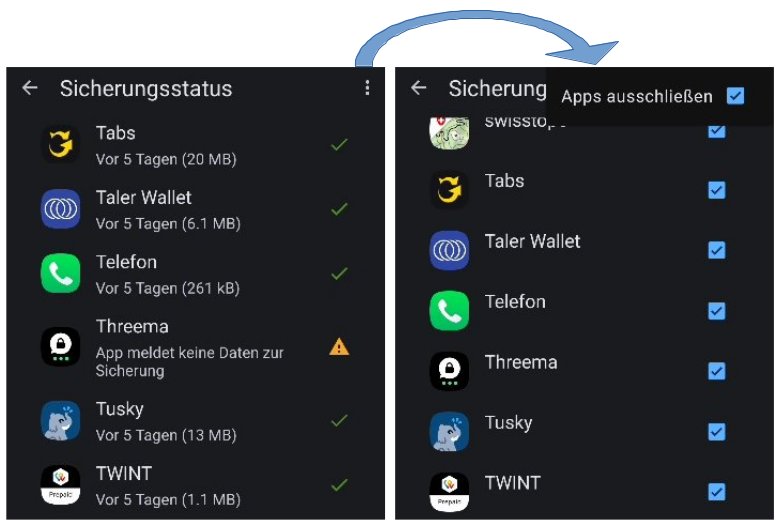
Man klickt auf Sicherungsstatus (der Menüpunkt unter Meine Apps sichern) und sieht dann eine Liste aller Apps mit einer Statusanzeige bezüglich ihrer Sicherung. Wer einstellen möchte, welche Apps gesichert werden, tippt rechts oben auf das Dreipunkte-Menü und wählt Apps ausschliessen. Dann kann man entscheiden, welche Apps gesichert werden sollen. Für den Anwendungsfall, um den es in diesem Artikel geht, wäre das nur das Taler Wallet.
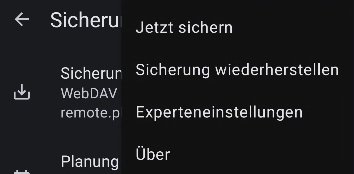
Nachdem alles eingestellt ist, könnt ihr die Sicherung sofort laufen lassen. Dafür gibt es im Haupt-Dreipunkte-Menü die Funktion Jetzt sichern:
Je nach Konfiguration rödelt Seedvault eine ganze Weile lang. Eure Nextcloud wird sich über den Datenzuwachs freuen. Rechnet mal mit 500 MB bis zu mehreren GB. Nachdem die Sicherung abgeschlossen ist (ihr seht Benachrichtigungen über den Verlauf des Backups auf eurem Handy), lohnt sich ein Blick in eure Nextcloud, oder auf das USB-Speichermedium.
Dazu müsst ihr in den Datei-Einstellungen der Nextcloud Versteckte Dateien anzeigen einschalten, weil das Seedvault-Backup als Hidden-Directory angelegt wird.
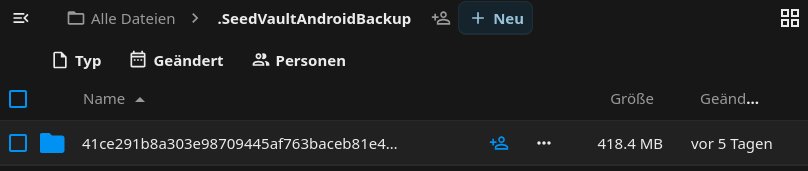
Das ist ziemlich langweilig, weil ihr nur einen Haufen verschlüsselter Ordner und Dateien sehen werdet. Aber ihr seht die Grösse und den Zeitpunkt der letzten Sicherung. Diese Werte gilt es im Auge zu behalten.
Was fehlt?
Wer Backup sagt, meint Restore! Was nützt euch die beste Datensicherung, wenn die Wiederherstellung nicht funktioniert? Daher ist zwingend zu überprüfen, ob die Taler noch im Portemonnaie sind, nachdem man die Taler-App gelöscht hat. Zu meiner Schande gestehe ich, dass ich die Wiederherstellung (noch) nicht getestet habe. Um Geldverlust zu vermeiden, empfehle ich, nur geringe Beträge in der Taler-App zu halten. Das Projekt ist noch jung und entwickelt sich ständig weiter. Vielleicht sehen wir irgendwann einmal eine Backup-Funktion in der App.
Fazit
- Die Taler-App bietet keine Backup-Funktion, weshalb man sich selbst darum kümmern muss.
- Auf Android-Handys mit einem Custom-ROM, gibt es Seedvault als integrierte Backup-Lösung.
- Seedvault kann Apps, App-Daten und allgemeine Daten sichern.
- Es können verschiedene Backup-Ziele eingestellt werden.
- Die Bedienung von Seedvault ist für "normale" Anwender:innen nicht einfach.
Titelbild: https://pixabay.com/photos/encrypted-privacy-policy-445155/ (modifiziert)
Quellen: im Text



Danke, wäre mal was zum ausprobieren. Bisher nutze ich den Datenbank Export in den Entwicklereinstellungen der App.
Hallo zusammen, Ich habe zwar keine Taler und daher auch kein Wallet dafür. Ich setze aber schon seit über einem Jahr Seeedvault für das Backup von meinem Vollaphone Quintus ein. Zu dem Zweck habe ich einen hochwertigen USB-Stick mit ausreichend Platz besorgt, den ich für das Backup einsetze. Die Konfiguration von Seedvault gibt keine Fragen auf. Der USB-Stick ist als Sicherungsziel eingerichtet, so dass die inkrementelle Sicherung startet, wenn der Stick eingesteckt wird. Alles ohne Probleme. Eine Rücksicherung von Apps & Daten habe ich auch schon zu Testzwecken mit porsitivem Erfolg gemacht. Ich kann Seedvault für diese Zwecke empfehlen.
Spannend wäre ja, die Daten des Taler-Wallet einfach direkt in Nextcloud, auf dem NAS oder wo auch immer ablegen zu können oder eine Lösung wie SyncThing einzusetzen. Ähnlich wie das z.B. auch mit KeePass-Datenbanken geht. Dann hätte man von jedem Gerät Zugriff auf das Wallet im neuesten Zustand und müsste nicht eines auf dem Handy zum Bezahlen beim Bäcker und eines im Browser-Add-On zum Bezahlen von Online-Käufen verwalten.
Eine Online-Banking-Software könnte so auch das Wallet gleich mit einbeziehen und hätte dann immer die aktuellen Buchungsdaten direkt verfügbar. Die aktuelle Taler-App für iOS bietet ja aktuell nicht einmal die Option, die Transaktionen als Liste zu exportieren.
Für sowas hätte ich eigentlich gerne ein Sync in ein Keepass file oder nach bitwarden. Ich finde es seltsam, dass hier nur Passwörter gespeichert werden sollen. Die Konzepte würden sich doch super auch für Account daten oder Wallets anbieten. Ich finde so ein Taler Wallet müsste sich genau so sichern und synchronisieren lassen wie ein Passkey. Hab dazu mal ein Verbesserungsvorschlag bei fdroid eingereicht, da sie als Gate-keeper ein super ort wären um die app community zu erreichen und auch selber gut rein passen: https://gitlab.com/fdroid/fdroidclient/-/issues/3147
Ich wäre halt der Meinung, dass sich die OSS Android community sich hier mit eigenen apis von google abheben sollten.
Übrigens, in dieselbe Richtung gehe ich mit einem Verbesserungsvorschlag bei FreeDesktop. https://gitlab.freedesktop.org/xdg/xdg-specs/-/issues/239
Ich würde mich da auf konstruktive kritik freuen.
Gerade vorgestern von CalyxOS auf IodéOS umgezogen. Beide unterstützen Seedvault. Ich hatte es (via DavX5) auf meiner Nextcloud eingerichtet. Beim Restore wurden sehr viele Apps, Einstellungen und Dateien korrekt übertragen. Unter anderem wurde auch das Guthaben der Taler-App übertragen. Restore funktioniert also 👍. (Was sich nicht für alle Apps sagen lässt)